

PDFにページ番号を付けるには、PDFエディターでファイルを開き、ヘッダーとフッターまたはページ番号ツールを使用します。番号を配置する場所(通常は下中央または右側)を選び、開始番号と対象ページを設定して保存します。オンラインツールでも、1つのファイルに同様の操作ができます。
どの方法を使うべきですか?
番号を入れる位置や対象ページ、開始番号を選びたい場合は、デスクトップ版のPDF編集ツールがおすすめです。ファイルをアップロードしても問題なければ、PDFページに一度だけ番号を付けるにはオンラインツールで十分です。元のWordまたはGoogleドキュメントのファイルがある場合は、そちらでページ番号を付けてから、もう一度PDFとして保存できます。
PDFエディターでページ番号を追加する
多くのPDFエディターでは、ヘッダーとフッターのツールからページ番号を挿入できます。また、同じ設定を開く[ページ番号]ボタンがある場合もあります。手順はエディターによってほぼ同じです。
エディターでPDFを開きます。
ヘッダーとフッターのツール、またはページ番号ツールがある場合はそのツールを開きます。
下中央や右下など、番号を配置する場所を選択します。
選択した位置にページ番号を挿入します。
利用できる場合は、番号の形式と開始番号を設定します。
すべてのページに番号を付けない場合は、対象のページ範囲を選択します。
最初に番号を付けるページと最後のページでプレビューを確認します。
番号を付けたファイルをコピーとして保存します。
多くのエディターでは、番号の前に「ページ」などのテキストを追加することもできます。コピーとして保存すると、番号なしの元ファイルを残せるため、後でページ順が変わった場合も最初からやり直せます。
Adobe Acrobatでは、[編集]→[ヘッダーとフッター]→[追加]の順に選択し、[ページ番号を挿入]をクリックします。
MobiPDFでも同じ手順で操作でき、番号を適用する前にページを切り替えながらプレビューを確認できます。
オンラインまたは元の文書でページ番号を追加
1つのファイルなら、オンラインのページ番号付けツールが最も手軽です。PDFをアップロードし、位置を選んで、番号付きのコピーをダウンロードします。iLovePDFやSejdaなどのツールは、どのブラウザーでもこの方法で利用できます。ただし、ファイルはツールのサーバーに送信されるため、契約書、医療記録、その他の機密情報をアップロードする際は注意が必要です。
文書を作成し、WordまたはGoogleドキュメントのファイルが手元にある場合は、そこでページ番号を付けて、もう一度PDFとして保存してください。番号はPDFにも引き継がれ、内容が変わった場合は元のファイルで修正できます。Wordではページ番号はヘッダーまたはフッターに配置されるため、タイトルページの番号を省略したり、後のセクションから番号を振り直したりできます。Wordでページ番号を追加する方法 に関する記事で、Wordやその他の形式での手順を紹介しています。
位置と形式を適切に選ぶ
多くのドキュメントでは、読者が番号を探す位置であるページ下部の中央または右側に、シンプルな番号を配置するのが適しています。印刷した書類をめくる場合は、右下の番号が見つけやすくなります。両面印刷して製本するドキュメントでは、左右のページで同じ位置に表示される中央揃えの番号が便利です。番号は本文と同じフォントで、同じサイズまたは1段階小さくすると、本文が見やすくなります。以下の表は決まりではなく、参考としてご利用ください。
選択した形式を、ファイル全体で使用してください。
表紙を飛ばす、または別の番号から始める
表紙を飛ばすには、表紙の次のページから始まるページ範囲にページ番号を適用し、開始番号を1に設定します。表紙と目次が1ページあるレポートの場合、範囲は3ページ目から始まり、そのページには1と表示されます。
エディターではこれらは2つの設定に分かれており、どちらも重要です。ページ範囲で番号を付けるページを決め、開始番号で最初のページに表示する番号を決めます。範囲だけを設定して開始番号を設定しない場合、3ページ目に3と表示されることがあります。
複数のドキュメントを結合する場合は、最初に1つ決める必要があります。ファイル全体で連番にするか、各部分を1から始めるかです。レポート一式や、ページ番号で参照される資料集には連番が適しています。複数の契約書のように、別々のドキュメントをまとめて送る場合は、各部分を1から始める方法が適しています。各部分を1から始める場合は、ファイルを1つのPDFに結合する前に各ファイルへ番号を付けます。セット全体を連番にする場合は、先に結合してから最後に番号を追加します。
ページ番号とページラベル
ページ番号はページ上に印刷されるものです。一方、ページラベルはPDFビューアのページボックスやサムネイルに表示される番号です。表紙と目次2ページを含むレポートでは、本文の最初のページの下部に「1」と印刷されていても、ビューアでは「4ページ」と表示されることがあります。ページボックスに「1」と入力すると、表紙に移動してしまいます。
ページラベルを使うと、ページ上の内容を変えることなく、このズレを解消できます。前付けにローマ数字を割り当て、本文を1から始めることで、ビューアの表示と印刷されたページ番号を一致させることが可能です。ラベルは印刷されないため、印刷物のページ番号を置き換えるものではありません。MobiPDFでは、「ページ」タブの「ラベル」からページ範囲・番号形式・任意のプレフィックス・開始ページを設定できます。各オプションの詳細は、MobiPDFのページラベル設定ガイド をご参照ください。
ページ番号の問題と解決方法
ページ番号の問題の多くは、ページ範囲や位置が適切でない、または番号付けの開始が早すぎることが原因です。
表紙に番号が付いている。 表紙の次のページから始まるページ範囲に、開始番号を1に設定してもう一度番号を追加します。
番号がテキストやフッターの線に重なっている。 番号をページの端に近い下方へ移動するか、右上など別の位置に移動します。MobiPDFでは、[余白コントロール]の[下]の値を小さくすると、番号を下に移動できます。
PDFにすでにページ番号がある。 既存の番号はページの一部であるため、同じ位置に新しい番号を追加すると重なって表示されます。新しい番号は別の位置に配置するか、適用前にプレビューを確認してください。
ページの追加または削除後、番号が正しくない。 [編集]でページ番号をもう一度開いて適用すると、新しいページ順に合わせて番号が更新されます。MobiPDFでは、[ページ番号]→[編集]をクリックし、[追加]をクリックします。PDFにページを追加する予定がある場合は、先に追加してから最後にファイルへ番号を付けるのがおすすめです。
ビューアに表示される番号がページ上の番号と異なる。これは印刷された番号ではなくページラベルです。上記の説明に従って、ページラベルを一致するように設定してください。
印刷時に番号が小さすぎる、または薄すぎる。 フォントサイズを大きくし、文字色を黒に設定してから、全ページを印刷する前に1ページ試し刷りをしてください。
代替手段:MobiPDF
Windows版MobiPDFでは、ヘッダーとフッターの設定と同じウィンドウで、[編集]タブからページ番号を追加できます。
MobiPDFでPDFを開きます。
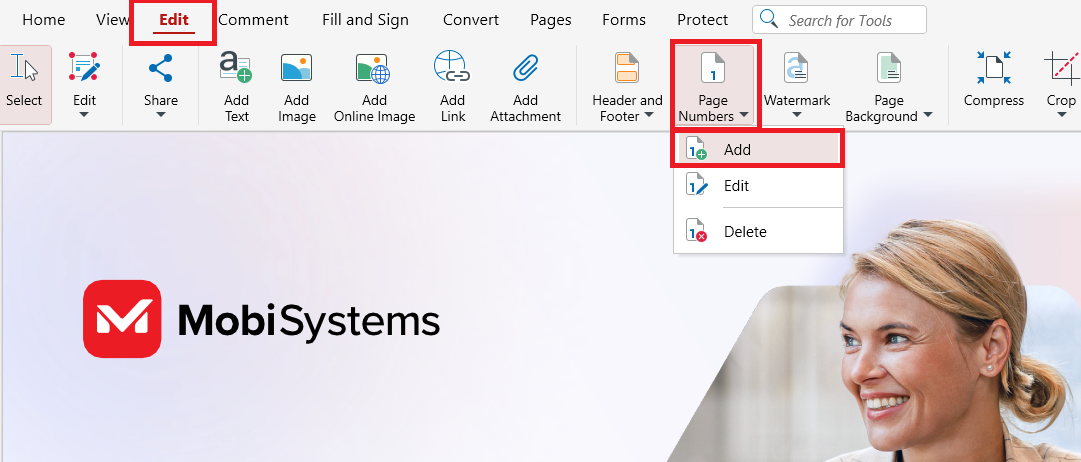
[編集]タブで[ページ番号]をクリックし、[追加]を選択します。
[右フッター]や[中央フッター]など、番号を表示するボックスをクリックします。
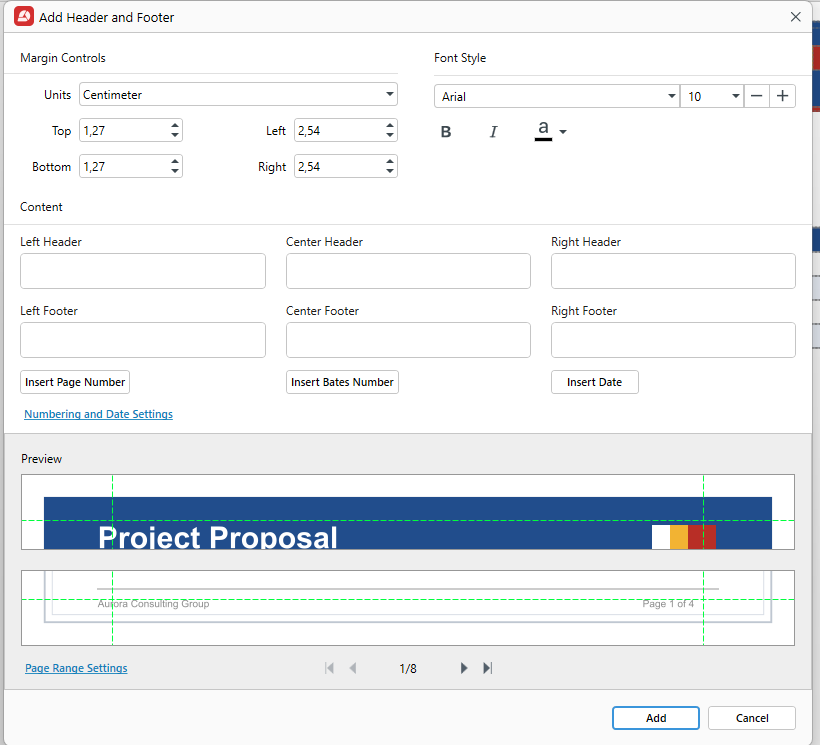
[ページ番号を挿入]をクリックします。
[番号と日付の設定]の[ページ番号]タブで、「1」、「ページ1」、「ページ1/n」などのスタイルを選択します。
フォントスタイルと余白コントロールを設定します。
すべてのページに番号を付けない場合は、[ページ範囲の設定]をクリックして対象ページを選択します。
矢印でファイル内のページを移動しながら、プレビューを確認します。
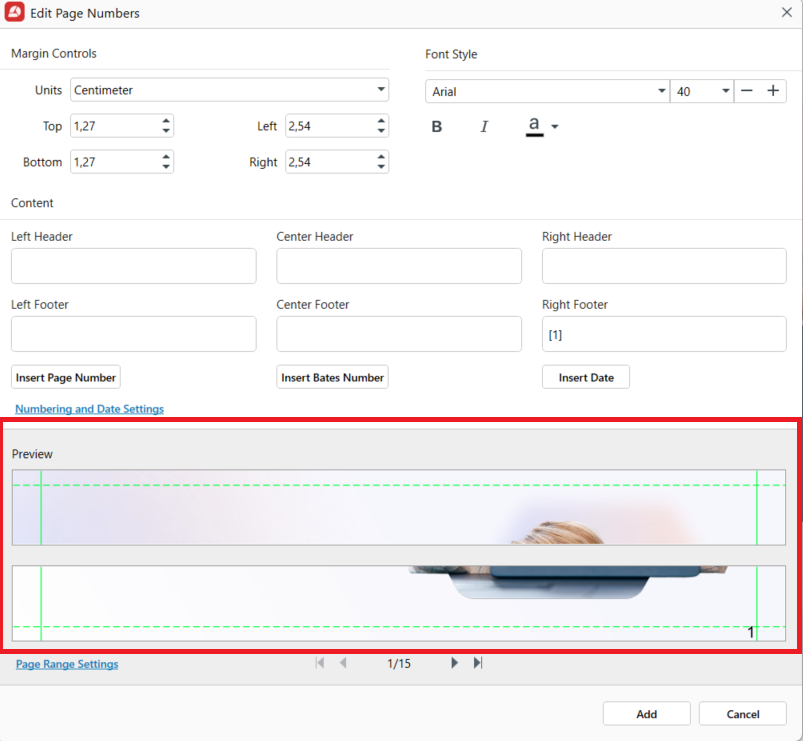
[追加]をクリックします。
[ファイル]→[名前を付けて保存]で番号付きPDFをコピーとして保存すると、元のPDFには番号が付きません。
後で番号を変更または削除するには、[編集]タブの[ページ番号]をクリックし、[編集]または[削除]を選択します。ビューアに表示される番号を設定するには、[ページ]タブの[ラベル]を使用します。ページ番号は、MobiPDFのLifetimeプランとProプランで利用できます。
次のPDFにもMobiPDFで番号を付け、保存前にプレビューですべてのページを確認できます。
よくある質問
3ページ目から始まるページ範囲に番号を付け、開始番号を1に設定します。通常は表紙と目次にあたる1ページ目と2ページ目には番号が付かず、3ページ目に1と表示されます。MobiPDFでは、[追加]をクリックする前に[ページ範囲設定]で番号を付けるページを選択します。
番号を追加した場合は、追加に使用したツールで削除できます。MobiPDFでは、[編集]タブの[ページ番号]をクリックし、[削除]を選択します。元の文書に含まれていた番号はページコンテンツの一部のため、送信者に番号なしのコピーを依頼するのが最も簡単です。
PDFビューアに表示されるページ番号については、はい。ページラベルを使えば、前付け部分をi、ii、iiiとし、本文を1から始められます。ページに印刷される番号については、エディタで利用できる番号形式によって異なります。
ビューアでは、ファイル内のページを先頭から数えるか、ファイルにページラベルがある場合はそのラベルを表示します。ページに印刷されている番号は別のコンテンツです。両者を一致させるには、印刷された番号と同じ位置で本文が1から始まるようにページラベルを設定します。
はい、単発のファイルであれば可能です。オンラインのページ番号付けツールでは、通常、ファイルサイズや1日の利用回数に制限はありますが、1つのファイルに無料でページ番号を付けられます。ただし、ドキュメントをアップロードする必要があります。元のWordまたはGoogleドキュメントのファイルがあれば、そこでページ番号を付けてPDFとして保存できます。
いいえ。ページ番号は、ヘッダー、フッター、ページラベルとともに、LifetimeプランとProプランに含まれています。無料アプリでは、[ページ番号]ボタンはグレー表示されません。クリックすると、[トライアルを開始]ボタン付きの機能説明が表示されます。
まとめ
ページ番号を正しく設定するには、順序が重要です。まずページを完成させてから、番号を付けます。番号を表示するページと開始番号を決め、ファイル全体で位置と形式を統一し、コピーを保存する前にプレビューで確認します。閲覧時の番号を印刷された番号と一致させる場合は、ページラベルも追加します。MobiPDFなら、[編集]タブと[ページ]タブからこれらすべてを行えるため、1つのアプリでPDFの番号付け、調整、ラベル設定ができます。





