MobiPDFでPDFからページを削除するには、ファイルを開き、ページに移動し、ページを削除を選んで、不要なページを指定します。とても簡単です。
余分な空白ページ、重複したスキャン、古い内容、機密情報などがあると、文書は共有しづらくなり、見栄えも悪くなります。PDFのページを削除できるようにしておくと、ファイルを整理して、正確で安全な状態に保てます。
このガイドでは、PDFからページを削除する方法に加えて、1ページだけ、複数ページ、ページ範囲、重複ページを削除する方法、作業前に確認すべきこと、よくある問題の対処法を紹介します。
PDF からページを削除する前におすすめのこと
PDF からページを削除する前に、いくつか注意しておくと、時間を節約できて、誤ってデータを失うのを防げます。
バックアップコピーを保存する
ファイルの元のバージョンは必ず残しておきましょう。とくに契約書、レポート、機密文書を編集するときは、別名でコピーを保存してから編集を始めてください。間違ったページを削除してしまったときの保険になります。
ページ番号を確認する
PDF のページ番号は、画面に表示されている番号と一致しないことがあります。たとえば表紙には番号が振られていない場合があります。ドキュメントをスクロールして、どのページを削除したいかを正確に確認しましょう。
編集権限を確認する
PDF が制限付きだったり、読み取り専用に設定されている場合があります。ページを選択したり削除できないときは、ファイルが保護されている可能性があります。編集する権限があるか確認してください。
同期中や共有中のコピーを閉じる
PDF を MobiDrive や Google ドライブなどのクラウドフォルダに保存している場合、同期によって変更が上書きされることがあります。編集中は、ほかで開いているバージョンを閉じて、必要に応じて同期を一時停止してください。
これらのステップを踏むことで、PDF のページを削除したときに、変更内容が正しく保存されるようにできます。
PDF からページを削除するさまざまな方法
MobiPDF を使うと、不要なページをいろいろな方法で簡単に削除できます。ここでは、代表的な方法を手順付きで紹介します。
1 ページだけ削除する
空白ページや不要な添付ページなど、1 ページだけ削除したいときは、次の手順を実行します。
MobiPDF で PDF を開きます。
ツールバーで ページ をクリックし、ページの削除 を選択します。
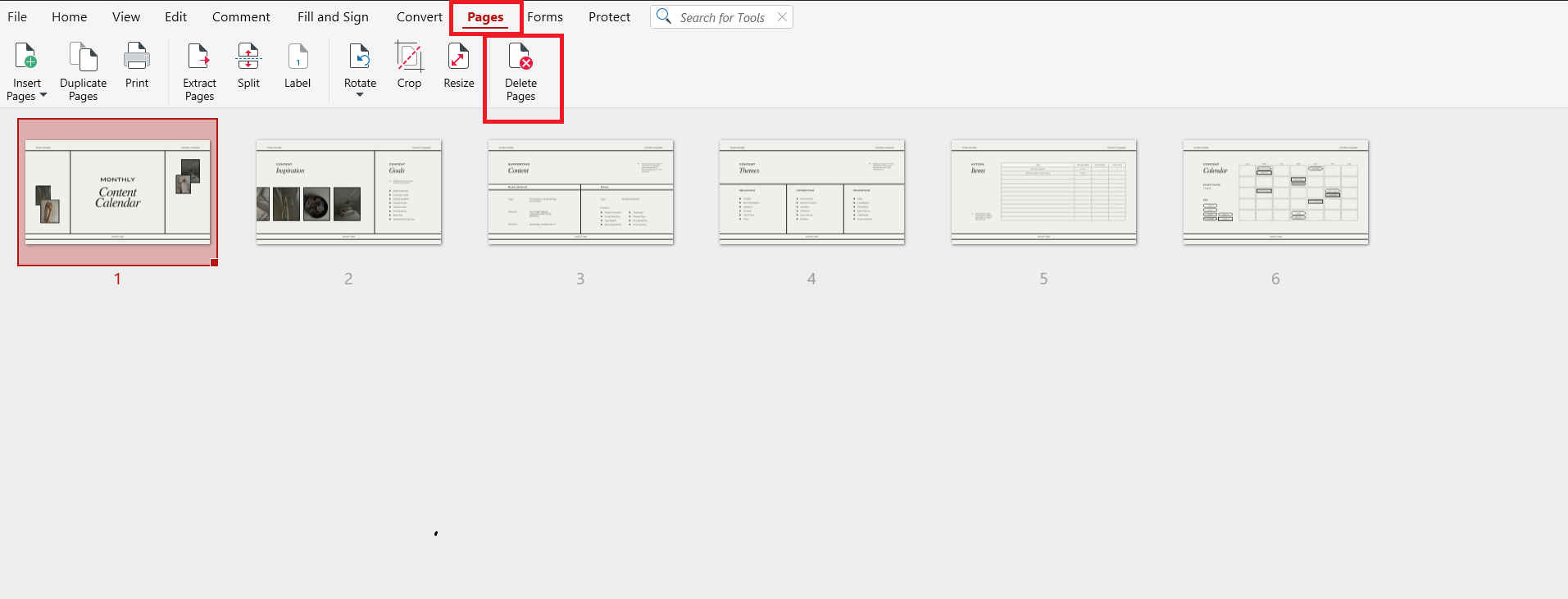
ダイアログボックスで、削除したいページ番号を入力する場合は カスタム範囲 を選択するか、クリックしたページを削除する場合は 選択 を選びます。
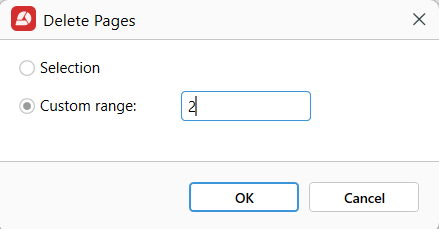
OK をクリックします。
ファイルを保存します。
この方法が、1 ページだけ削除したいときに PDF からページを削除する最も手早いやり方です。
複数のページをまとめて削除する
複数のページを削除したいときは、まとめて削除できます。
MobiPDF で PDF を開きます。
ページ に移動します。
Ctrl(Windows)または Cmd(Mac)を押しながら、削除したい各ページをクリックします。
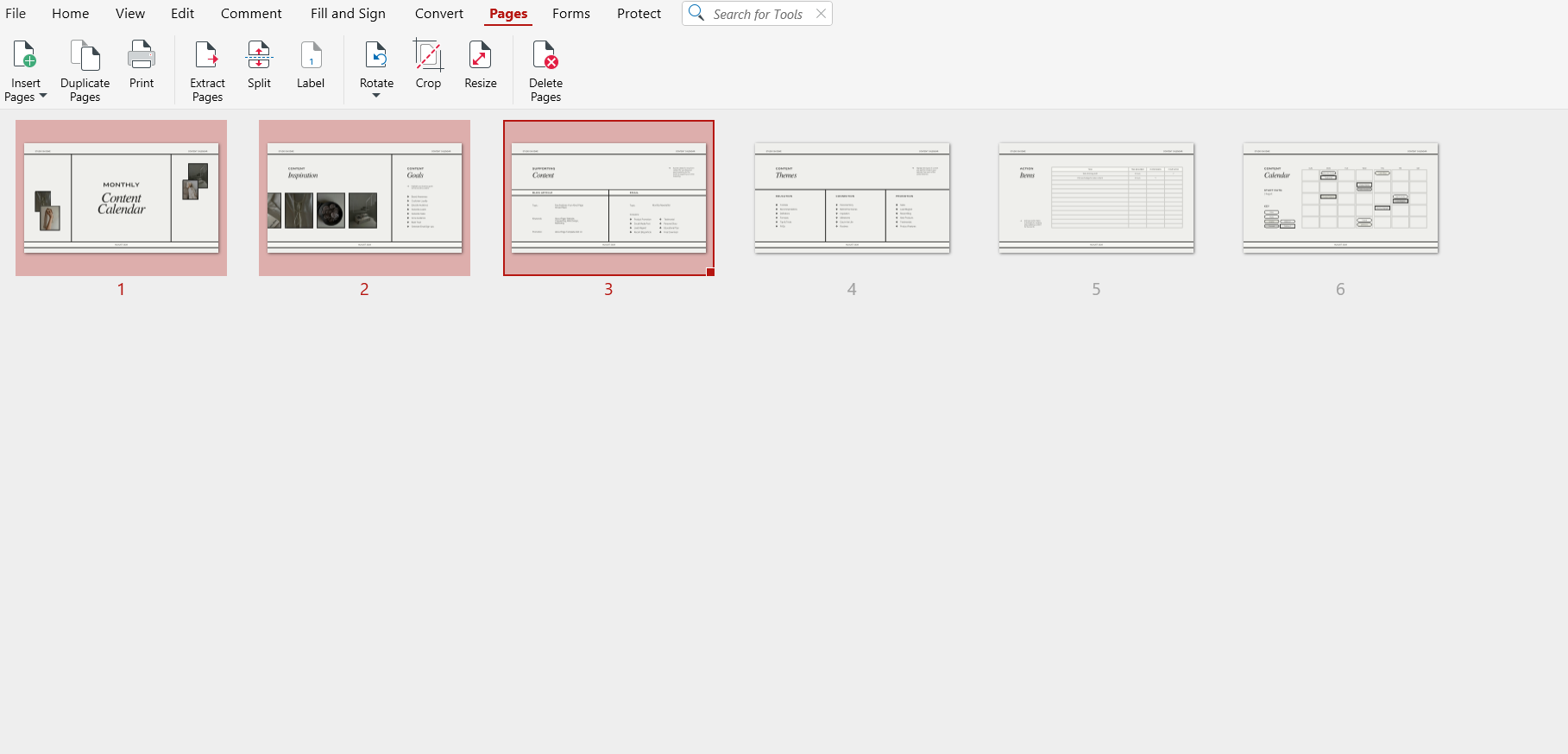
選択したページを右クリックし、ページの削除 → 選択 を選んでから、確認のために OK をクリックします。
変更を保存します。
この方法は、余分な添付ページや重複したセクションなど、ドキュメントのあちこちに散らばっているページをまとめて削除したいときに便利です。
ページ範囲を削除する
連続したページをまとめて削除したい場合は、範囲を使うと効率的です。
MobiPDF でファイルを開きます。
ページを選択します。
削除したい範囲の最初のページをクリックします。
Shiftキーを押しながら、範囲の最後のページをクリックします。
その間のすべてのページが選択されます。
削除をクリックして保存します。
この方法は、不要になった章・付録・長いセクションなどをまとめて削除したいときに最適です。
スキャンされた PDF からページを削除する
スキャンされた PDF は通常画像として保存されていますが、ページは簡単に削除できます。
スキャンされた PDF を MobiPDF で開きます。
ページを選択します。
削除したいスキャンページを選びます。
カスタム範囲または選択範囲を使ってページを削除します。
スキャンされたページ内のテキストを編集したい場合は、先に OCR (Optical Character Recognition) を使う必要があることがあります。ただし、ページの削除は OCR なしでも行えます。
PDF からページを削除するときによくある問題
PDF ページの削除がうまくいかないことがあります。ここでは、よくある問題とその対処法を紹介します。
PDF が読み取り専用または制限付きになっている
ページを削除できない場合、ファイルが保護されている可能性があります。鍵のアイコンや権限に関する通知を確認してください。パスワードや文書所有者からの許可が必要なことがあります。
PDF がパスワードで保護されている
パスワード付きファイルは、編集をブロックしている場合があります。ページを削除する前に、正しいパスワードでファイルを開いてください。
変更が保存されない
ファイルを閉じたときに編集内容が消える場合は、保存または名前を付けて保存をクリックしているか確認してください。保存せずにプログラムを閉じないようにしましょう。
再度開くとページが戻ってしまう
これは同期フォルダや共有フォルダでよく起こります。クラウドサービスがローカルの編集内容を上書きしている可能性があります。まずファイルを端末に保存してから、改めてアップロードしてみてください。
ファイルが破損してしまう
編集後に PDF を開けなくなった場合は、バックアップコピーを復元してから、もう一度試してください。MobiPDF を最新バージョンに更新しておくことも大切です。
これらの問題を解決しておくと、PDF からページを削除したときに、変更を確実に反映できます。
よくある質問
PDF から 1 ページだけ削除して、ほかのページに影響を与えずに済みますか?
はい。MobiPDF でページを削除すると、選択したページだけが削除されます。残りのページは元の順番・書式・内容のままです。事前にバックアップを保存しておくと、さらに安心です。
複数のページを一度に削除できますか?
はい。ページを整理ビューで Ctrl / Cmd や Shift を使うと、複数ページを同時に選択できます。これにより、1 ページずつではなく、まとめて PDF ページを削除できます。
PDF からページを削除できないのはなぜですか?
多くの場合、ファイルに制限があるか、パスワードで保護されています。読み取り専用に設定されていることもあります。再試行する前に、文書の権限を確認し、自分に編集権限があることを確かめてください。
削除したページが、PDF を開き直すと戻ってくるのはなぜですか?
これは、ファイルが正しく保存されていないときや、クラウド同期で変更が上書きされたときによく起こります。編集後は必ず保存し、ほかの場所で開いているコピーを閉じてください。
PDF を保存した後でも、削除したページを元に戻せますか?
元のファイルに上書き保存してしまった場合、復元は難しくなります。ただし、バックアップコピーやシステムのファイル履歴からページを復元できる場合があります。編集前にコピーを保存しておくことをおすすめします。
MobiPDF で PDF ページをすばやく安全に削除する
スキャンしたレポートの整理、契約書からの機密ページの削除、プレゼン資料の修正など、PDF からページを削除できると時間を節約でき、文書の印象も整います。
MobiPDF なら、元のファイルを損なうことなく、単一ページ・複数ページ・範囲・重複ページを簡単に削除できます。