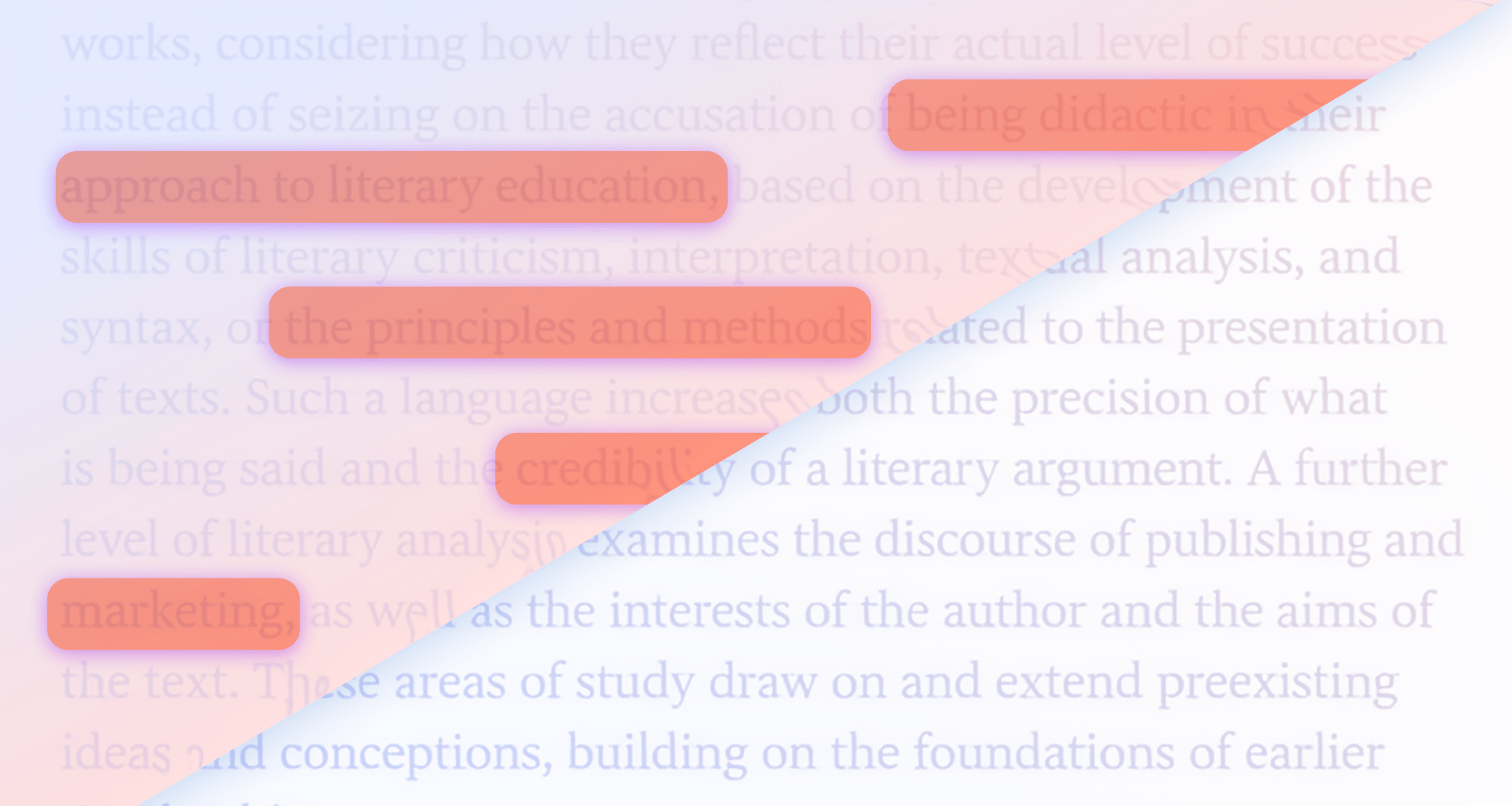
MobiPDF で PDF のハイライトを削除するには、ドキュメントを開き、ハイライトをクリックして、Delete を押します(または右クリックして Deleteを選択します)。すべてのハイライトを一度に消去するには、Comment タブの Delete Comments を使います。注釈として追加されたハイライトは、下のテキストに影響を与えずにきれいに削除できますが、フラット化されたものやスキャンに焼き付けられたハイライトは別の方法が必要です。その方法については、このあとで説明します。
このガイドでは、1 つのハイライト、複数のハイライト、またはすべてのハイライトを削除する方法を、デスクトップとスマートフォンの両方で説明し、さらにハイライトがどうしても削除できないときの対処法も紹介します。
PDF のハイライト削除の仕組み
ハイライトを削除できるかどうかは、どのように追加されたかによって決まり、種類は次の 2 つです。
注釈ハイライト は、ページの上に 別個のマークアップオブジェクトとして存在します。下の文字は一切変更せずに、選択・色変更・削除ができます。MobiPDF(やほとんどの PDF エディター)で追加したものはすべて 注釈ハイライト です。これはすぐに削除できます。
フラット化されたハイライト は、インクを色付きの紙に塗ったように、ページそのものに 結合されています。PDF をフラット化したとき、印刷して再スキャンしたとき、または画像から作成したときなどに起こります。選択できる注釈が存在しないため、通常の Delete では削除できません。
どちらの種類かが分かると、使うべき方法も分かります。ハイライトをクリックして選択枠が表示される場合は注釈ですので、そのまま読み進めてください。何も選択されない場合は、「削除できないハイライト」のセクションに進んでください。
どの方法を使えばよいですか?
消したい内容に合わせて選んでください。
組み込みのコメントを削除 ボタンはクリーンなコピーを作成する最速の方法で、コメントパネル ではハイライトごとに個別に管理できます。以下のセクションでそれぞれの方法を説明します。
MobiPDFでハイライトを削除する方法(デスクトップ)
WindowsまたはMacでは、 MobiPDFのPDFエディター 内で直接ハイライトを削除できます。1つのハイライトからドキュメント全体まで、すべての方法をご紹介します。
1つのハイライトを削除する
特定のマークアップのみを削除したい場合に最も正確な方法です。
MobiPDFでPDFを開きます。
ページ上のハイライトをクリックします(または右側のコメント パネルで見つけます)。
Deleteキーを押すか、右クリックして削除を選択します。
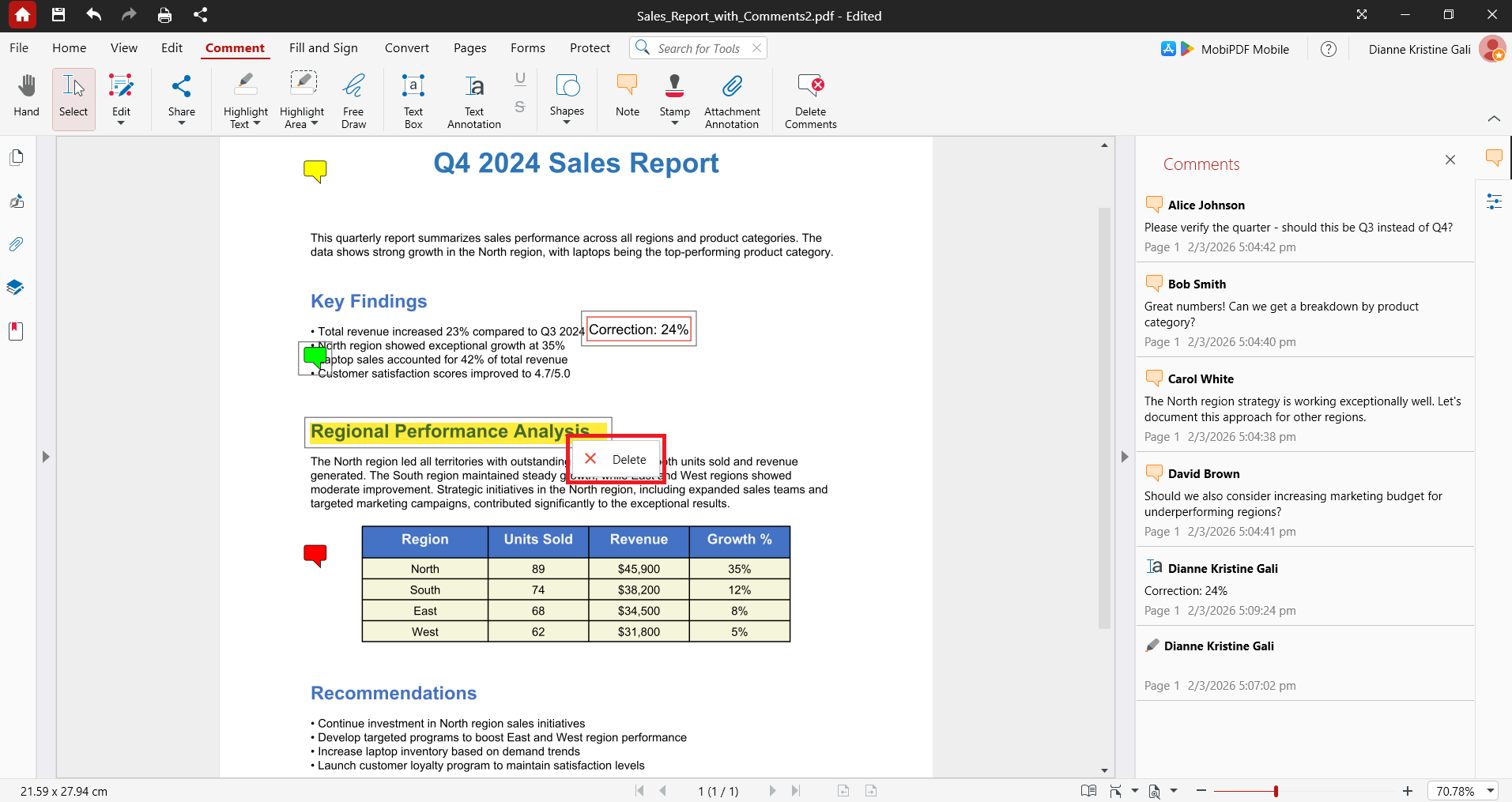
ハイライトがすぐに消え、元のテキストがそのまま表示されます。
すべてのハイライトをワンクリックで削除する
マークアップのないクリーンなコピーが必要な場合、1つずつ探す必要はありません。
MobiPDFでPDFを開きます。
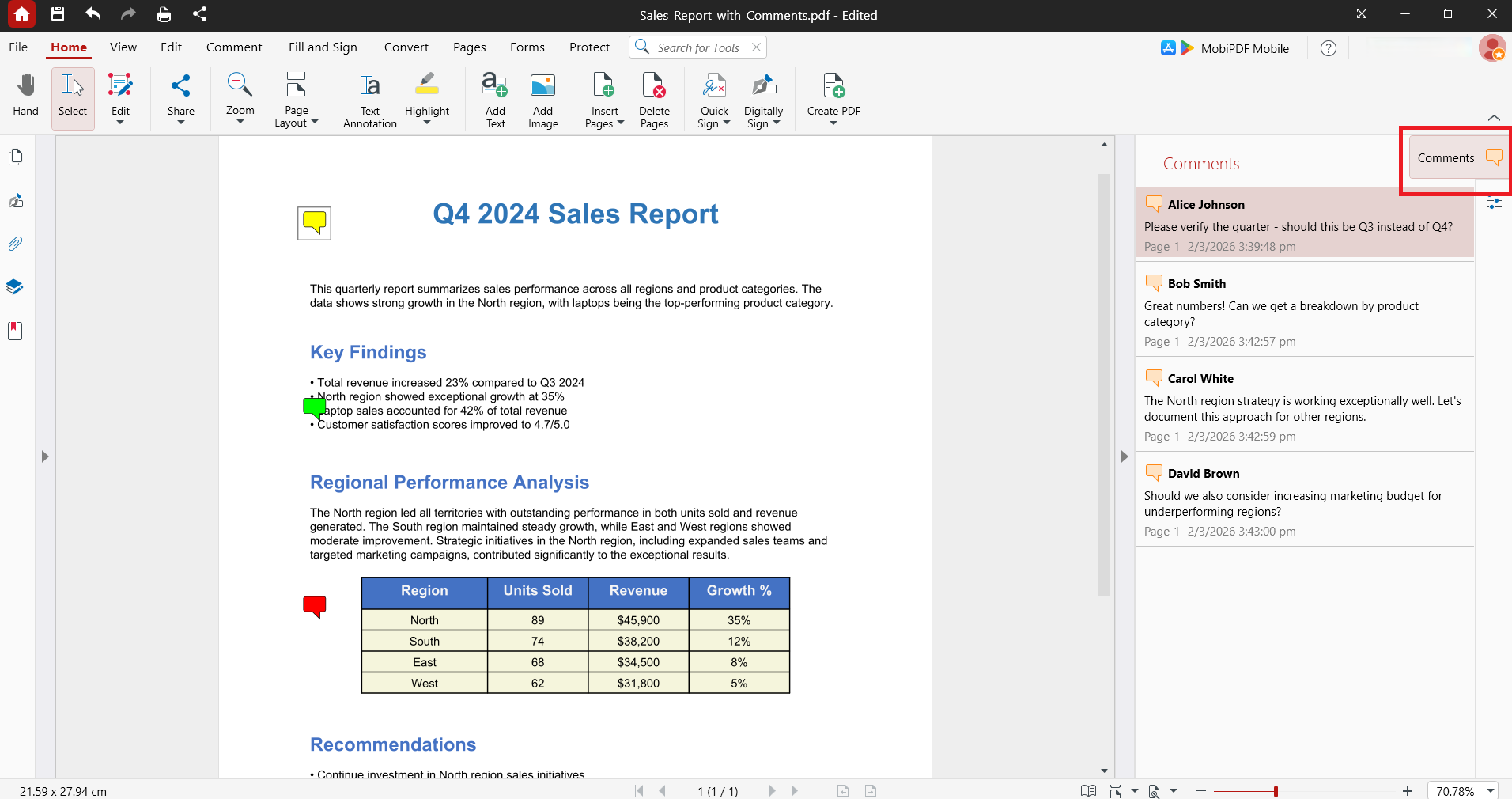
リボンのコメント タブに移動します。
コメントを削除をクリックします。
これにより、ドキュメント内のすべて のコメントとマークアップが一度に削除されます。数十〜数百のハイライトがあるファイルを処理する最速の方法です。
注意点: 「コメントを削除」は、ハイライトだけでなく、すべての作成者によるすべてのマークアップを削除します。一部のハイライトのみ、または自分が追加したものだけを削除したい場合は、代わりにコメントパネルをご利用ください(次のセクション参照)。
コメントパネルを使ってハイライトを選択的に削除する
右側のコメント パネルには、ドキュメント内のすべてのマークアップが順番に表示されるため、ページをスクロールせずにハイライトを確認・削除できます。
右サイドバーからコメント パネルを開きます。
任意の項目をクリックすると、ページ上の該当箇所に直接移動します。
削除したいハイライトを右クリックして削除を選択します。
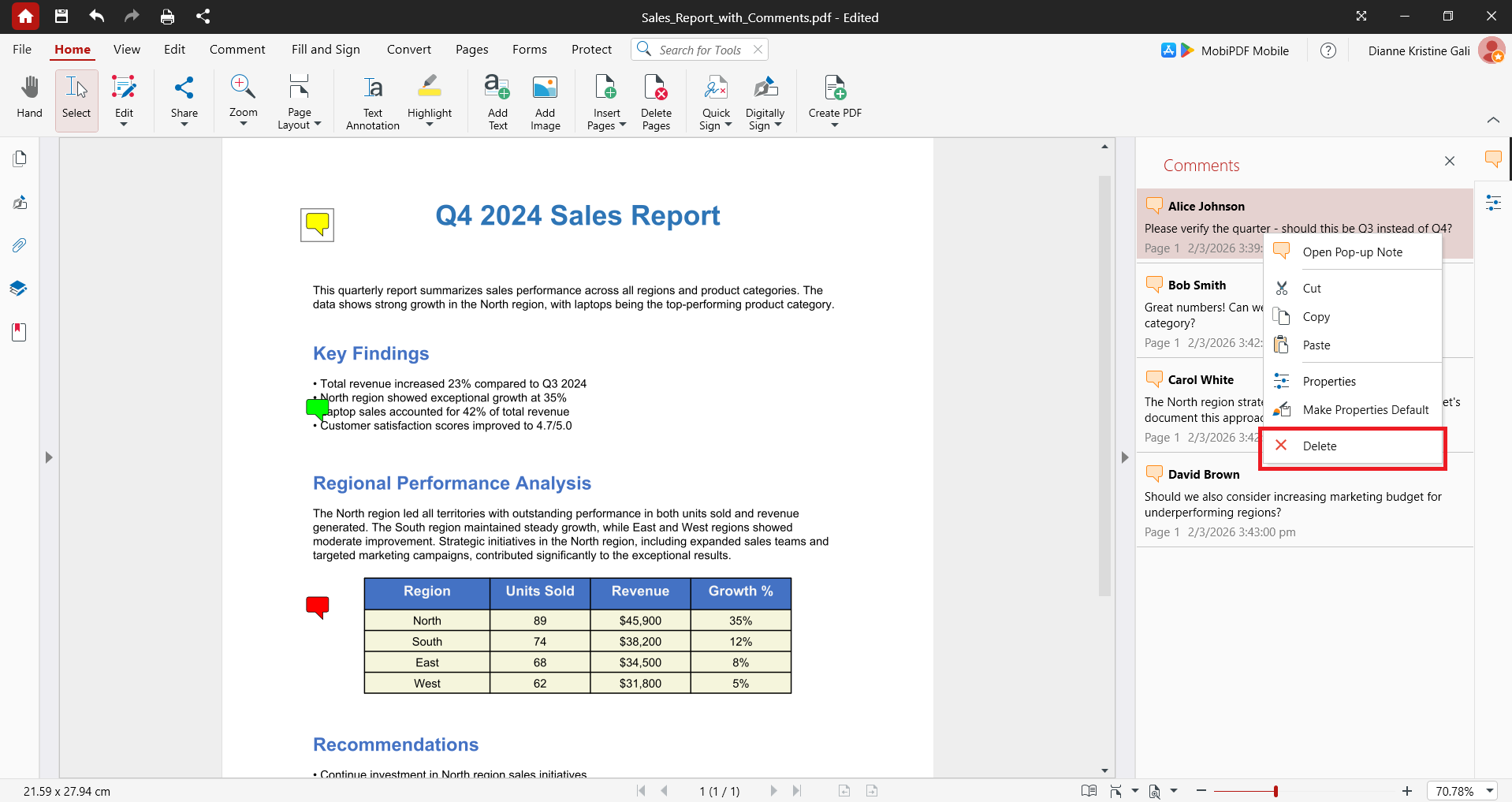
ドキュメントにメモ、図、他のユーザーのコメントなど複数の種類のマークアップが混在していて、特定のハイライトのみを削除したい場合(例:自分のハイライトを削除してレビュアーのメモは残す場合)に適した方法です。
すべてのハイライトが削除されたことを確認する
共有または印刷する前に、簡単な確認をしておくと安心です。
コメント パネルを開き、リストにハイライトが残っていないことを確認します。
ドキュメントをスクロールするか、ページサムネイルを使って残っているカラーマークがないか確認します。
ファイルを保存します。 ハイライトが「元に戻る」場合は、ほぼ必ずドキュメントを保存せずに閉じたことが原因です。
ハイライト、注釈、編集をデバイス上で直接削除でき、サーバーへのアップロードが不要なPDFエディターをお探しですか?
iPhoneとAndroidでハイライトを削除する方法
MobiPDFアプリからモバイルでもハイライトを削除できます:
iPhone / iPad: ドキュメントを開き(モバイルでのマークアップが初めての場合は、 iPhoneでPDFを編集するガイドをご覧ください)、マークアップリストのハイライトを左にスワイプ して削除をタップします。
Android: ハイライトをタップし、削除 をタップします(同じメニューから、削除ではなく編集したい場合は色・不透明度・太さを変更することもできます)。
デスクトップと同様に、この操作は注釈ハイライトにのみ有効です。フラット化またはスキャンされたハイライトはモバイルでは削除できません。
ハイライトが多いPDFを整理するためのヒント
レビューのハイライトで埋め尽くされた30ページの契約書を1つずつ削除すると、数分かかることがあります。コメントを削除 を使うと、1回の操作でドキュメント全体をクリアできます。マークアップが多いPDFでは、いくつかの習慣を取り入れるとさらに時間を節約できます:
クリーンなコピーで作業する。 後でハイライトが必要になる可能性がある場合は、元のファイルを保存し、複製からハイライトを削除します。
コメントを削除で完全リセットしてから、必要なものだけを再追加します — マークアップが多いファイルを整理するより速いことが多いです。
コメントパネルでフィルタリング して、作成者や日付で絞り込み、特定の担当者のハイライトだけを削除しながら他のものを残せます。
ハイライトされたフレーズを検索 して、特定の語句のハイライトだけを削除したい場合は、パネルからその箇所を削除します。
不要なページを削除する。 ハイライトが不要なページにある場合は、各マークを削除するより そのページを削除する 方が早いことが多いです。
ハイライトが削除できない場合の対処法
クリックしても反応がなく、削除が効かない場合、そのハイライトは注釈ではありません。確認方法と対処法は以下のとおりです:
種類を確認する。 ハイライトを選択してみてください。選択枠が表示されず、コメントパネルにも表示されない場合は、ページにフラット化されています。
スキャンまたは画像ベースのPDF? 色はページ画像の一部です。テキストを編集可能にするにはOCR を実行する必要があり、それでも色のついたレイヤーを削除するには画像編集が必要な場合があります。
権限を確認する。 PDFがパスワード保護されているか編集が無効になっている場合、削除はブロックされます。制限のないバージョンか、ドキュメントの所有者からパスワードを入手する必要があります。
最終手段 — 上から隠す。 削除が本当にできない場合は、該当箇所に白いボックスを重ねます。最終ファイルでハイライトを非表示にする方法であり、削除ではないため、他の方法が使えない場合にのみ利用してください。
よくあるご質問
はい。コメントタブのコメントを削除 を使うと、ドキュメント内のすべてのマークアップをワンクリックで削除できます。この操作では、ハイライトだけでなく、すべての作成者のコメントが削除されます。選択して削除したい場合は、コメントパネルをご利用ください。
ハイライトがページに統合されている、PDF に編集制限がある、または注釈を編集できないビューアーで開いている可能性があります。ハイライトを選択してみてください。枠線が表示されず、コメントパネルにも表示されない場合は、ページコンテンツの一部になっています。
スキャン時に画像に統合されている場合は削除できません。その色はイメージの一部であり、独立した注釈ではないためです。スキャン後に 注釈として追加されたハイライトであれば、通常の方法で削除できます。
いいえ。ハイライトを削除しても、色付きのオーバーレイが消えるだけです。下のテキスト、書式、レイアウトはそのまま保持されます。
ハイライトを削除した後に保存されていないか、キャッシュやクラウド同期された古いバージョンを開いた可能性があります。ハイライトを削除したら必ず保存し、保存済みのバージョンを開いているかご確認ください。
MobiPDFでハイライトをきれいに削除
ハイライトを削除すると、共有・印刷・アーカイブに適した整ったファイルに仕上がります。送付する際は、 クリーンなファイルを読み取り専用に設定 することで、マークアップが再追加されるのを防げます。MobiPDFなら、1つのハイライトの削除からドキュメント全体のリセットまで対応可能です。すべての処理はデバイス上でオフライン実行されるため、機密ファイルが外部サーバーにアップロードされることはありません。クラウドへの保存が必要な場合は、MobiDriveに保存するとデバイス間で同期できます。