Microsoft Excelでチェックボックスを挿入するには、セルを選択して[挿入]>[チェックボックス]をクリックします。各セルにボックスが追加され、オンのときはTRUE、オフのときはFALSEが入るため、数式で集計できます。お使いのExcelに[チェックボックス]ボタンがない場合は、[開発]タブからチェックボックスを追加し、セルにリンクしてください。
Excelでチェックボックスを挿入する方法
Excelでチェックボックスを挿入するいちばん簡単な方法は、[挿入]タブを使うことです。この方法ではチェックボックスがセルの中に直接配置されるため、ToDoリスト、タスク管理表、出欠表など、項目を完了済みとして記録したいスプレッドシートに便利です。
Excelでチェックボックスを追加する手順は次のとおりです。
1. スプレッドシートを開き、チェックボックスを表示したいセルを選択します。複数のチェックボックスをまとめて追加する場合は、セル範囲を選択します。
2. リボンの[挿入]タブを開きます。
3. [チェックボックス]をクリックすると、選択した各セルにチェックボックスが挿入されます。
4. チェックボックスをクリックすると、オンとオフを切り替えられます。セルを選択してSpaceキーを押しても状態を切り替えられます。
5. 変更を残すには、スプレッドシートを保存します。
従来のフォーム コントロールとは異なり、これらのチェックボックスはセルの中にあります。複数のセルを選択すれば、範囲全体にまとめてチェックボックスを挿入できます。
各チェックボックスにはブール値も保存されます。
TRUE: チェックボックスがオンです。
FALSE: チェックボックスがオフです。
Excelの数式でこれらの値を使えば、結果を自動で計算できるため便利です。
たとえば、B列にチェックボックス付きのタスクが10件ある場合、COUNTIFを使って完了したタスクの数を数えられます。完了したタスクの割合を計算したり、完了した行を強調表示したりすることもできます。
MobiOfficeに含まれるスプレッドシートエディターでチェックリストを作成してみませんか?
お使いのExcelで使えるチェックボックスの方法は?
Excelでチェックボックスを挿入する主な方法は、バージョンによって2つあります。[挿入]>[チェックボックス]がある新しいバージョンではセル内のチェックボックスを使えます。このオプションがないバージョンでは、[開発]タブのフォーム コントロールを使えます。
MobiSheetsでも、セル内にチェックボックスを挿入できます。
Excelの[挿入]タブに[チェックボックス]が見当たらない場合は、[開発]タブを使う方法でも、操作できるチェックリストを作成できます。
[開発]タブでチェックボックスを追加する方法
お使いのExcelに[挿入]>[チェックボックス]がない場合は、[開発]タブからチェックボックスを追加できます。この従来の方法では、セルの中ではなくワークシートの上に配置されるフォーム コントロールが作成されます。
手順1: [開発]タブを表示する
[開発]タブは、既定では非表示になっている場合があります。Windows版Excelで表示するには、次の手順を実行します。
1. Excelを開き、[ファイル]>[オプション]を選択します。
2. [リボンのユーザー設定]を選択します。
3. [メイン タブ]で[開発]にチェックを入れます。
4. [OK]をクリックします。
これで、リボンに[開発]タブが表示されます。
手順2: チェックボックスを挿入する
1. [開発]タブを開きます。
2. [挿入]を選択します。
3. [フォーム コントロール]で[チェック ボックス]を選択します。
4. ワークシート上でクリックまたはドラッグして、コントロールを配置します。
5. チェックボックスだけが必要な場合は、既定のラベルを編集または削除します。
コントロールをコピーしてチェックボックスを増やすこともできますが、値を個別に管理するには、それぞれに別のリンクするセルが必要です。
手順3: チェックボックスをセルにリンクする
セル内のチェックボックスとは異なり、フォーム コントロールの状態を数式で読み取るには、リンクするセルが必要です。
1. チェックボックスを右クリックします。
2. [コントロールの書式設定]を選択します。
3. [コントロール]タブを開きます。
4. [リンクするセル]にC2などのセル参照を入力します。
5. [OK]をクリックします。
チェックボックスをオンにするとC2にTRUEが表示され、オフにすると値がFALSEに変わります。
ほかのチェックボックスも同じように設定し、それぞれ別のセルにリンクします。
チェックリストをすっきり見せたい場合は、リンクした値を別の列に入れて非表示にすることもできます。
チェックボックスで進捗を自動管理できるチェックリストを作る
チェックボックスにCOUNTIF関数と条件付き書式を組み合わせると、Excelの基本的なチェックリストをタスク管理表に変えられます。完了したタスクの数を確認したり、進捗を計算したり、完了した作業と未完了の項目を見た目で区別したりできます。
手順1: チェックリストを作成する
まず、2列のシンプルな表を用意します。
A列にタスクを入力し、B列にチェックボックスを挿入します。リストが長い場合は、たとえばA2:A20にタスク名、B2:B20にチェックボックスを入れます。
この方法は、プロジェクトの計画や定期的な事務作業など、さまざまなスプレッドシートの日常的な使い道に役立ちます。
手順2: 完了したタスクを数える
オンになっているチェックボックスの数を数えるには、空のセルに次の数式を入力します。
=COUNTIF(B2:B20,TRUE)
COUNTIFは範囲B2:B20を調べ、TRUEが入っているセルの数を数えます。
たとえば、19個のチェックボックスのうち7個がオンの場合、数式は7を返します。タスクを完了するたびに結果が更新されます。
完了率を計算するには、次の数式を使います。
=COUNTIF(B2:B20,TRUE)/ROWS(B2:B20)
結果にはパーセント表示の書式を設定します。
19件中7件のタスクが完了している場合、Excelには約37%と表示されます。
範囲内のすべてのセルがタスクに対応していることを確認してください。そうでないと、空の行も割合の計算に含まれることがあります。
手順3: 完了したタスクを強調表示する
条件付き書式を使うと、チェックボックスがオンになったときにタスクの見た目を自動で変えられます。
1. A2:A20などのタスク範囲を選択します。
2. [ホーム]>[条件付き書式]>[新しいルール]を選択します。
3. [数式を使用して、書式設定するセルを決定]を選択します。
4. 数式「=$B2=TRUE」を入力します。
5. [書式]をクリックし、灰色のフォント、取り消し線、または明るい背景色を選択します。
6. ルールを確定します。
これで、B列のチェックボックスをオンにすると、対応する行の見た目が変わります。
長いタスクリストを見やすくするには、行の色を交互に変える方法も便利です。
これらの機能を組み合わせると、合計を手動で更新しなくても進捗を管理できるチェックリストになります。
チェックボックスのトラブルと対処法
Excelのチェックボックスに関する問題の多くは、バージョンの違い、フォーム コントロールの配置方法、またはリンクするセルが設定されていないことが原因です。対処法は、どちらの方法でチェックボックスを挿入したかによって異なります。
[チェックボックス]ボタンが見当たらない
[挿入]に[チェックボックス]が見当たらない場合は、お使いのExcelのバージョンまたは更新チャネルが、セル内のチェックボックスにまだ対応していない可能性があります。利用可能な更新プログラムを確認するか、[開発]タブを使う方法をお試しください。
並べ替えやサイズ変更でチェックボックスがずれる
フォーム コントロールのチェックボックスはワークシートの上に配置されているため、行や列、並べ替えを変更すると位置がずれることがあります。
コントロールを右クリックして[コントロールの書式設定]を開き、配置のプロパティを確認します。利用できる場合は、セルに合わせてオブジェクトを移動したりサイズを変更したりするオプションを選択します。
お使いのExcelが対応していれば、セル内のチェックボックスを使う方法もあります。
COUNTIFでチェックボックスが認識されない
フォーム コントロールのチェックボックスは、下にあるセルにTRUEやFALSEを自動では保存しません。
[コントロールの書式設定]を開き、[リンクするセル]を設定します。そのうえで、数式ではリンクしたセルを参照します。セル内のチェックボックスの場合は、チェックボックスのセルを直接使えます。
チェックリストの書式が更新されない
条件付き書式の数式が、正しいチェックボックスの列を参照しているか確認してください。
たとえば「=$B2=TRUE」は、最初のタスクが2行目にあり、チェックボックスがB列にある場合に機能します。ルールが目的の範囲に適用されているかも確認してください。
代替手段: MobiSheets
MobiSheetsなら、Excelの[開発]タブに頼らずにスプレッドシートでチェックリストを作成できます。MobiSheetsはMobiOfficeに含まれており、MobiOfficeはドキュメント、スプレッドシート、プレゼンテーションを扱える手頃な価格のMicrosoft Office代替ソフトです。
Windows版MobiSheetsでは、クリックで操作できるチェックボックスを選択したセルに直接挿入できます。
手順は次のとおりです。
1. MobiSheetsでスプレッドシートを開きます。
2. チェックボックスを入れたいセルを選択します。
3. [挿入]メニューを開きます。

4. [ドロップダウンリスト…]のすぐ下にある[チェックボックス]を選択します。
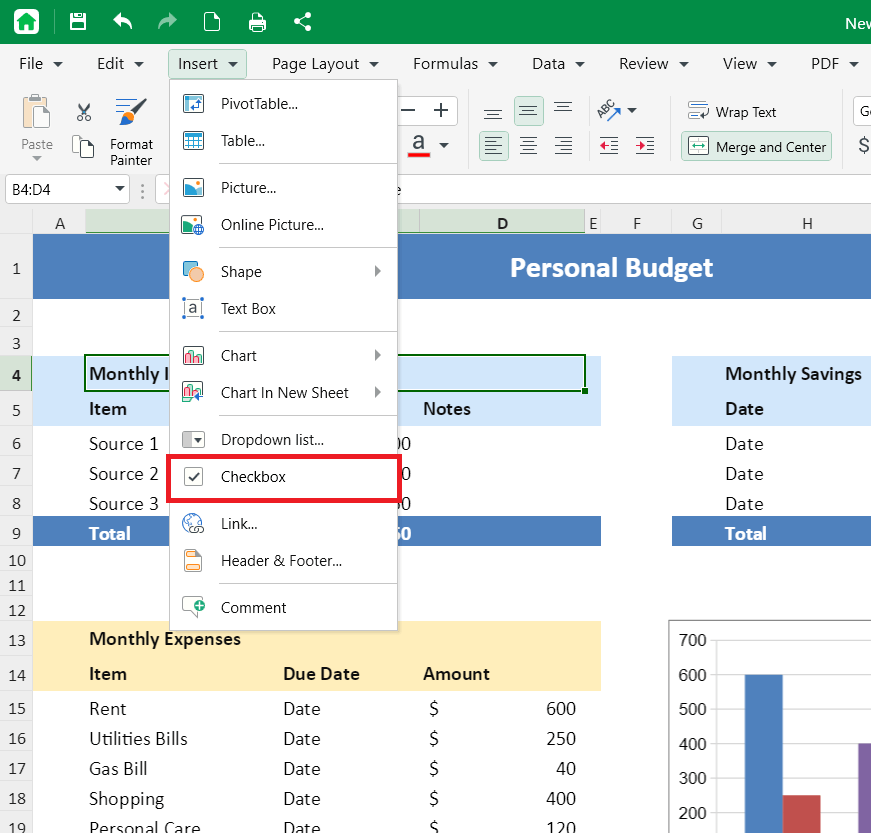
5. チェックボックスをクリックして、項目のチェックをオンまたはオフにします。
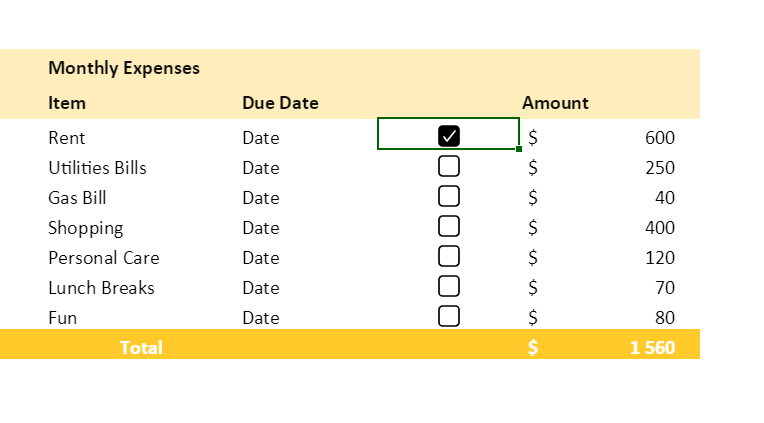
これで、別のフォーム コントロールを追加しなくても、買い物リストやタスク管理表などのチェックリストを簡単に作成できます。
MobiSheetsには、スプレッドシートの編集や計算のためのツールもそろっています。数式と関数を使えば、データの整理や分析に役立ちます。MobiSheetsではExcelファイルを開いて保存できます。
[挿入]メニューの使い勝手を試してみませんか?MobiSheetsを含むMobiOfficeをご利用ください。
よくある質問
ボックスを入れたいセルを選択し、[挿入]>[チェックボックス]をクリックします。各セルにボックスが追加され、クリックまたはSpaceキーでオンにできます。オンのボックスにはTRUE、空のボックスにはFALSEが入ります。ボタンが見当たらない場合は、[開発]>[挿入]>[フォーム コントロール]を使います。
[挿入]>[チェックボックス]を使います。Microsoftによると、このセル内の機能はMicrosoft 365用ExcelとMicrosoft 365 for Mac用Excelで利用できます。ボックスはセルの中にあり、TRUEまたはFALSEを自動で保存するため、追加のタブや描画、リンクするセルは必要ありません。
お使いのバージョンまたは更新チャネルでは、この機能がまだ提供されていません。Microsoftによると、[挿入]>[チェックボックス]はWindowsとMacのMicrosoft 365用Excelで利用できます。表示されるまでは、[開発]タブを表示し、[挿入]>[フォーム コントロール]からフォーム コントロールを追加して、セルにリンクしてください。
=COUNTIF(範囲,TRUE)を使います。例: =COUNTIF(B2:B20,TRUE)。セル内のチェックボックスなら、すぐにこの数式で集計できます。フォーム コントロールの場合は、先にリンクするセルが必要です。右クリックして[コントロールの書式設定]を選択し、[リンクするセル]を設定してから、COUNTIFでリンクしたセルを参照します。
1つの列にタスク、次の列にチェックボックスを入れます。オンのボックスをCOUNTIFで数え、ROWSで割れば進捗率が求められます。さらに、=$B2=TRUEのような条件付き書式のルールを追加すると、完了した行に取り消し線が引かれ、灰色で表示されます。
Excelでは、セルを選択してDeleteキーを押します。空のボックスは削除されます。オンのボックスはまずチェックが外れるので、もう一度Deleteキーを押すと削除されます。ボックスを削除してTRUE/FALSEの値だけを残すには、[ホーム]>[クリア]>[書式のクリア]を使います。MobiSheetsでも同様に、セルを選択してDeleteキーを押します。オンのボックスはまずチェックが外れるので、もう一度Deleteキーを押します。
まとめ
チェックボックスを使うと、ただのリストをチェックしながら進捗を管理できるリストに変えられます。お使いのExcelに[挿入]>[チェックボックス]がある場合は、この方法がおすすめです。ボックスはセルの中にあり、すぐにCOUNTIFで集計できます。ない場合でも、[開発]タブを使い、ボックスごとにリンクするセルを設定すれば同じことができます。カウンター、進捗率、取り消し線のルールを追加すれば、リストが自動で状況をまとめてくれます。同じ方法は、支払い済みの請求書にチェックを入れる予算管理スプレッドシートのテンプレートにも使えます。
次のチェックリストをMobiSheetsで作成してみませんか?MobiOfficeを入手して、ご自身のリストで試してみてください。