

数式と関数の使用
このガイドでは、MobiSheetsでデータを計算するための数式を作成する方法や、SUMやAVERAGEなどの組み込み関数を使って自動で計算する方法をご紹介します。数式を使用すると、値の加算、減算、比較を行うことができ、関数を使用すると、一般的な計算を1つのステップで処理できます。MobiSheetsには280以上の関数が用意されており、「数式」タブにカテゴリ別に分類されています。手順はWindowsから始まり、その後にMac、Android、iOS向けの手順を簡潔に説明します。
始める前に
以下が準備されていることをご確認ください。
お使いのデバイスにMobiOfficeがインストールされています。「複数のデバイスへのMobiOfficeのインストール」を参照してください。
MobiSheetsでデータが入ったスプレッドシートが開いています。「スプレッドシートの作成と編集」を参照してください。
MobiSheetsにサインインしています。「MobiSheetsへのサインイン」を参照してください。
クラウドに保存する場合は、インターネット接続が必要です。
Windowsで数式を書く
すべての数式は等号(=)で始まります。
1. 結果を表示したいセルをクリックします。
2. = を入力して数式を開始します。
3. セル参照と演算子を使って計算式を入力します。たとえば、セル A1 と B1 の値を足すには、=A1+B1 と入力します。
4. Enter キーを押します。
結果はセルに表示されます。数式は数式バーに残るので、セルをクリックして表示したり編集したりできます。
よく使われる演算子:
+ 加算
- 減算
* 乗算
/ 除算
ヒント:セル参照を入力する代わりに、セルをクリックして数式に追加してください。=と入力し、最初のセルをクリックし、演算子を入力してから、次のセルをクリックします。
AutoSumで合計を追加する
行や列の合計を最もすばやく算出できるのが AutoSum です。数式タブにあります。
1. 数値列の下のセル、または行の右側のセルをクリックします。
2. オートSUMをクリックして計算式を選択します。または、数式ドロップダウンメニューを開いてからオートSUMをクリックすることもできます。
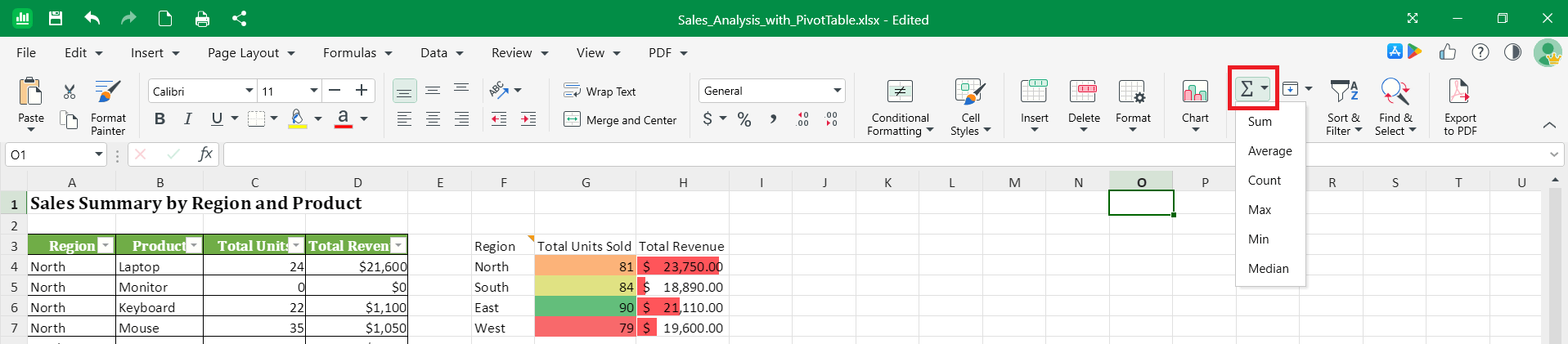
3. 必要な計算を選択します。計算例は次のとおりです。
合計で値を加算します
平均で平均値を求めます
カウントで数値を含むセルの数を数えます
最小値または最大値で最小値または最大値を求めます
中央値で中央値を求めます
4. MobiSheetsで選択した範囲を確認し、Enterを押します。
関数を使用する
関数は、あらかじめ用意された数式です。関数を直接入力することも、数式タブから選択することもできます。
関数を入力してください
1. 結果を表示したいセルをクリックします。
2. = に続けて、関数名と開始カッコを入力します(例:=SUM()。
3. 対象となるセル範囲(例:A1:A10)を選択するか、直接入力します。
4. 閉じカッコ ) を入力し、Enter キーを押します。
たとえば、=SUM(A1:A10)はA1からA10までのすべての値を合計し、=AVERAGE(A1:A10)はそれらの平均値を求めます。
「数式」タブから関数を選択してください
関数の名前がわからない場合は、「数式」タブでカテゴリ別に閲覧してください。
1. 結果を表示したいセルをクリックします。
2. 関数アイコンをクリックして、特定の関数を検索します。または、数式ドロップダウンを開き、目的に合ったカテゴリをクリックすることもできます。
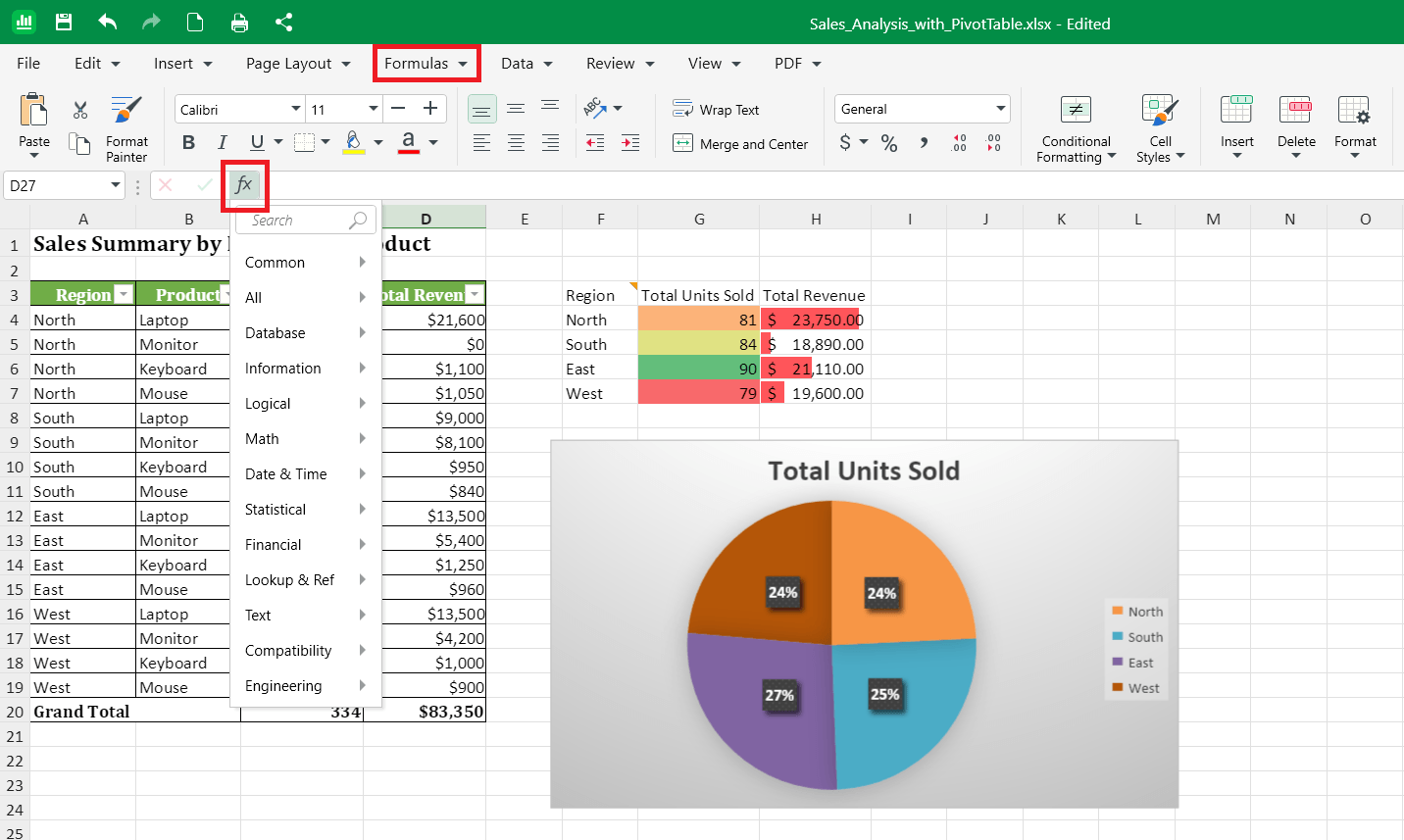
3. 次の関数カテゴリから選択します。
ローン、金利、減価償却用の財務(PMTやFVなど)。
テストや条件用の論理(IF、AND、ORなど)。
テキスト操作用の文字列(CONCAT、LEFT、TRIMなど)。
日付と時刻用の日付/時刻(TODAY、NOW、DATEなど)。
値を検索するための検索/行列(VLOOKUP、XLOOKUP、INDEXなど)。
数学や三角関数用の数学(ROUND、SUMIF、POWERなど)。
その他のすべてのカテゴリ用のその他の関数。
4. リストから関数を選択します。
5. 値を入力するか、使用するセルを選択して確定します。
数式を他のセルにコピーする
数式を列の下方向にコピーすると、MobiSheets は各行のセル参照を自動的に調整します。
1. コピーしたい数式が入っているセルをクリックします。
2. セルの右下隅にある小さな四角を、数式を適用したいセルまで下方向または横方向にドラッグします。
たとえば、1行目に =A1+B1 がある場合、それを下の行にコピーすると、2行目は =A2+B2 になり、それ以降も同様に自動調整されます。
Mac の数式
1. MobiSheetsでスプレッドシートを開きます。
2. セルをクリックし、=を入力して数式を開始します。
3. 計算式または関数(例:=SUM(A1:A10))を入力します。
4. 関数を探すには、数式タブを開いてカテゴリを選択します。
5. Enterキーを押します。
AndroidとiOSでの数式
スマートフォンやタブレットでは、MobiSheetsはMobiOfficeアプリに含まれています。
1. MobiOfficeアプリでスプレッドシートを開きます。
2. 結果を表示したいセルをタップします。
3. 「=」を入力し、続けて数式または関数を入力します。
4. 確定すると結果が表示されます。
トラブルシューティング
数式が計算されず、テキストとして表示されます。数式が = で始まっているかご確認ください。セルの書式設定がテキストになっている場合は、数値形式に変更してから数式を入力し直してください。
セルに #### と表示されます。列の幅が狭すぎるため、結果を表示できません。列の幅を広げると値が表示されます。
#DIV/0! や #NAME? などのエラーが表示されます。#DIV/0! は、数式で空のセルまたは 0 のセルによる除算が行われていることを意味します。#NAME? は通常、関数名のスペルミスを意味します。数式を確認して、もう一度お試しください。
オート SUM で間違ったセルが選択されます。オート SUM は、近くの数値に基づいて範囲を推測します。範囲が間違っている場合は、ドラッグして正しいセルを選択してから Enter キーを押してください。
データを変更したのに結果が更新されません。ほとんどの数式は自動的に更新されます。結果が正しくないと思われる場合は、参照しているセルが正しいかご確認ください。


