PDFをPowerPointに挿入するには、挿入 > オブジェクトを選び、ファイルからを選択してPDFを参照し、OKをクリックします。PDFはプレゼンテーションの一部になり、ダブルクリックで開けます。スライド上でページを見やすく表示したい場合は、画像として挿入するか、PDFをスライドに変換する方法がおすすめです。
PDFをオブジェクトとしてPowerPointに挿入する方法
挿入 > オブジェクトを使うと、PDFをPowerPointに埋め込み、ファイル全体をプレゼンテーションと一緒に保存できます。この方法はMicrosoft PowerPointのデスクトップアプリで使えます。
PDFをパソコンで開いている場合は閉じます。
PowerPointで、PDFを配置するスライドを選択します。
挿入 > オブジェクトをクリックします。
オブジェクトの挿入ダイアログでファイルからを選択します。
ファイルの場所を入力するか、参照をクリックしてPDFを選択します。
OKをクリックします。
これでPDFはプレゼンテーションファイルの一部になるため、別の添付ファイルなしでプレゼンテーションを送信できます。アイコンで表示をオフにしている場合、スライドにはPDFが画像として表示されます。クリックして開く小さなアイコンで表示したい場合は、[オブジェクトの挿入]ダイアログでアイコンで表示をオンにします。
注意点が2つあります。スライド上の画像はPDFの低画質のプレビューなので、小さな文字がぼやけて見えることがあります。ファイル全体を読むには、標準表示で画像をダブルクリックします。
OKをクリックしたときにエラーが表示される場合は、PDFが閉じていることを確認して、もう一度お試しください。文書にもPDFを入れたい場合、WordにPDFを挿入する手順もほぼ同じです。
プレビューではなく編集できるスライドが必要な場合は、MobiPDFでPDFをPowerPointファイルに変換することもできます。
どの方法を使えばよいですか?
最適な方法は、聞き手に何を見せたいかによって異なります。挿入 > オブジェクトでは、PDF全体をプレゼンテーション内に保持できます。画面の領域やページ画像を使うと、スライド上の内容が読みやすくなります。変換すると、変更できるスライドが手に入ります。
PDFの1ページまたはページの一部を画像として挿入する方法
PDFを画像として挿入するには、[画面の領域]で必要な部分を取り込みます。グラフや表を1つだけスライドに配置したいときに、最も手早い方法です。
PDFを開き、必要な内容が画面に収まるようにズームを調整します。
PowerPointに切り替えて、スライドを選択します。
挿入 > スクリーンショットをクリックします。使用できるウィンドウの最初のサムネイルにPDFが表示されます。
画面の領域をクリックします。PowerPointが最小化され、PDFが表示されます。
ポインターが十字に変わったら、内容を囲むようにドラッグします。キャンセルするにはEscキーを押します。
取り込んだ部分は画像としてスライドに配置され、移動、サイズ変更、トリミングができます。
取り込んだ画像の鮮明さは、画面の解像度に左右されます。大きなディスプレイでもページ全体を鮮明に表示したい場合は、先にPDFのページをPNGまたはJPGとして書き出し、挿入 > 画像で追加します。書き出しの手順は、PDFを画像に変換する方法のガイドで紹介しています。
PDFのすべてのページを挿入する方法
複数ページのPDFをすべて見せたい場合は、ページを画像として書き出し、1枚のスライドに1ページずつ挿入します。挿入 > オブジェクトではPDFが個別のスライドに分かれないため、ファイル全体に対して画像が1つしか表示されません。
PDFのすべてのページを画像として書き出します。各ページが個別の画像ファイルになります。
PowerPointで、ページ数分の空白のスライドを追加します。
各スライドで挿入 > 画像をクリックし、対応するページの画像を選択します。
各画像のサイズを調整して、スライド全体に広げます。
たとえば、四半期レビューのプレゼンテーションに12ページのレポートを入れる場合を考えてみましょう。ページを画像として書き出しておけば、スライドショーで各ページがはっきり読め、ダブルクリックやウィンドウの切り替えも不要です。
テキストの編集、レイアウトの変更、テンプレートの適用をしたい場合は、PDFを変換する方法が適しています。PDFをPowerPointに変換すると、各ページが編集可能なスライドになり、自分のプレゼンテーションにコピーできます。
スライドショー中にPDFを開く方法
プレゼンテーション中に埋め込んだPDFを開くには、その画像またはアイコンに動作を追加します。動作を設定していない場合、スライドショーでPDFをクリックしても何も起こりません。
標準表示で、PDFの画像またはアイコンを選択します。
挿入 > リンク > 動作をクリックします。
オブジェクトの動作設定ダイアログで、クリックしたときにPDFを開くにはマウスのクリックタブを、ポインターを重ねたときに開くにはマウスの通過タブを選択します。
オブジェクトの動作を選択し、一覧から開くを選びます。
OKをクリックします。
スライドショー中は、1回のクリック(または画像にポインターを重ねること)でPDF全体が開きます。PDFを閉じると、スライドに戻ります。
PDFが挿入できない、または正しく表示されない場合の対処法
ほとんどの問題は、使っているPowerPointのバージョンか、オブジェクトとして挿入する方法そのものが原因です。よくある問題の解決方法をご紹介します。
[オブジェクト]が使えない。 PowerPoint for the webを使っている可能性があります。この版ではPDFの内容を挿入できません。PowerPointのデスクトップアプリでプレゼンテーションを開き、同じ手順を繰り返してください。
PDFの挿入時にエラーが表示される。 PDFがまだ開いている可能性があります。PDFリーダーでPDFを閉じてから、もう一度挿入してください。
ページがぼやけて見える。 オブジェクトとして挿入すると、プレビューの画質が下がります。オブジェクトを削除し、代わりに書き出したページ画像を挿入すると、フルサイズでも鮮明に表示されます。
スライドショーでクリックしても何も起こらない。 PDFに動作の設定が必要です。標準表示でPDFを選択し、挿入 > リンク > 動作でオブジェクトの動作を開くに設定してください。
プレゼンテーションのファイルサイズが大きくなった。 PDF全体がファイル内に保存されているためです。一部だけ必要な場合は、PDFの1ページだけを保存して別のファイルにし、そのファイルを挿入してください。
小さな文字が読みにくい。 1ページ全体だと、スライドには情報が多すぎることがあります。[画面の領域]を使って、説明している部分だけを表示するのがおすすめです。
別の方法:MobiPDF
MobiPDFなら、PDFからページ画像と編集可能なスライドのどちらでも作成できるので、内容をプレゼンテーションにどう取り込むかを選べます。Windows、Android、iOSで使える、手頃な価格のAdobe Acrobatの代替アプリです。
各スライドでPDFのページの見た目をそのまま保ちたい場合は、ページ画像が適しています。自分のテンプレートで作り直す予定のプレゼンテーションには、編集可能なスライドが便利です。
MobiPDFでPDFのページを画像として挿入する方法
Windows版MobiPDFでPDFを開きます。
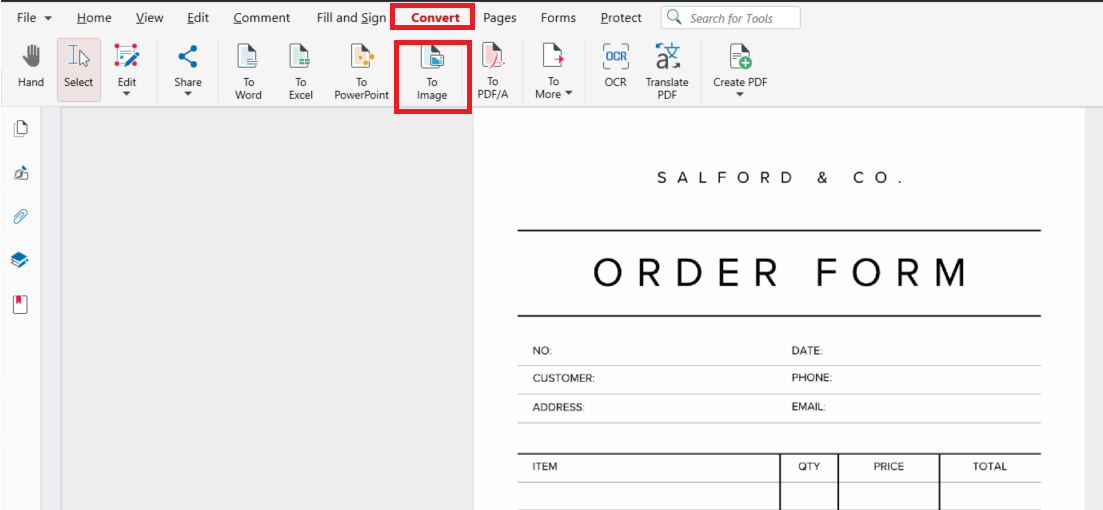
変換タブに移動し、画像へをクリックします。
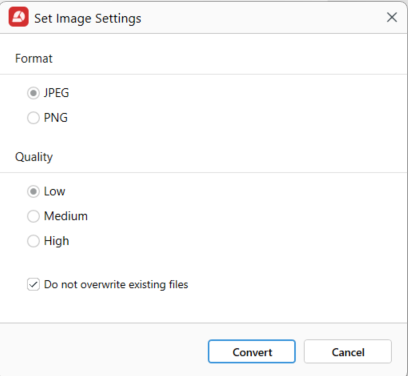
画像設定を設定ダイアログでJPEGまたはPNGと画質(低、中、高)を選択し、変換をクリックします。
画像の保存先を選択します。成功のメッセージが表示されたら、含むフォルダを開くをクリックして画像を確認します。
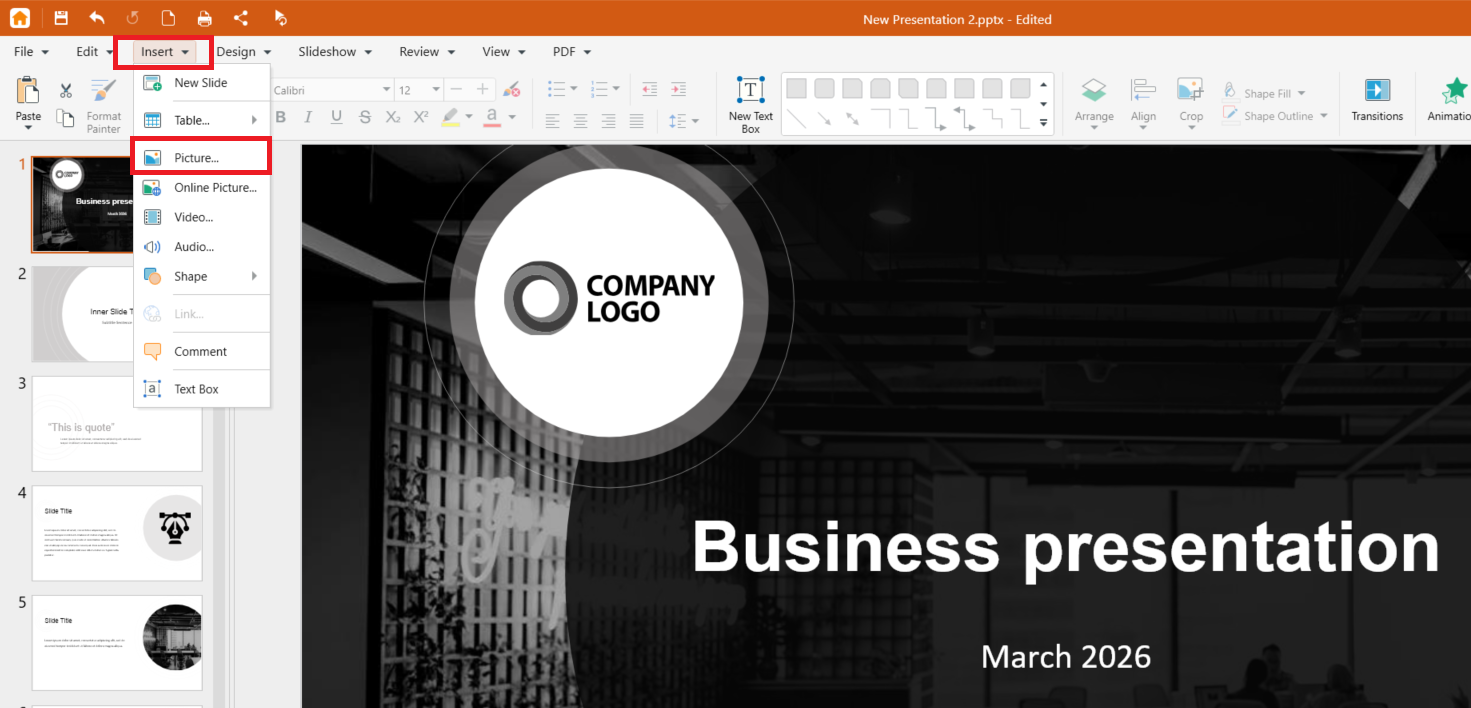
PowerPointでは、挿入 > 画像をクリックしてページ画像を選択します。MobiSlidesでは、挿入 > 画像をクリックします。
MobiPDFでPDFを編集可能なスライドに変換する方法
Windows版MobiPDFでPDFを開きます。
変換タブに移動し、PowerPointへをクリックします。
プレゼンテーションの保存先を選択し、保存をクリックします。成功のメッセージが表示されたら、[含むフォルダを開く]をクリックしてファイルを確認します。
PowerPointまたはMobiSlidesでファイルを開き、必要なスライドを自分のプレゼンテーションにコピーします。
どちらの変換もMobiPDF Proに含まれています。MobiPDF LifetimeではPDFをWordとExcelにしか変換できないため、スライドや画像が必要な場合はProを選んでください。変換できる内容は、PDFからPowerPointへの変換のページで確認できます。
両方の機能を1つのアプリで使いたい場合は、MobiPDFをダウンロードして、次のプレゼンテーションから試してみてください。
よくある質問
PDFを閉じてからスライドを選択し、挿入 > オブジェクトをクリックします。[ファイルから]を選択してPDFを参照し、[OK]をクリックします。PDFはプレゼンテーションの一部になり、画像またはアイコンとして表示されます。ファイル全体を開くには、標準表示でダブルクリックします。
挿入 > オブジェクトでは、個別のスライドとして挿入することはできません。この方法では、ファイル全体が1枚のスライド上の1つのオブジェクトとして埋め込まれます。すべてのページを見せたい場合は、ページを画像として書き出して1枚のスライドに1つずつ挿入するか、PDFをPowerPointに変換して1ページごとに編集可能なスライドを作成します。
はい、できます。PDFを開いた状態で、挿入 > スクリーンショット > 画面の領域を使ってページの一部を取り込みます。より鮮明にしたい場合は、先にページをPNGまたはJPGの画像として書き出し、挿入 > 画像でスライドに追加します。
標準表示でPDFの画像またはアイコンを選択し、挿入 > リンク > 動作をクリックします。[マウスのクリック]タブまたは[マウスの通過]タブで[オブジェクトの動作]を選択し、[開く]を選びます。これで、スライドショー中にクリックするか、ポインターを重ねると、PDF全体が開きます。
PowerPoint for the webはPDFの内容の挿入に対応していないため、[オブジェクト]が表示されません。PowerPointのデスクトップアプリでプレゼンテーションを開いてPDFを挿入し、ファイルを保存してください。[画面の領域]も同様です。
MobiPDFなどのPDF変換ツールで、PDFをPowerPointファイルに変換します。各ページが編集可能なスライドになるため、スライドを自分のプレゼンテーションにコピーする前に、テキスト、レイアウト、デザインを変更できます。
まとめ
PDFをPowerPointに追加する4つの方法をご紹介しました。ファイル全体をプレゼンテーションと一緒に保存したい場合は、挿入 > オブジェクトで埋め込みます。グラフや表を1つだけ見せるなら画面の領域、聞き手に複数のページを読んでもらうならページ画像が適しています。内容を編集したい場合は、PDFを変換します。どの方法を選ぶ場合も、スライドショー中にPDFを開く予定があれば、オブジェクトの動作を追加しておくと安心です。
ページ画像と編集可能なスライドを1つのアプリで作成したい場合は、MobiPDFでどちらにも対応できます。