PDF の 1 ページだけを保存したい場合は、[ページ]→[ページを書き出し]でページを選び、新しいファイルとして書き出します。MobiPDF のような信頼できる PDF ツールを使えば、元の文書を変更せずに実行できます。
PDF 全体が必要ないこともあります。同僚と 1 ページだけ共有したいとき、レポートの一部だけ印刷したいとき、ファイルサイズを小さくしたいとき、共有が必要な情報が一部だけのときなどです。こうした場合に、PDF の 1 ページだけを保存する方法を知っておくと、時間とストレージを節約でき、やり取りも減らせます。
このガイドでは、PDF から 1 ページだけを抽出して保存する、いくつかの実用的な方法を紹介します。ぜひ最後まで読んでください。
PDF の 1 ページだけを保存する方法
もっとも一般的な方法の 1 つは、保存したいページを手動で選択して、新しいファイルとして書き出すやり方です。ほとんどの最新の PDF ツールやリーダーが、この操作に対応しています。
保存したいページを選択する
保存する前に、抽出したいページを特定する必要があります。
MobiPDF での手順は次のとおりです。
PDF ファイルを開きます。
メインリボンの[ページ]タブに移動します。
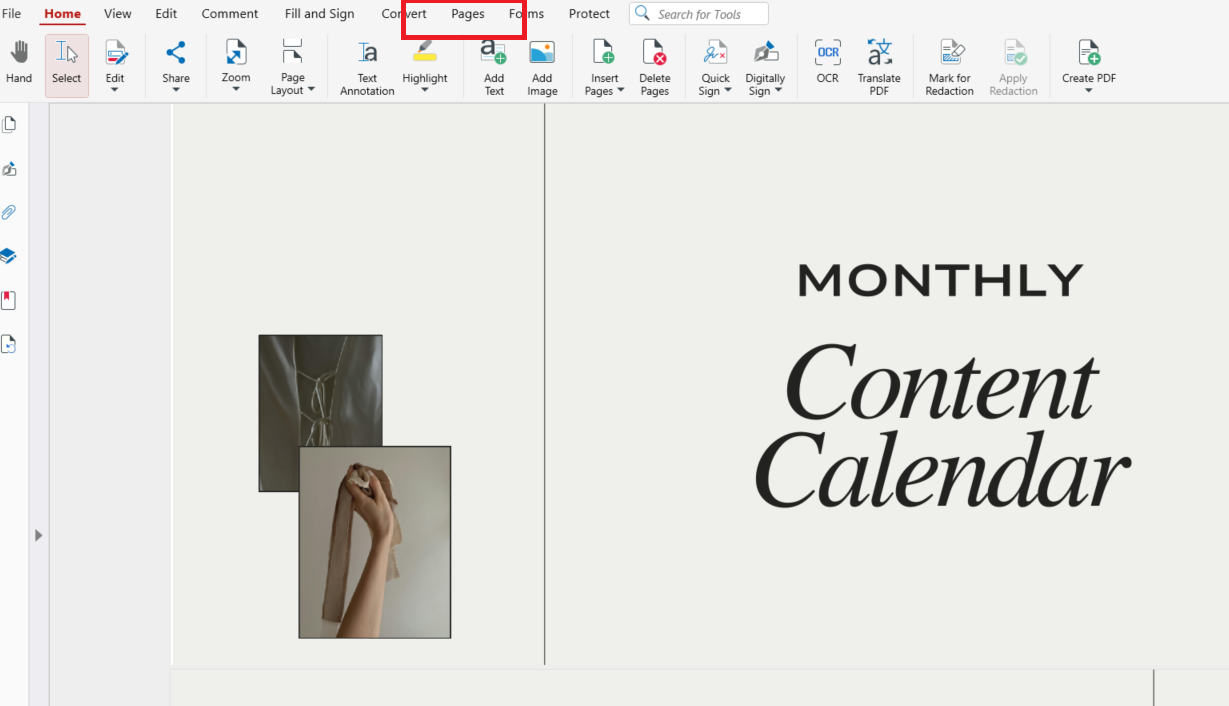
文書内のすべてのページのサムネイルが表示されます。[ページの抽出]をクリックします。
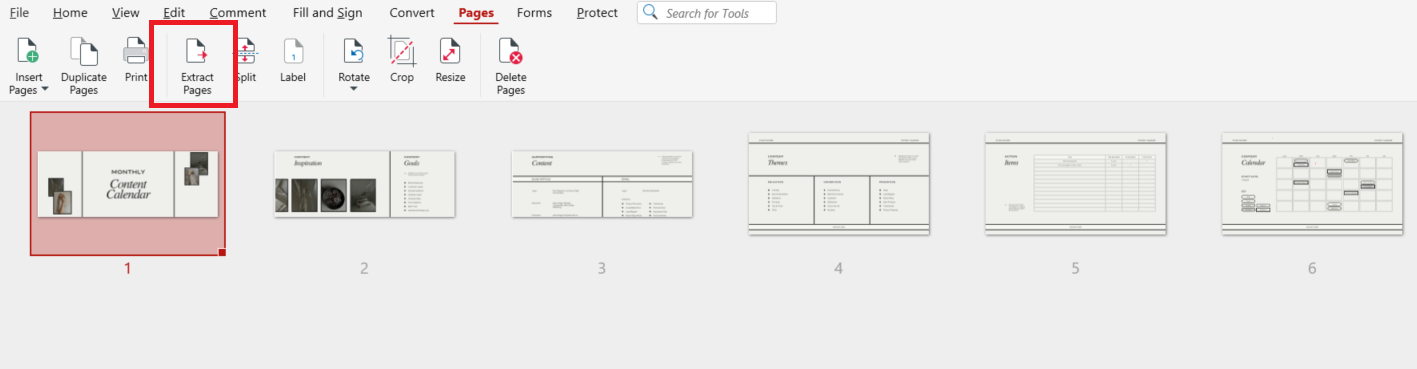
ポップアップウィンドウで、保存したいページ番号(例: 1、2、3 など)を入力し、[OK]をクリックして新しい PDF を作成します。
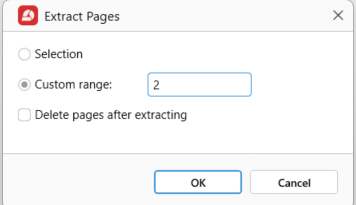
抽出した PDF ページが自動的に開きます。
ページを新しい PDF として書き出す
MobiPDF では、1 ページだけを書き出す別の方法もあります。
手順は次のとおりです。
MobiPDF で PDF を開きます。
サイドパネルを開いて、すべてのページのサムネイルを表示します。
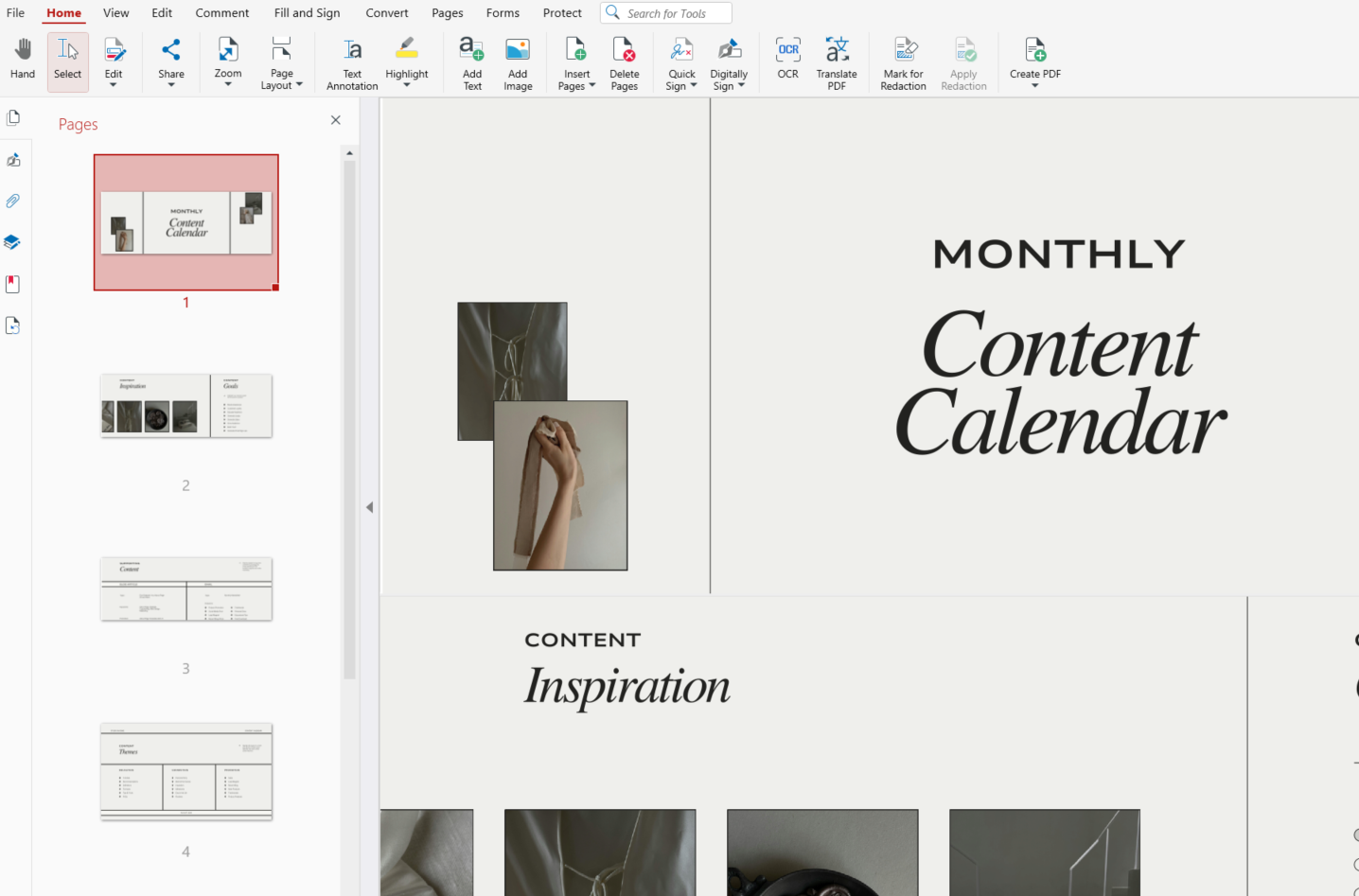
一覧の任意のページサムネイルを右クリックし、メニューから[ページの抽出]を選択します。
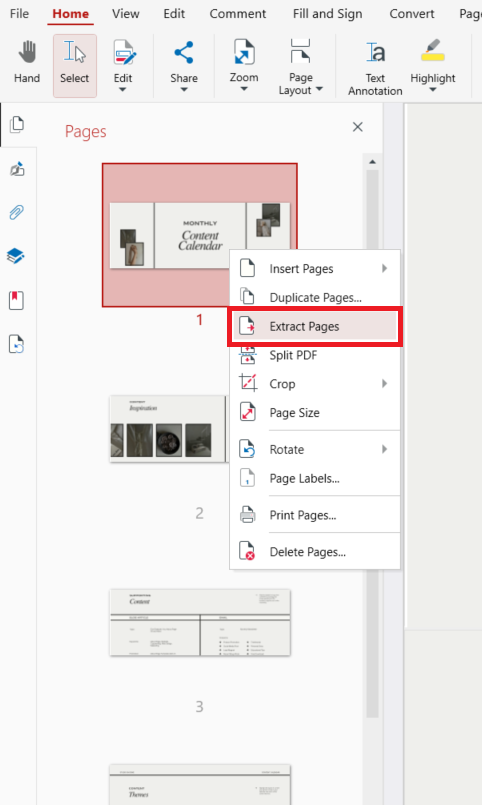
ダイアログボックスで、抽出したいページ番号を入力します。
[OK]をクリックします。
これで、選択したページのみを含む独立した PDF が作成され、元の文書は変更されません。
PDF を扱う機会が多い場合は、MobiPDF のようなツールを使うと、この操作をすばやく直感的に行えます。
ページ抽出を使用してPDFの1ページを保存する方法
ページ抽出を使用してPDFから1ページを保存する方法については、すでに説明しました。このアプローチは、ページの分割方法をより細かく制御する必要がある場合に最適です。
PDFページ抽出ツールとは
PDFページ抽出ツールとは、ドキュメントから1ページまたは複数のページを取り出し、別々のファイルとして保存できる機能またはツールです。
ページ抽出ツールを使用すると、次のことができます。
1ページを抽出する
複数のページを抽出する
選択した内容ごとに別々のファイルを作成する
書式とレイアウトを保持する
ページ抽出ツールは、デスクトップソフトウェア、モバイルアプリ、オンラインツールで利用できます。
抽出が最適な選択肢となる場合
ページ抽出は、次のような場合に特に役立ちます。
大きなドキュメントを扱っている場合
複数の単一ページファイルが必要な場合
コンテンツを再編成したい場合
異なる受信者向けにファイルを準備している場合
たとえば、 署名済みまたはセキュリティで保護されたドキュメントを扱っている場合、変更がそれらに与える影響を確認することをお勧めします。抽出を使用すると、ファイルの残りの部分を変更せずに柔軟に対応できます。
PDFの特定のページを保存する方法
MobiPDFでは、メインリボンからページ → ページを抽出を選択するか、ページサムネイルのサイドパネルから直接ページを抽出することで、特定のページを保存できます。これにより、必要なページを正確に選択し、元のファイルに影響を与えることなく新しいPDFとして保存できます。
1ページの保存と複数の選択ページの保存
必要に応じて、PDFから1ページまたは複数のページを抽出できます。以下の表は、それぞれのオプションが最も適している場面を示しています。
このアプローチにより、ドキュメント全体を送信したり不要なファイルを作成したりすることなく、必要な情報だけを共有できます。
生産性向上のためにPDFコンテンツを管理している場合は、 PDFをフラット化することも検討してみてください。こちらも非常に簡単に行えます。
1ページを保存することとPDFページを分割することは同じですか
これらの用語はよく同じ意味で使われますが、実際には異なります。
1ページの保存とPDFページの分割の違い
違いを整理してみましょう。
1ページを保存するとは:
特定のページを選択します。
新しいファイルとしてエクスポートします。
元のPDFはそのまま保持されます。
PDFページを分割するとは:
ドキュメント全体が分割されます。
各ページ(またはページグループ)が個別のファイルになります。
複数の新しいPDFが作成されます。
1ページだけが必要な場合は、不要なファイルの作成を避けるため、分割よりも保存または抽出の方が通常は適しています。
PDFの1ページだけを保存するその他の方法
デバイスによっては、別の方法もあります。
PDFへの印刷を使用する
多くのツールでは、1ページをPDFに「印刷」できます。
PDFを開きます。
「ページ」に移動し、「印刷」を選択します。
プリンターとして「PDFとして保存」を選択します。
必要なページ番号を入力します。
ファイルを保存します。
メールやドキュメントから保存する
PDFがメールや別のドキュメントから来ている場合は、まず メールをPDFとして保存することができます。ファイルの準備ができたら、上記の方法でページを抽出できます。
よくある質問
PDFから1ページだけを抽出するにはどうすればよいですか?
PDFを開き、サムネイルでページを選択し、ページの抽出を使用して特定のページを新しいファイルとして保存します。
複数ページのPDFから1ページだけを別に保存するにはどうすればよいですか?
必要なページを選択し、名前を付けて保存またはページの抽出をクリックして、新しいPDFとしてエクスポートします。
PDFファイルから特定のページだけを分離できますか?
はい。ほとんどのPDFツールでは、個別のページや範囲を選択して新しいファイルにまとめて保存できます。
ドキュメント全体を分割せずにPDFの1ページだけを保存するにはどうすればよいですか?
残りのファイルをそのまま保持するには、分割ツールではなくページの抽出を使用してください。
PDFの1ページを新しいファイルとして保存する最も簡単な方法は何ですか?
PDFを開き、ページに移動してページの抽出を選択します。MobiPDFなどのツールを使えば、このプロセスをすばやく簡単に行えます。
まとめ
PDFの1ページだけを保存する方法を習得することは、ワークフローを大幅に改善できるシンプルなスキルです。情報の共有、ファイルサイズの削減、ドキュメントの整理など、1ページを抽出することでスッキリと効率的に作業できます。
今すぐMobiPDFを試して、PDFページを簡単に管理しましょう。