無料のWordテンプレートを使用するには、文書タイプの.docxファイルをダウンロードし、WordまたはWord対応のエディターで開いて、プレースホルダーのテキストを独自の内容に置き換えます。テンプレートはコピーとして開かれるため、元のファイルはそのまま残ります。作成したファイルを保存するか、PDF形式でエクスポートしてください。
Wordテンプレートとは(開いたときの動作)
Wordテンプレートとは、レイアウト、フォント、スタイルがあらかじめ設定された作成済みのドキュメントのことで、編集可能なコピーとして開きます。そのため、手紙、履歴書/職務経歴書、レポートなどを白紙から作成する代わりに、基本の構成が整った状態から作業を始められます。
コピーには、氏名、日付、見出し、連絡先、長文セクションなどを入力する場所を示すプレースホルダーテキストが含まれています。これらの指示テキストをご自身の情報に置き換え、必要に応じてデザインを調整してください。新規ドキュメントとして作業するため、元のテンプレートが変更されることはありません。別のバージョンが必要になった際も、いつでも同じクリーンな状態から再開できます。
テンプレートは完成したドキュメントとは異なります。テンプレートが再利用可能な枠組みを提供するのに対し、新規ファイルには個別のタスクに応じた内容を保存します。これにより、定期的に作成するドキュメントや、すばやく書式設定を行いたい場合に役立ちます。
無料のWordテンプレートの入手先
無料のWordテンプレートは、MobiSystemsのテンプレートセクションやMicrosoftのテンプレートギャラリーで見つけることができます。MobiSystemsの 無料テンプレートセクション では、ドキュメントの種類別に整理された.docx(および.xlsx/.pptx)ファイルを提供しており、すべて無料でダウンロードしてMicrosoft WordやMobiDocs、その他一般的なWord互換エディターで開くことができます。
Microsoftのギャラリーも豊富な選択肢がありますが、テンプレートによって利用条件が異なる場合があります。どちらからダウンロードする場合でも、事前に次の4点をご確認ください。
ファイル形式:編集可能なWordドキュメントが必要な場合は、.docxを選択してください。
用途:関係のないデザインを無理に合わせるのではなく、作成するドキュメントに合ったレイアウトを選択してください。
編集のしやすさ:テキスト、画像、メインのレイアウト要素が変更可能であることを確認してください。
新しさ:特に形式が変わりやすい履歴書、各種フォーム、ビジネス文書では、最新のレイアウトを選ぶと安心です。
最適なテンプレートとは、必ずしもデザインが凝っているものではありません。内容がわかりやすく整理され、最小限の修正ですぐに使えるものが最適です。
Wordテンプレートの使い方(ステップ順)
最適なテンプレートを見つけたら、どのエディターで開いても使い方は基本的に同じです:
作成する文書の種類に合ったテンプレートを選びます。履歴書には履歴書のテンプレート、手紙には手紙のテンプレートといったように、目的に合ったものを選ぶことで作業を効率化できます。
デバイスに.docxファイルをダウンロードします。
ファイルを開きます。 MobiDocsなど、多くのWord互換エディターでは、自動的にコピーとして開かれるため、元のテンプレートを上書きすることなく新しいファイルとして作業できます。
レイアウトの下部にある情報を見落とさないよう、上から順番にプレースホルダーのテキストを置き換えます。
必要に応じてデザインを調整します。全体のレイアウトを崩すことなく、フォント、色、画像、表などを変更できます。
完成した文書を保存します。固定レイアウトの提出が求められる場合は、相手の環境で表示が崩れないようPDF形式でエクスポートしておくと安心です。
この一連の手順はどのアプリでも共通です。Microsoft Wordで.docxを開く場合でも、MobiDocsなどのWord互換エディターを使用する場合でも同様に操作できます。
最初から作成する手間を省きたい場合は、文書の種類別に整理されたライブラリをぜひご活用ください。
ドキュメントに合わせたテンプレートの選び方
余白や見出し、セクション構成など、ドキュメントの種類によって最適な構造は異なります。テンプレートを活用すれば、こうしたレイアウトを最初から整えられます。目的に合ったテンプレートの選び方をご紹介します。
求職活動向けのテンプレート選びは特に重要です。採用担当者は履歴書を数秒で確認するため、セクションの見出しが分かりやすい 履歴書・職務経歴書テンプレート を選び、統一感が出るよう同じスタイルの 添え状(カバーレター)テンプレート と組み合わせるのがおすすめです。学術・課題レポートの場合は、作成前に学校の書式ルールをご確認ください。 小論文・エッセイテンプレート にはタイトルページや見出しスタイルが用意されていますが、余白や引用スタイルは各講義の指定に合わせる必要があります。 議事録テンプレート は、アジェンダや出席者を事前に記入しておくと、会議中に決定事項やアクションアイテムの記録に集中できて便利です。また、 証明書・表彰状テンプレート は印刷向けにデザインされているため、厚紙を使う前に普通紙でテスト印刷しておくと安心です。
テンプレートでよくある失敗と対策
コピーではなくテンプレート原本を直接編集してしまう:使用しているエディタで自動的にコピーが作成されない場合は、ファイルを開いた直後に別名で保存してください。そうしないと、次回使うために残しておきたい元のテンプレートが上書きされてしまいます。
プレースホルダーの消し忘れ:本文などの大きなテキストに気を取られ、ヘッダーやフッターにある角かっこ付きの日付や名前を見落としがちです。ファイルを送信する前に、不要な角かっこが残っていないか検索しておくと安心です。
他の端末でフォントが崩れてしまう:特殊なフォントを使用したテンプレートは、相手の端末にそのフォントがインストールされていないとレイアウトが大きく崩れることがあります。他のユーザーと共有する文書には、標準的で広く普及しているフォントを使用するのがおすすめです。
内容に合わないデザインを選んでしまう:装飾が多すぎるテンプレートを使用すると、ボリュームのある履歴書が窮屈に見えたり、レポートの重要な情報が埋もれてしまったりすることがあります。無理にデザインに合わせるのではなく、実際の情報量に合ったテンプレートを選ぶとスムーズです。
MobiDocsでテンプレートを使用する
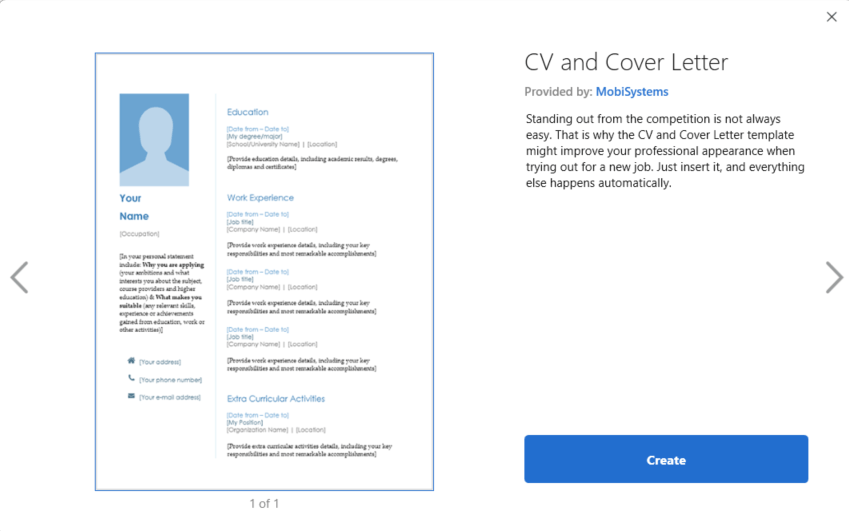
MobiDocsは標準の.docxファイルを開いて編集できるため、同様の無料ダウンロードテンプレートを使用できます。ホーム画面で[新規]を選択し、利用可能なテンプレートを参照して目的のものをクリックします。表示されたダイアログで[作成]を選択すると、テンプレートのコピーとして新しいファイルが開くため、元のファイルはそのまま保持されます。
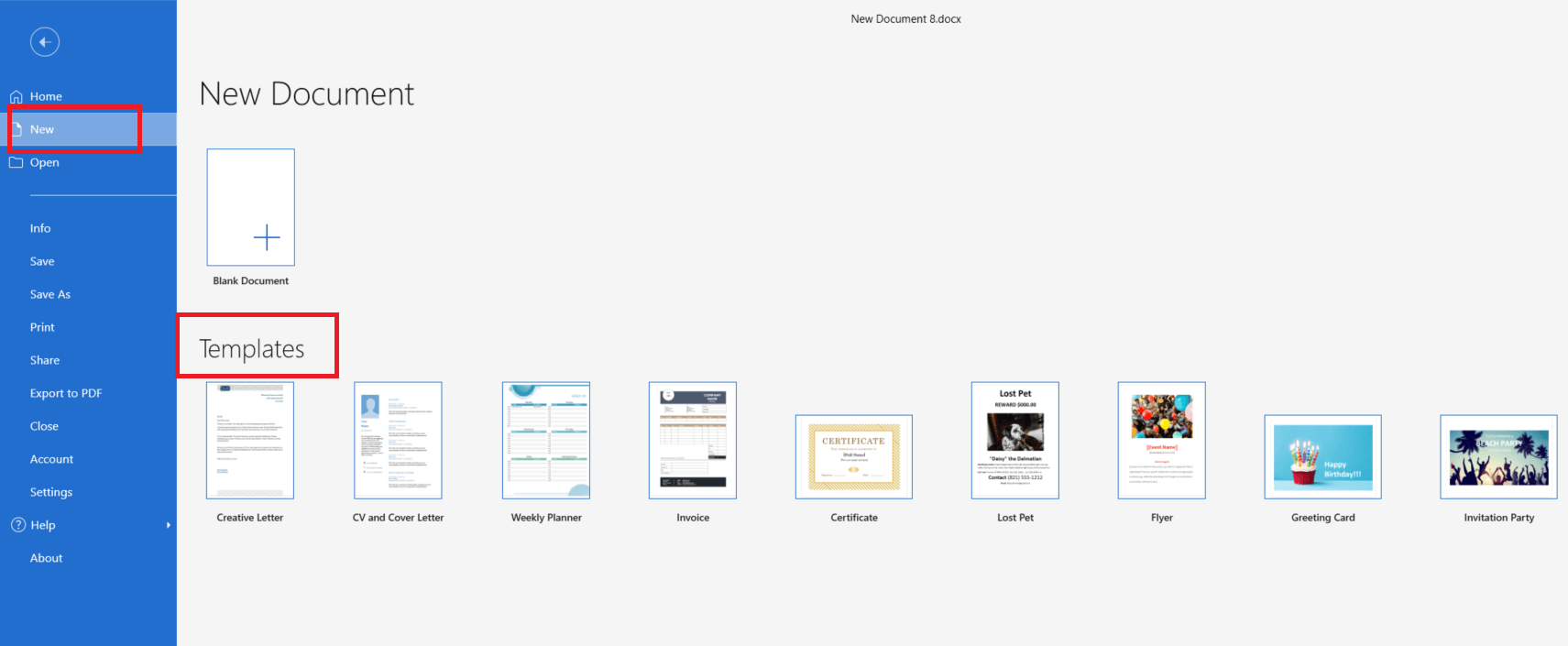
最初から作成する場合は、[新規ドキュメント]を選択すると、テンプレートなしで始められます。
MobiDocsの標準テンプレートは、2つのライブラリに分かれています。無料テンプレートはすぐに開けます。「Premium」と表示されるテンプレートでは、アップグレードの案内が表示されます。ウェブテンプレートのセクションはこれとは別です。こちらのファイルはすべて無料でダウンロードでき、Wordと同じようにMobiDocsで開けます。
プレースホルダーを置き換え、スタイルを整えたら、通常どおり保存できます。完成したドキュメントを送る場合は、PDFとしてエクスポートすることもできます。
表計算やスライドも含め、すべての作業を1つのアプリで行いたいですか?
よくある質問
テンプレートファイルをダウンロードして開き、プレースホルダーのテキストを名前や日付、サンプル内容などご自身の情報に置き換えます。お好みに応じてフォント、色、画像を調整し、保存してください。ファイルはコピーとして開かれるため、元のテンプレートは変更されず、次回もそのまま再利用できます。
当サイトのテンプレートは、登録や隠れた手順なしで無料ダウンロードできます。Microsoftの組み込みギャラリーでは、誰でも無料で使えるテンプレートもあれば、Microsoft 365のサブスクリプションが必要なテンプレートもあります。気に入ったテンプレートを見つける前に、確認しておくのがおすすめです。
いいえ。 .docx テンプレートは Microsoft Word だけでなく、Word と互換性のあるすべてのエディターで開くことができます。MobiDocs もその 1 つです。同じ無料テンプレートを開いてプレースホルダーのテキストを差し替え、Word と同様に .docx 形式で保存し直すことができます。
これは不具合ではなく、仕様通りの動作です。テンプレートは元のファイル自体ではなくコピーとして開くように設計されているため、元のテンプレートは変更されず、次回もそのまま再利用できます。
はい、変更可能です。テンプレートを開いた後、プレースホルダーのテキスト、フォント、色、画像、表などを自由に編集できます。これらの編集内容は作業中の新しいコピーにのみ適用され、元のテンプレートファイルが変更されることはありません。そのため、テンプレートはいつでも再利用できます。
通常のドキュメント形式ではなく、保存時にテンプレート形式を選択します。WordやMobiDocsでは、[名前を付けて保存]のドロップダウンから選択できます。この形式で保存しておくと、一度きりの文書ではなく、何度でも使えるベースとして活用できます。
最後に
無料のWordテンプレートを使えば、白紙からの作成も数分で進められます。用途に合うものを選び、プレースホルダーを置き換えて保存するだけです。レイアウトはテンプレートが整えるため、内容を入力すれば完成します。WordでもMobiDocsなどのWord対応エディタでも、手順と仕上がりは同じです。