

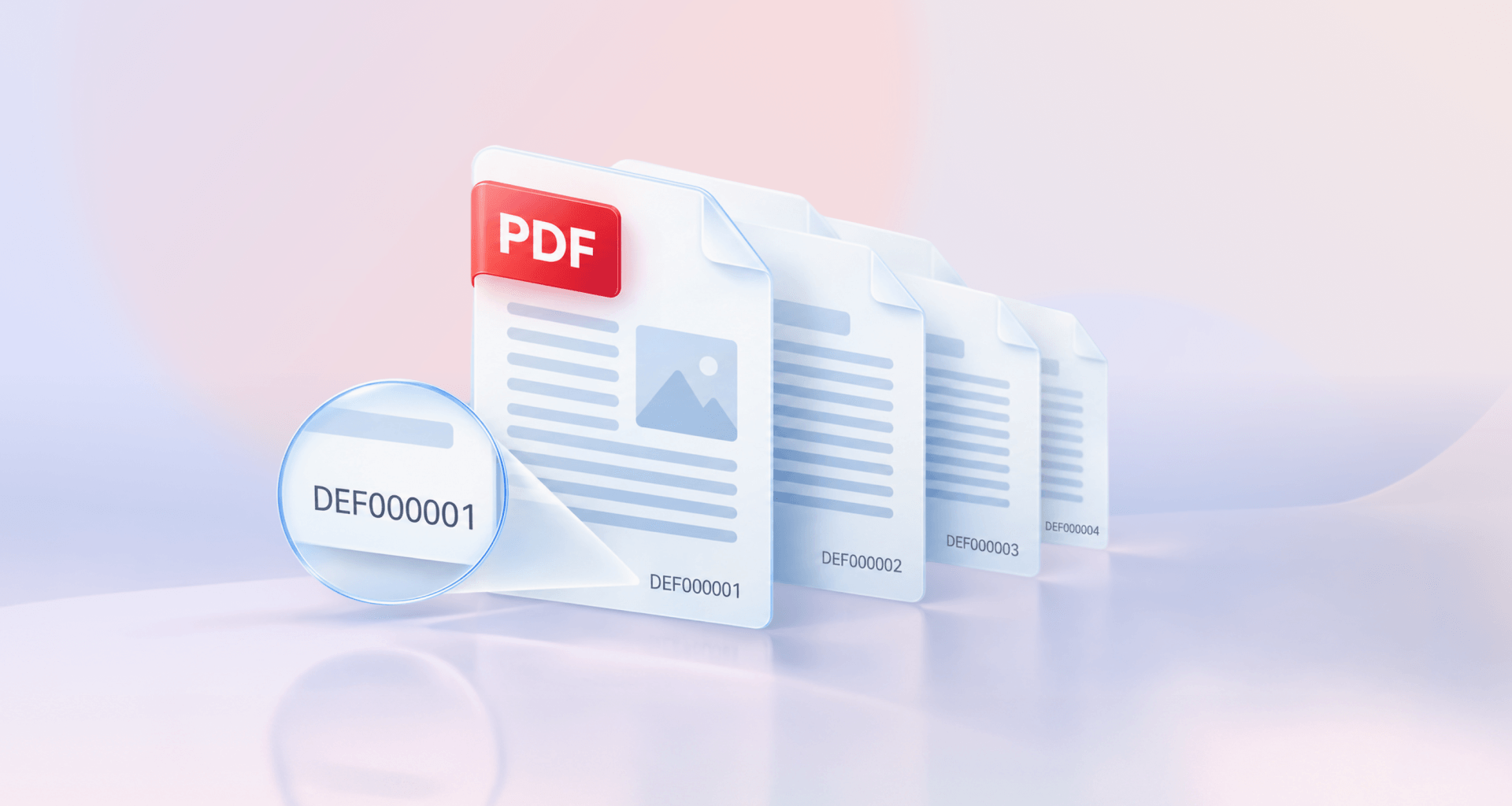
ベイツナンバリング(Bates numbering)は、一連のドキュメントのすべてのページに「ACME-000001」のような接頭辞と固定長の数字を組み合わせた固有の連番IDを付与する機能です。法律事務所や文書管理チームなどで、特定のページを正確に引用・参照するために活用されています。PDFエディターのヘッダー・フッター機能を使用すると、PDFにベイツ番号を追加できます。
この記事では、ベイツ番号を構成する各要素の役割やページ番号との違い、一般的なPDFエディターでの追加手順、再採番の手間を防ぐための注意点について解説します。
ベイツナンバリングとは?
ベイツナンバリングは、一連のドキュメントの全ページに連続した固有の識別子を割り振る手法です。ページ番号を付与することで、どのファイルに含まれているページであっても、ドキュメントを扱う全員が正確に対象のページを特定できるようになります。
主に、当事者間で大量のドキュメントをやり取りし、共通の参照方法が必要となる法的な証拠開示(ディスカバリー)で広く用いられています。同様の理由から医療やビジネスの記録管理でも活用されているほか、監査チームがレビュー対象のページを参照する際にも役立ちます。
この手法はベイツスタンピングとも呼ばれています。名前の由来は、1800年代後半に手動のナンバリングスタンプの特許を取得したエドウィン・G・ベイツ(Edwin G. Bates)にちなんでいます。
ベイツ番号の構成
ベイツ番号は接頭辞(プレフィックス)と固定長の数字で構成され、末尾に任意の接尾辞(サフィックス)を追加することもできます。組み合わせると、「ACME-000123」のように表示されます。
接頭辞により、クライアント名、関係者、案件コードなど、誰の文書であるかが分かります。数字は各ページ固有のもので、ページが進むごとに1ずつ増加します。先頭にゼロ(先行ゼロ)を付けることで、システムがテキストとして並べ替える際にもページの順序が正しく保たれます。ゼロがない場合、9ページの前に10ページが並んでしまいます。一般的には6桁が標準として使われ、最大999,999ページまで対応できます。
ベイツ番号と通常のページ番号の違い
ベイツ番号も通常のページ番号も余白に配置されますが、それぞれ役割が異なります。ページ番号は1つのドキュメント内での位置を示すものです。一方、ベイツ番号はドキュメント全体(コレクション)の中でそのページがどこにあるかを示すため、番号が重複したり途中でリセットされたりすることはありません。
単一のレポートやマニュアル内で番号を振るだけでよい場合は、WordやPDFなどの形式に対応した 通常のページ番号を追加する方法 についてのガイドをご確認ください。
PDFにベイツ番号を追加する方法
PDFにベイツ番号を追加するには、PDF編集ソフトのヘッダー/フッターツールを開き、フッターにベイツ番号を挿入してプレビューを確認し、コピーとして保存します。一般的な編集ソフトでは、以下の手順で行えます。
文書セットを確定する: 事前にドキュメントを最終的な順序に並べ替え、ページの削除や墨消し作業を完了しておきます。
形式を決める: 接頭辞(プレフィックス)、桁数、開始番号を決め、すべてのファイルで統一した設定を使用できるようメモしておきます。
ヘッダー/フッターツールを開く: 多くのPDF編集ソフトでは、ベイツ番号は独立した機能ではなく、ヘッダー/フッターツール内のオプションとして用意されています。
フッターにベイツ番号を挿入する: 配置したいフッター位置(通常は右下)をクリックし、ベイツ番号を挿入します。
プレビューを確認する: 最も記載内容が多いページとシンプルなページの両方を確認し、番号がテキストや表、署名と重なっていないか確かめます。
コピーとして保存する: 番号が付いていない元のファイルを残し、番号付きのバージョンを新しいファイル名で保存します。
Adobe Acrobat Proでは、[編集]>[詳細]>[ベイツ番号]>[追加]にツールがあります。
ヘッダー/フッターツール内で手軽にベイツ番号を付けられる、Acrobatの代替ソフトをお探しですか?
複数のドキュメントに連番を付ける
複数のドキュメントに連番を付けるには、最初のファイルの1ページ目から最後のファイルの最終ページまで、連続した番号にします。方法は2つあります。
先にファイルを結合します。最終的な順序ですべてを1つのPDFに結合し、一度に番号を付けます。これが最も簡単で、番号に抜けが生じません。結合方法については、複数のファイルを1つのPDFに結合するガイド をご覧ください。
各ファイルに順番に番号を付けます。ファイルを分けたままにする必要がある場合は、各ファイルの開始番号を前のファイルの最後の番号に1を加えた番号に設定します。最初のファイルがACME-000248で終わる場合、2つ目のファイルはACME-000249から開始します。
どちらの方法でも、各ファイル名と最初および最後のベイツ番号を簡単に記録しておくと便利です。例:Contracts.pdf、ACME-000001~ACME-000248。この記録は、後でページを探す際に使う索引になります。また、番号範囲の重複や抜けがないかを一目で確認できます。
ベイツナンバリングでよくあるミスとその防止策
ベイツナンバリングのミスの多くは、番号を振るタイミングが早すぎたり、連番が途切れたり、管理が曖昧になったりすることで発生します。ミスがあると書類一式を最初から作成し直すことになる場合もあるため、作業を始める前に以下のポイントをご確認ください。
書類一式が確定する前に番号を振ってしまう:後からページの追加・削除・墨消しを行うと、連番が崩れてしまいます。ページ順を確定させ、テキストの墨消しを終えてから番号を振るとスムーズです。
ファイルごとに「1」から振り直してしまう:複数のページに同じ番号が付いてしまい、一連の書類としての一意性が失われます。事前にファイルを結合しておくか、前のファイルの最終番号に続く番号から各ファイルを開始してください。
途中でフォーマットを変更してしまう:プレフィックス(接頭辞)や桁数を途中で変更すると、1つのデータセットが分断されてしまいます。フォーマットは最初のファイルを作成する前に統一して決定し、全体で同じ設定を使用しましょう。
ページの内容に番号が重なってしまう:テキストやスタンプ、署名の上に番号が重なると、文字が読み取りにくくなります。情報量の多いページでプレビューを確認し、必要に応じて余白を広げてみてください。
原本に直接番号を振ってしまう:万が一ミスが発生した際に、元の状態に戻せなくなります。原本には番号を振らずに保管し、番号を付与した提出用データは別名で保存しておくと安心です。
番号の範囲を記録していない:ログがないと、引用されたページを探す際にすべてのファイルを1つずつ開いて確認することになります。作業を進めながら、ファイルごとの開始番号と終了番号を記録しておきましょう。
裁判所や契約等によって配置やフォーマットが指定されている場合は、作業を開始する前に該当する規定や契約内容をご確認ください。
別の選択肢:MobiPDF
Adobe Acrobatの手頃な代替手段であるMobiPDFでは、MobiPDFの編集ツールの1つであるヘッダーとフッターのウィンドウからベイツ番号を追加できます。
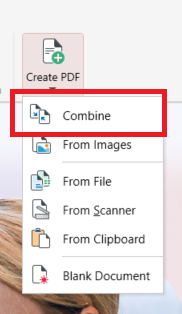
MobiPDFでPDFを開きます。一連のファイルセットの場合は、まずホーム画面の結合を使ってファイルを1つのPDFにまとめます。
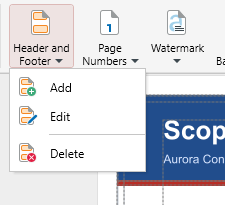
編集タブでヘッダーとフッターをクリックし、次に追加をクリックします。
番号と日付の設定をクリックしてベイツ番号タブを開き、桁数、プレフィックス、必要に応じてサフィックス、および開始番号を設定します。OKをクリックします。
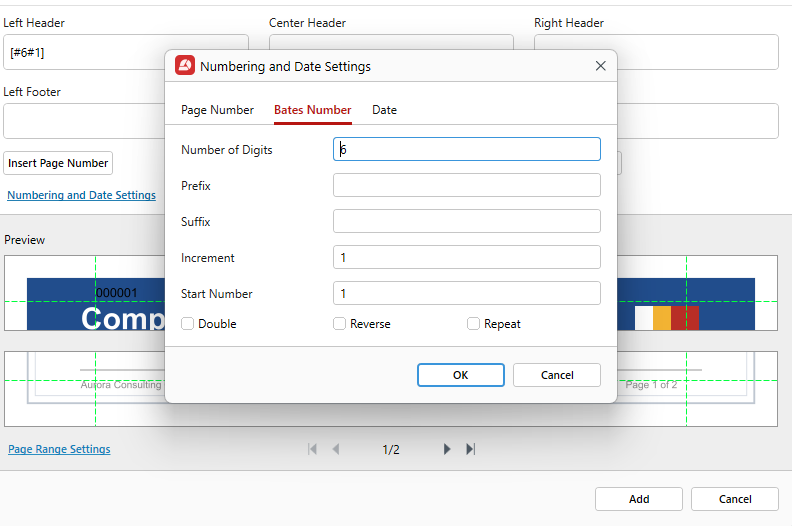
番号を配置するボックス(右フッターなど)をクリックし、ベイツ番号の挿入をクリックします。ボックス内に[#6#1]などのコードが表示されます。
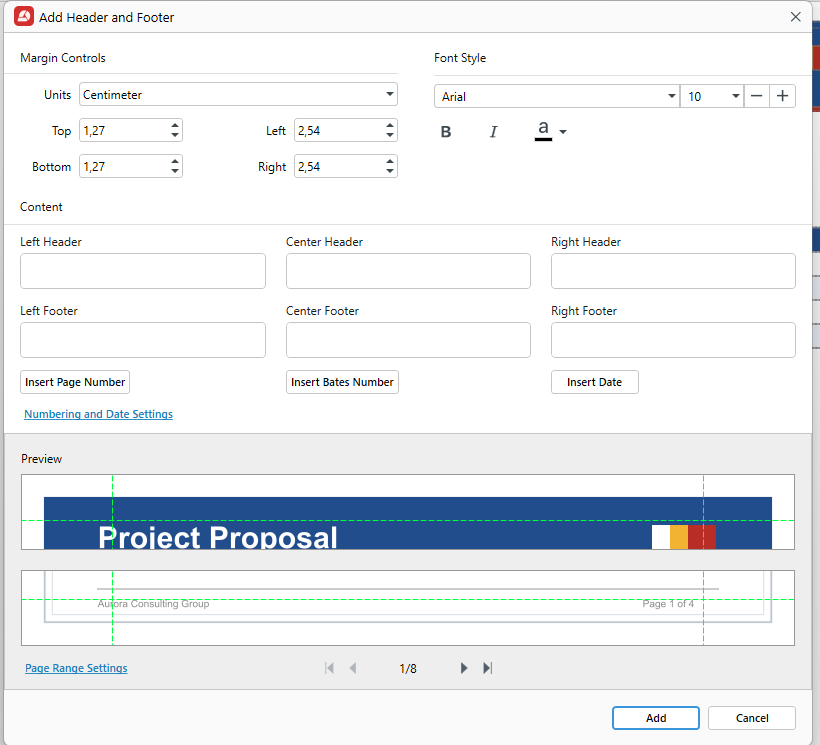
プレビューを確認し、フォントや余白を調整します。一部のページにのみ番号が必要な場合は、ページ範囲設定を使用します。
追加をクリックし、名前を付けて保存を使用して番号付きのコピーを保存します。
一連のファイルセットの次のファイルでは、開始番号を前のファイルの最後の番号+1に設定します。番号を変更または削除するには、ヘッダーとフッターに移動し、編集または削除を選択します。ベイツ番号機能は、MobiPDFのLifetimeプランおよびProプランで利用できます。
次の文書セットの番号付けを始めてみませんか?
よくある質問
名称は、ニューヨークのエドウィン・G・ベイツ(Edwin G. Bates)と、彼が開発した「Bates Automatic Numbering-Machine」に由来しています。これは、押すたびに次の番号へと進む手動スタンプでした。1891年に取得された彼の特許によって従来のナンバリングマシンが改良され、初期モデルでは0000から9999までの連番を打つことができました。この仕組みは、裁判所や法律事務所の間で急速に普及しました。
ベイツスタンプは、ベイツ番号の別名です。この用語は、用紙1枚ずつに番号をインクで押印していた従来の手動スタンプに由来しています。現在では番号はデジタル処理でPDF(通常はフッター部分)に追加されますが、従来の名称が今でも日常的に使われています。
いいえ、そのようなことはありません。ヘッダーとフッター機能でベイツ番号に対応し、プレフィックス(接頭辞)、桁数、開始番号を設定できるPDF編集ソフトであれば対応可能です。MobiPDFもその1つで、「ヘッダーとフッター」ウィンドウからベイツ番号を設定できます。
通常は、本文と重なりにくいフッターの右下に配置します。読む人が見つけやすいよう、すべてのページで同じ位置に揃えておくと安心です。裁判所の規則や契約内容で指定がある場合は、その指示に従ってください。
MobiPDFで [編集] タブの [ヘッダーとフッター] を開き、[編集] または [削除] を選択します。[編集] を選ぶと、個別のページ番号ではなくヘッダーまたはフッター全体を変更できます。共有・引用済みのドキュメントは、ページ番号を変更する代わりに訂正版を作成するのがおすすめです。
いいえ、ベイツナンバリングはヘッダー、フッター、ページ番号とともに、MobiPDFのLifetimeおよびProプランに含まれています。無料版アプリでこのツールをクリックすると機能の説明ウィンドウが表示され、事前にお試しいただける「無料体験を開始」ボタンが用意されています。
まとめ
ベイツ番号の付与は、手順を整理すれば難しくありません。ドキュメント一式を確定し、形式を1つに統一し、すべてのファイルを通じて一連の通し番号を維持しながら、番号の範囲を記録していくだけです。この習慣を身につけておけば、参照しやすいドキュメントに仕上がり、番号の重複や付け直しの手間も防げます。どのPDF編集ソフトを使う場合でも、ヘッダーとフッターのツールで作業を行い、プレビューで事前確認することで、ミスのないドキュメントを作成できます。
次の作業をもっとシンプルに進めてみませんか?





