Je bent midden op een drukke werkdag, je probeert snel een project af te ronden, en ineens heb je een ondertekende kopie van een belangrijk contract nodig.
De kantoorscanner is kapot en je hebt geen tijd te verliezen. Wat doe je dan?
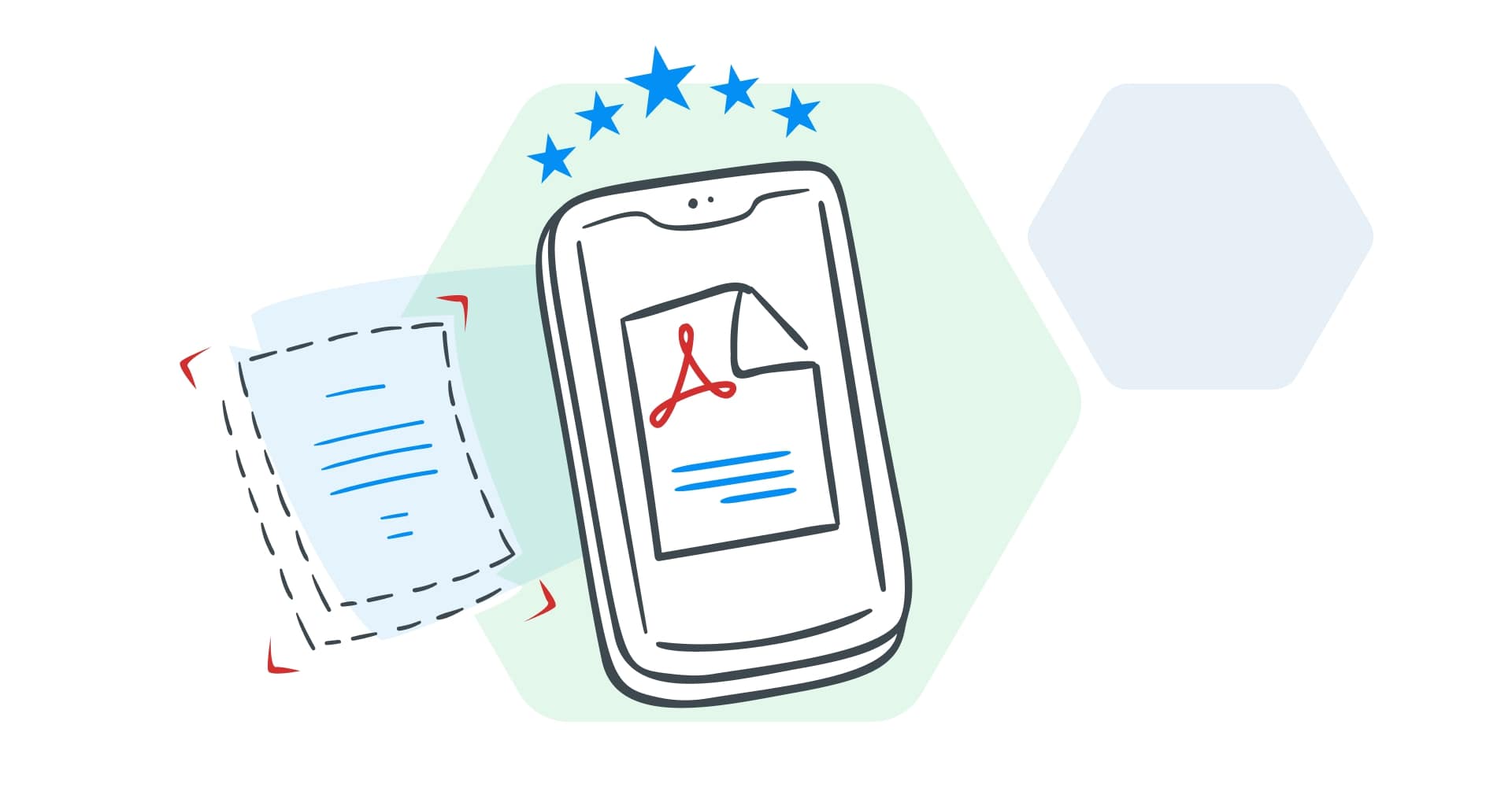
Daar komen mobiele scan-apps goed van pas – je smartphone wordt een krachtige (mini) draagbare scanner, die je met een paar tikken uit de brand helpt.
Mobiele scan-apps hebben de manier veranderd waarop we met belangrijke documenten omgaan.
Of je nu op kantoor contracten beheert, als student collegeaantekeningen vastlegt, of gewoon graag georganiseerd blijft, met deze apps scan, bewaar en deel je papierwerk moeiteloos, waar je ook bent.
Veel apps hebben ook Optical Character Recognition (OCR)-software – een mooie term om te zeggen dat ze gescande tekst kunnen omzetten in bewerkbare, doorzoekbare digitale inhoud.
Stel je voor dat je geprinte aantekeningen omzet in een Microsoft Word-document of een visitekaartje doorzoekbaar maakt op naam in je telefoon. Deze apps veranderen echt de manier waarop je werkt, vooral als je in een koffiezaak, in een vergadering of onderweg bent en een traditionele scanner geen optie is.
Van het organiseren van je bestanden tot volledig papierloos werken: mobiele scan-apps veranderen je smartphone in een krachtige tool in je broekzak.
Lees verder en ontdek hoe je de beste mobiele scan-app kiest en welke apps er echt uitspringen.
Hoe kies je een mobiele scan-app?
Niet alle scan-apps zijn hetzelfde, en de beste keuze hangt af van jouw behoeften.
Van eenvoudige PDF-creatie tot geavanceerde integraties, hier lees je waar je op moet letten bij het kiezen van een mobiele scan-app.
Scannt de app zowel PDF- als JPEG-bestanden?
Controleer of je mobiele scan-app kan scannen en exporteren in meerdere formaten, zoals PDF- en JPEG-bestanden.
Of je nu belastingformulieren digitaliseert, familierecepten bewaart of kunstwerken vastlegt: de app moet scans van hoge kwaliteit (Adobe PDF) maken met levendige kleuren en scherpe tekst. Een goede app laat je ook soepel schakelen tussen PDF- en JPG-opties, zodat je flexibel bent, afhankelijk van je situatie. Let op functies zoals:
Hoge resolutie bij het scannen, zodat fijne details behouden blijven.
Eigen bestandsnamen om je documenten overzichtelijk te houden.
Ondersteuning voor bewerkbare tekst, zodat je je PDF’s na het scannen kunt aanpassen.
Apps met geavanceerde bewerkingstools om achteraf te vergroten, bij te snijden en kleuren aan te passen, helpen je ervoor te zorgen dat elk document er op z’n best uitziet.
Ondersteunde platforms
Een topklasse scan-app werkt soepel op al je apparaten – of je nu Android, iOS, Windows of macOS gebruikt.
Controleer of er naadloze cloudintegratie is met diensten als Google Drive, Dropbox of OneDrive, zodat je je scans altijd en overal kunt openen. Belangrijke functies om op te letten:
Synchronisatie tussen apparaten via platforms zoals Google- of Microsoft-accounts.
Cloudopslagcompatibiliteit, zodat je scans eenvoudig kunt opslaan en delen via e-mail of opslagdiensten.
Exportopties naar populaire productiviteitsapps zoals Word, PowerPoint en Excel zijn vooral handig voor Microsoft Office-gebruikers.
Als je vooral binnen bepaalde ecosystemen werkt (zoals Google Workspace of Microsoft Office), geef dan voorrang aan apps die specifiek zijn ontworpen om met die platforms te integreren.
Interface
Een overzichtelijke en intuïtieve gebruikersinterface maakt een groot verschil, zeker voor professionals die nieuw zijn met scan-apps.
Een scan starten, door menu’s navigeren en functies zoals bijsnijden of OCR gebruiken, zou vanzelf moeten gaan. Let op:
Automatische randdetectie die zich aanpast aan verschillende documentformaten voor een zorgeloze ervaring.
Ondersteuning voor documenten met meerdere pagina’s, waarbij alles zonder extra werk in één bestand wordt samengevoegd.
Lichtgewicht apps die je mobiele apparaat niet vertragen.
Probeer eerst een gratis versie van de app om te zien of de interface bij je past. Een goede app moet je workflow eenvoudiger maken, niet ingewikkelder.
Integratie met PDF-editors
De beste scan-apps gaan verder dan alleen scannen en bieden functies die naadloos integreren met PDF-editors zoals MobiPDF en andere productiviteitstools. Let hierbij op:
OCR-functionaliteit om gescande tekst om te zetten in bewerkbare en doorzoekbare documenten.
Geavanceerde exportopties om documenten direct in PDF-editors te bewerken of bestanden op te slaan in verschillende formaten zoals Word of Excel.
Batchscannen voor meer efficiëntie bij het digitaliseren van documenten met meerdere pagina’s of zelfs lange juridische stukken.
Zoek naar mobiele apps die de scankwaliteit verbeteren met paginavervormingcorrectie – ideaal voor het scannen van boeken of gebogen documenten.
Ondersteunt de app OCR?
Optical Character Recognition (OCR) klinkt misschien als een technisch modewoord, maar het is een van de meest waardevolle functies die een goede scan-app kan bieden.
OCR is niet zomaar een handige extra; het is essentieel als je meer wilt dan je scans alleen opslaan.
Zoals eerder genoemd zorgt optical character recognition-technologie ervoor dat apps gedrukte of handgeschreven tekst in gescande documenten herkennen en omzetten in bewerkbare, digitale tekst.
Of je nu typefouten corrigeert, juridische overeenkomsten bijwerkt of citaten uit een boek haalt voor een verslag: met OCR maak je van statische scans dynamische, bewerkbare bestanden.
Daarom is OCR onmisbaar:
Bewerkbaarheid: scan documenten en bewerk de tekst alsof die direct op je computer is getypt. Perfect voor het bijwerken van cv’s, het herzien van zakelijke voorstellen of het aanpassen van formulieren.
Doorzoekbaarheid: OCR maakt je scans doorzoekbaar op trefwoorden, zodat je snel specifieke informatie vindt – geen eindeloos scrollen door bestanden meer.
Meertalige ondersteuning: veel mobiele apps bieden inmiddels OCR in meerdere talen, ideaal voor internationale gebruikers of iedereen die met anderstalige teksten werkt.
Handschriftherkenning: geavanceerde OCR-tools kunnen zelfs handgeschreven notities digitaliseren, zodat je brainstormsessies of notulen van vergaderingen omzet in doorzoekbare, bewerkbare content.
Geavanceerde functies: let op extra mogelijkheden zoals voorlezen (het hardop laten voorlezen van OCR-omgezette tekst), batch-OCR voor het verwerken van meerdere scans tegelijk, integratie met productiviteitstools (zoals Word-documenten of Excel-spreadsheets) en het behoud van de oorspronkelijke opmaak van je gescande documenten.
Wat is de beste documentscanner-app?
Moet je je papierwerk digitaliseren en alles overzichtelijk houden? Dan ben je hier op de juiste plek. We hebben de 10 beste PDF-scannerapps voor je op een rij gezet, zodat jij makkelijker kunt werken.
1. MobiScan
Blijf georganiseerd, werk productiever en bespaar tijd, waar je ook bent, met MobiScan – de gloednieuwe, intuïtieve en veelzijdige scan-app die je leven simpeler maakt.
MobiScan verandert je iOS-apparaat in een draagbare scanner, ideaal om op elk moment contracten, bonnetjes, visitekaartjes, ID-kaarten, paspoorten of zelfs boeken te scannen.
Voordelen:
Ondersteunt scannen voor verschillende soorten inhoud, zoals handgeschreven notities, visitekaartjes en boeken.
Bevat geavanceerde OCR-technologie voor het extraheren, bewerken en zoeken van tekst uit afbeeldingen.
Ingebouwde bewerkingstools voor bijsnijden, roteren en optimaliseren van scans met filters en aangepaste paginaformaten.
Voorbeeld gebruik: Een drukbezette professional kan MobiScan gebruiken om onderweg contracten van klanten te digitaliseren, snel hun elektronische handtekeningen het uiteindelijke document delen via e-mail of cloudservices.
Nadelen:
Alleen beschikbaar voor iOS-gebruikers (voorlopig).
Maar scannen is nog maar het begin - MobiPDF's krachtige PDF-converter tilt je documentbeheer naar een hoger niveau door naadloze conversies mogelijk te maken tussen PDF's en bewerkbare indelingen zoals Word, Excel en meer.
2. Adobe Scannen
Adobe Scan onderscheidt zich als een van de meest gepolijste en functierijke scan-apps op de markt. Ontworpen door de makers van het PDF-formaatmaakt zijn belofte van kwaliteit en betrouwbaarheid waar.
Voordelen:
Detecteert en legt scans automatisch vast met geavanceerde randdetectie.
Biedt naadloze integratie van cloudopslag, waardoor toegang op elk apparaat mogelijk is.
Bevat robuuste tools om scans op te schonen en vlekken of schaduwen moeiteloos te verwijderen.
Gebruiksvoorbeeld: Als je een heel rapport digitaliseert, kan Adobe Scan documenten van meerdere pagina's verwerken en ordenen, voor een consistente uitlijning en duidelijkheid. Deze functie bespaart tijd, vooral voor professionals die grote hoeveelheden papierwerk verwerken.
Nadelen:
Vereist overschakelen naar aparte apps voor bepaalde functies zoals het combineren van scans of pDF's comprimerenwat de workflow kan verstoren.
3. CamScanner
CamScanner is een populaire keuze voor gebruikers die op zoek zijn naar geavanceerde functies en flexibiliteit. De OCR-mogelijkheden en slimme tools voor bijsnijden maken het zeer efficiënt.
Voordelen:
Maakt naadloze export van scans naar Word mogelijk met minimale opmaakproblemen.
Biedt een educatieve versie voor studenten, vrij van advertenties en watermerken.
Bevat wachtwoordbeveiliging voor extra documentbeveiliging.
Gebruiksvoorbeeld: Een kleine bedrijfseigenaar kan CamScanner gebruiken om facturen te scannen, ze te labelen zodat ze gemakkelijk terug te vinden zijn en ze veilig te delen met klanten via e-mail of cloudservices.
Nadelen:
Soms moeite met automatische hoekaanpassingen, waardoor handmatige correctie nodig is voor scheve scans.
4. SwiftScan
De kracht van SwiftScan ligt in het vermogen om moeiteloos scans van hoge kwaliteit te maken. Met geavanceerde AI-functiesis het een geweldige keuze voor het maken van duidelijke en professionele documenten.
Voordelen:
Automatische randdetectie en -verbetering voor vlekkeloze scans.
Integreert met verschillende cloudplatforms zoals Google Drive, Dropbox en Evernote.
Maakt geavanceerde opties voor bijsnijden en kleuren filteren mogelijk voor meer maatwerk.
Gebruiksvoorbeeld: Een freelance ontwerper kan schetsen scannen, ze verbeteren met de kleurenfilters van SwiftScan en ze direct naar klanten of collega's sturen via e-mail of cloudplatforms.
Nadelen:
OCR heeft moeite met handgeschreven tekst en verliest opmaak in complexe documenten.
5. Genius Scan
Genius Scan is perfect voor gebruikers die waarde hechten aan eenvoud en veiligheid. Dankzij de duidelijke interface en intelligente algoritmen scant het snel en betrouwbaar.
Voordelen:
Biedt vervorming, schaduw en achtergrondverwijdering voor schone scans.
Versleutelt doc-bestanden voor een veilige cloudback-up naar Google Drive of Dropbox.
Een gebruiksvriendelijke interface die geschikt is voor alle ervaringsniveaus.
Gebruiksvoorbeeld: Een jurist kan Genius Scan gebruiken om klantdocumenten te digitaliseren, ze te versleutelen voor vertrouwelijkheid en ze per zaak te ordenen voor eenvoudige toegang.
Nadelen:
Geavanceerde functies zoals OCR en wachtwoordbeveiliging zijn alleen beschikbaar in de betaalde versie.
6. Microsoft Office Lens
Microsoft Office Lens is een veelzijdige en gratis app die naadloos integreert met het Microsoft ecosysteem. Het is een uitstekende keuze voor gebruikers die vaak met Office-indelingen werken.
Voordelen:
Exporteert scans rechtstreeks naar Word, PowerPoint of Excel.
Biedt precieze snijgereedschappen voor schone en nauwkeurige scans.
Gratis toegang tot PDF-export zonder abonnement.
Gebruiksvoorbeeld: Een student kan Office Lens gebruiken om whiteboardnotities vast te leggen tijdens een college, ze om te zetten naar Word voor bewerking en ze te delen met klasgenoten.
Nadelen:
Moeite met het behouden van opmaak in gescande formulieren, vooral bij complexe lay-outs.
7. Eenvoudige scanner
Simple Scanner doet zijn naam eer aan en biedt een eenvoudige en ongecompliceerde oplossing voor incidentele scanbehoeften. Perfect voor gebruikers die op zoek zijn naar basisfunctionaliteit zonder complicaties.
Voordelen:
Exporteert scans als PDF of JPEG, zelfs in de gratis versie.
Inclusief cloudintegratie met Google Drive en Dropbox.
Lichtgewicht en maakt je apparaat niet onnodig traag.
Voorbeeld gebruik: Een student die aan een groepsproject werkt, kan Simple Scanner gebruiken om handgeschreven notities te digitaliseren en ze rechtstreeks te uploaden naar een gedeelde Google Drive-map zodat het team er toegang toe heeft.
Nadelen:
Vaker handmatig bijsnijden nodig dan andere apps vanwege inconsistente kantdetectie.
8. TapScanner
TapScanner is een veelzijdige app die ideaal is voor gebruikers die flexibiliteit en gebruiksgemak nodig hebben. Het is geweldig voor het digitaliseren van een verscheidenheid aan documenten, van bonnetjes tot opdrachten, in meerdere formaten.
Voordelen:
Herkent automatisch tekst in meer dan 20 talen, waardoor het zeer veelzijdig is.
Ingebouwde filters verbeteren de helderheid door schaduwen of vlekken te verwijderen.
Bestanden kunnen worden opgeslagen als PDF, JPEG of tekst voor verschillende toepassingen.
Voorbeeld gebruik: Een reiziger kan TapScanner gebruiken om belangrijke documenten zoals tickets, paspoorten of ontvangstbewijzen te digitaliseren, zodat deze tijdens de reis gemakkelijk toegankelijk zijn zonder het risico van verlies van fysieke kopieën.
Nadelen:
OCR maakt af en toe kleine fouten bij het converteren van gedrukte tekst.
9. Clear Scan
Clear Scan is een lichtgewicht app die eenvoudig te gebruiken is, waardoor het perfect is voor gebruikers die snelle scans nodig hebben zonder alle bijbehorende complexiteit. Het is een betrouwbare optie voor zowel gescande documenten als afbeeldingen.
Voordelen:
Exporteert je PDF-scan of JPEG's voor flexibel delen.
Kan worden geïntegreerd met cloudopslagplatforms zoals Google Drive en Dropbox.
De intuïtieve interface maakt het toegankelijk voor alle gebruikersniveaus.
Gebruiksvoorbeeld: Een kleine ondernemer kan Clear Scan gebruiken om onkostennota's te digitaliseren, ze te bewerken met de ingebouwde foto-editor en ze te uploaden naar Dropbox voor een eenvoudige boekhouding.
Nadelen:
Beperkte geavanceerde functies in vergelijking met andere apps.
10. Tiny Scanner
Tiny Scanner is populair om zijn eenvoud en doeltreffendheid en biedt een eenvoudige oplossing voor scanbehoeften. Het is vooral aantrekkelijk voor gebruikers die aan de slag willen zonder gedoe met de installatie.
Voordelen:
Maakt scannen mogelijk zonder in te loggen of persoonlijke gegevens te vragen.
Ondersteunt exporteren naar cloudservices zoals Google Drive en Dropbox.
Betrouwbare OCR-functie voor tekstconversie en exporteren naar verschillende formaten.
Gebruiksvoorbeeld: Een freelancer kan snel ondertekende contracten digitaliseren en naar klanten sturen zonder gedoe met inloggen, wat tijd bespaart tijdens drukke projecten.
Nadelen:
De randdetectie van de app kan moeite hebben met schaduwen, waardoor handmatige aanpassingen nodig zijn.
Veelgestelde vragen
Is er iets dat apps voor mobiel scannen niet aankunnen?
Mobiele scan-apps zijn ongelooflijk veelzijdig, maar ze kunnen moeite hebben met extreem grote documenten zoals grote blauwdrukken of zeer gedetailleerde afbeeldingen die een ultrahoge resolutie vereisen. Voor dergelijke taken zijn speciale hardwarescanners wellicht een betere optie.
Kan mijn telefoon worden gebruikt als PDF-scanner?
Ja, uw telefoon kan fungeren als een krachtige PDF-scanner met de juiste app.
Mobiele scan-apps gebruiken de camera van je telefoon om documenten vast te leggen, verbeteringen zoals randdetectie toe te passen en ze om te zetten in digitale bestanden zoals PDF's of JPEG's.
Wat is de beste gratis scanner-app voor Android-gebruikers?
Adobe Scan wordt vaak beschouwd als een populaire keuze vanwege de intuïtieve interface, geavanceerde OCR-mogelijkheden en naadloze integratie met cloudopslag. Gebruikers kunnen eenvoudig documenten scannen, opslaan en delen zonder dat ze een abonnement nodig hebben voor de belangrijkste functies.
Andere goede opties zijn Microsoft Office Lens vanwege de compatibiliteit met het Microsoft ecosysteem en Clear Scan voor lichtgewicht scans van hoge kwaliteit.
MobiScan springt er echter uit als de beste keuze, met geavanceerde OCR-mogelijkheden, scannen met hoge definitie en ingebouwde bewerkingstools voor het bijsnijden, roteren en anderszins documenten te organiseren. In combinatie met de naadloze integratie in MobiPDF's suite voor PDF-conversie en -beheer is dit de meest betrouwbare en veelzijdige scan-app die exclusief voor iOS-gebruikers beschikbaar is.
Slotopmerkingen
Als het aankomt op het digitaliseren van je documenten, bieden mobiele en PDF scanner apps een veelzijdige en effectieve oplossing voor elke behoefte. Of je nu contracten beheert, bonnetjes bewaart of handgeschreven notities digitaliseert, deze apps vereenvoudigen het proces met functies als scannen met hoge resolutie, OCR-technologie en naadloze integratie met cloudservices.
Met opties variërend van gratis tools tot premium apps met geavanceerde mogelijkheden, is er voor elke gebruiker een geschikte app. Als je echter op zoek bent naar een veelzijdige, alles-in-één tool, dan is MobiScan de ultieme oplossing. Met scannen met hoge definitie, geavanceerde OCR en gebruiksvriendelijke bewerkingstools verandert het je iOS-apparaat in een handomdraai in een draagbare scanner voor al je documentbehoeften.
Vereenvoudig je workflow en blijf productief - koop MobiScan vandaag nog!