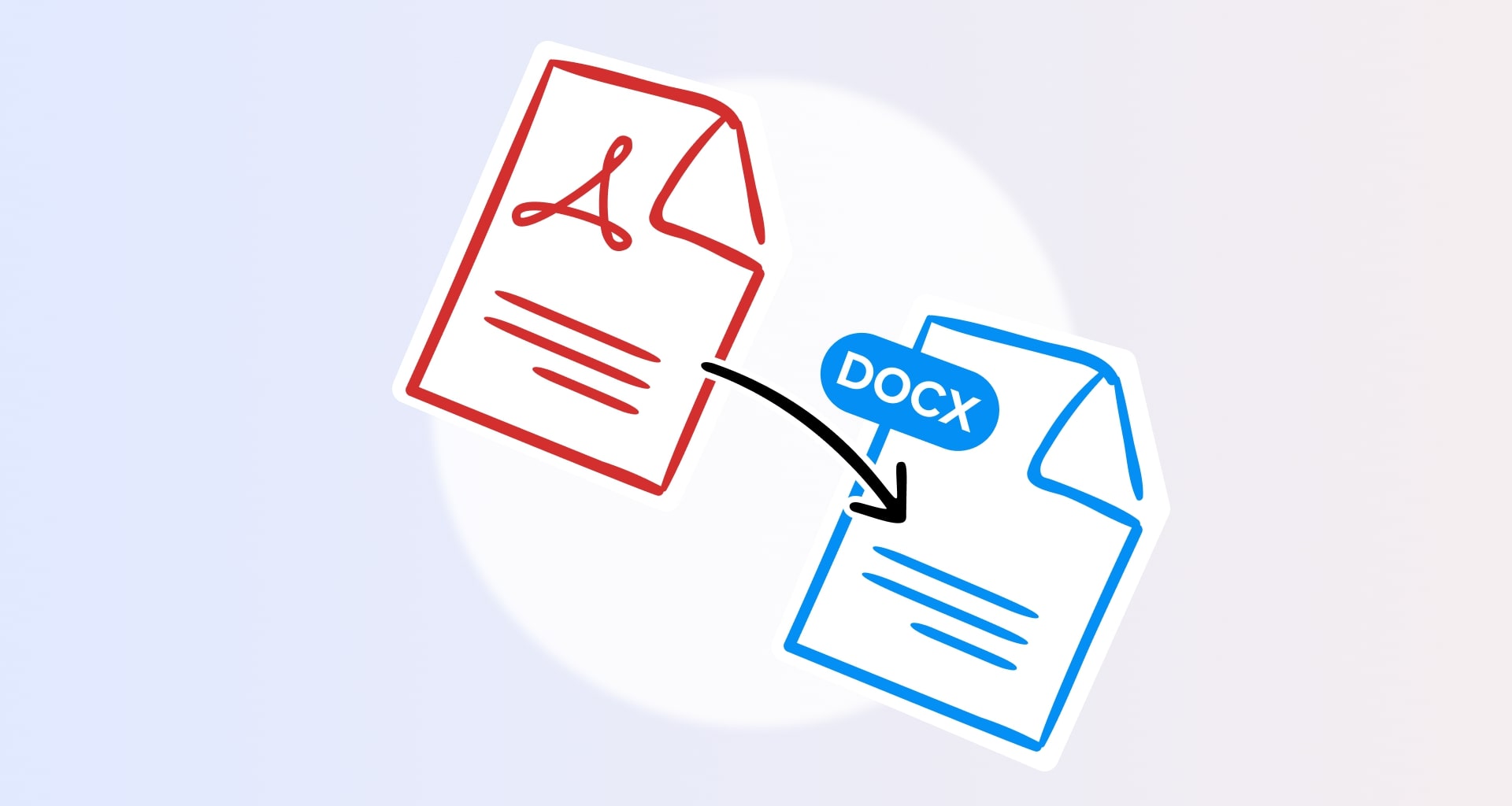
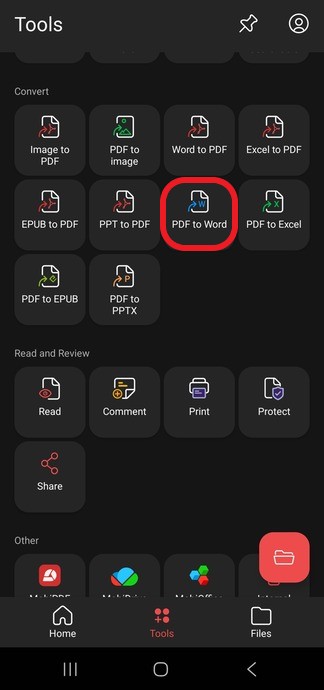
Om een PDF naar Word te converteren met MobiPDF, open de app, ga naar Meer → PDF naar Word, open het PDF-bestand dat u wilt converteren, kies of u OCR wilt gebruiken en klik op Converteren. MobiPDF maakt dan een kopie van uw originele bestand met behoud van de opmaak.
Het converteren van een PDF-bestand naar een Word-document kan in verschillende situaties nuttig zijn. Hoewel PDF-bestanden op elk apparaat of besturingssysteem kunnen worden geopend, is het direct bewerken van een PDF-bestand niet zo eenvoudig. Door een PDF-bestand naar een Word-document te converteren, kunt u de inhoud van de PDF naar wens wijzigen totdat u tevreden bent met het resultaat.
Dus, hoe converteer je een PDF naar Word? Hieronder leiden we u door de stappen om moeiteloos PDF naar DOCX-conversies uit te voeren op elk apparaat, evenals tips om snel en betrouwbaar de beste resultaten te behalen. Laten we beginnen!
Belangrijkste punten
Het converteren van een PDF naar een bewerkbaar Word-document (DOCX) is essentieel voor geavanceerde bewerking, het voldoen aan nalevingsnormen en het verkleinen van de bestandsgrootte. Hier zijn de belangrijkste punten uit onze gids over PDF naar Word-conversie:
De meest betrouwbare manier om PDF naar Word te converteren en de originele opmaak te behouden, is door gespecialiseerde PDF-software zoals MobiPDF te gebruiken. De software combineert traditionele conversiemethoden en OCR om zeer nauwkeurige resultaten te leveren.
Als u een op afbeeldingen gebaseerde of gescande PDF naar Word moet converteren, schakelt u altijd de functie voor optische tekenherkenning (OCR) in. OCR zet statische afbeeldingen om in doorzoekbare tekst, wat uw gebruikerservaring enorm zal verbeteren.
U kunt eenvoudig PDF naar DOCX-conversies uitvoeren via de gratis MobiPDF online tool, de speciale Windows-applicatie of met de gebruiksvriendelijke mobiele apps voor Android en iOS.
Vermijd conversiefouten zoals gebroken opmaak of onjuiste tekst door ervoor te zorgen dat uw bron-PDF een hoge resolutie heeft, geen overdreven exotische lettertypen of overlappende objecten gebruikt, en de taalinstellingen dubbel controleert als het document meertalige inhoud bevat.
Waarom PDF-bestanden naar Word-documenten converteren?
Een van de grootste voordelen van het converteren van uw PDF-bestand naar Word (DOCX) is dat u de inhoud vervolgens vrij kunt bewerken in elke teksteditor. Eén zo'n app is Microsoft Word, maar er zijn ook andere alternatieven zoals MobiOffice of LibreOffice om uit te kiezen.
Geavanceerde bewerkingstools openen
Door een PDF naar Word te wijzigen, kunt u een reeks nuttige tools gebruiken, zoals tekst zoeken, aangepaste en opgemaakte tekstfonts en opmaak, automatische spellingcontroles en autocorrectiefuncties, en allerlei andere geavanceerde functies die doorgaans alleen beschikbaar zijn in premium PDF-software.
Maak uw bestanden kleiner
Een ander voordeel van de conversie van PDF naar DOC is dat onnodige metagegevens vaak worden verwijderd, wat resulteert in een veel kleiner bestand. PDF's die uit scans zijn gemaakt, bevatten bijvoorbeeld vaak zowel een afbeeldingslaag als een tekstlaag die dezelfde informatie weergeven. Converteren naar Word verwijdert die extra laag automatisch voor u.
Voldoe aan de nalevingsnormen
Sommige instanties, zoals banken of juridische afdelingen, vereisen mogelijk nog steeds dat bepaalde documenten in een Word-indeling worden opgeslagen. Uw PDF naar Word wijzigen is een leuke manier om handmatig overtypen te vermijden en resulteert in een perfect opgemaakt en bewerkbare pdf.
Hoe een PDF naar Word te converteren - stapsgewijze handleiding
Het converteren van uw PDF-bestand naar een Word-document was nog nooit zo eenvoudig, ongeacht het apparaat dat u gebruikt. Hier leest u hoe u uw PDF online, op Windows en vanaf uw telefoon naar DOCX converteert.
PDF naar Word online converteren
Vraagt u zich af hoe u PDF gratis naar Word kunt converteren? U kunt elke PDF gratis omzetten naar het populaire Microsoft-formaat met onze online converter. Hier is hoe.
Sleep en laat uw bestand vallen in de rode rechthoek bovenaan de pagina.
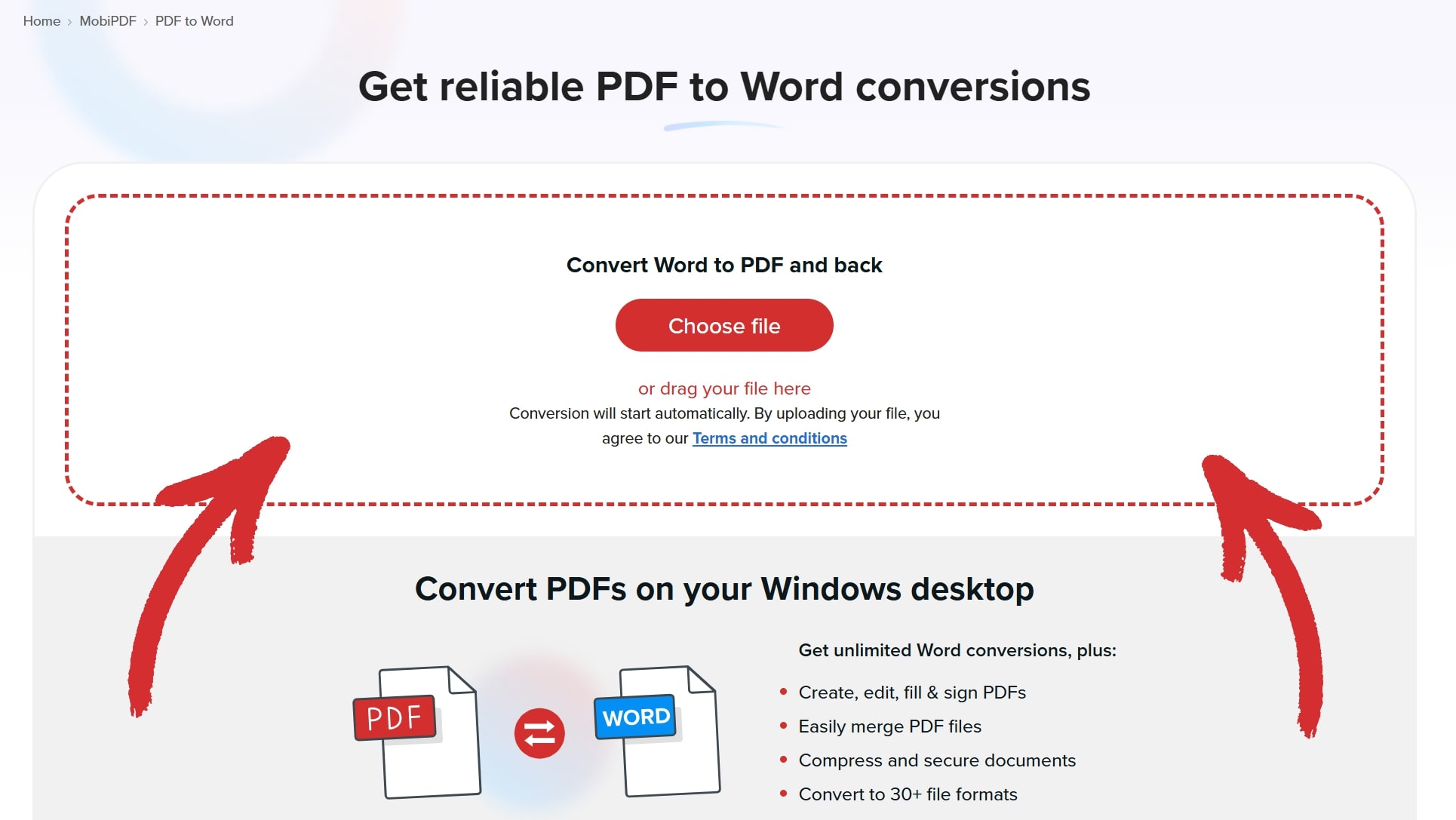
Selecteer of u wilt converteren met of zonder OCR (Optical Character Recognition).

Wacht tot uw PDF is geconverteerd.

Klik Download uw bestand om de Word-versie van uw bestand te krijgen.

PDF naar Word converteren op Windows
Als u dit proces sneller, offline wilt uitvoeren en zich geen zorgen wilt maken over dagelijkse limieten, dan is uw beste keuze om een professionele PDF-editor en -converter zoals MobiPDF te gebruiken.
Hier zijn de stappen:
Download en installeer MobiPDF op uw Windows 10 of 11 apparaat.
Start de app om naar het startscherm te gaan.
Klik Open en kies uw PDF-bestand.
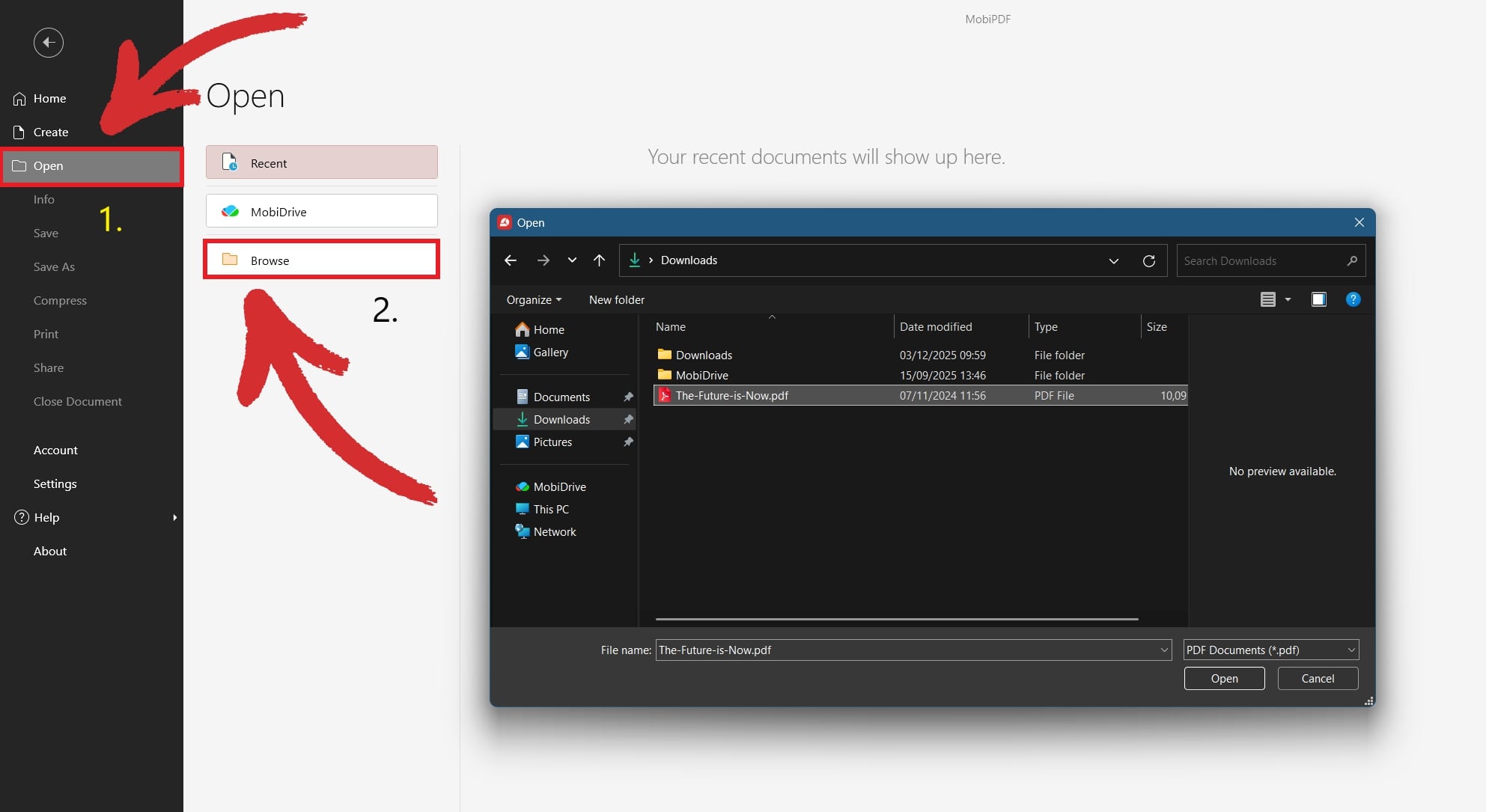
Klik op de Naar Word optie onder de Converteer tabblad.
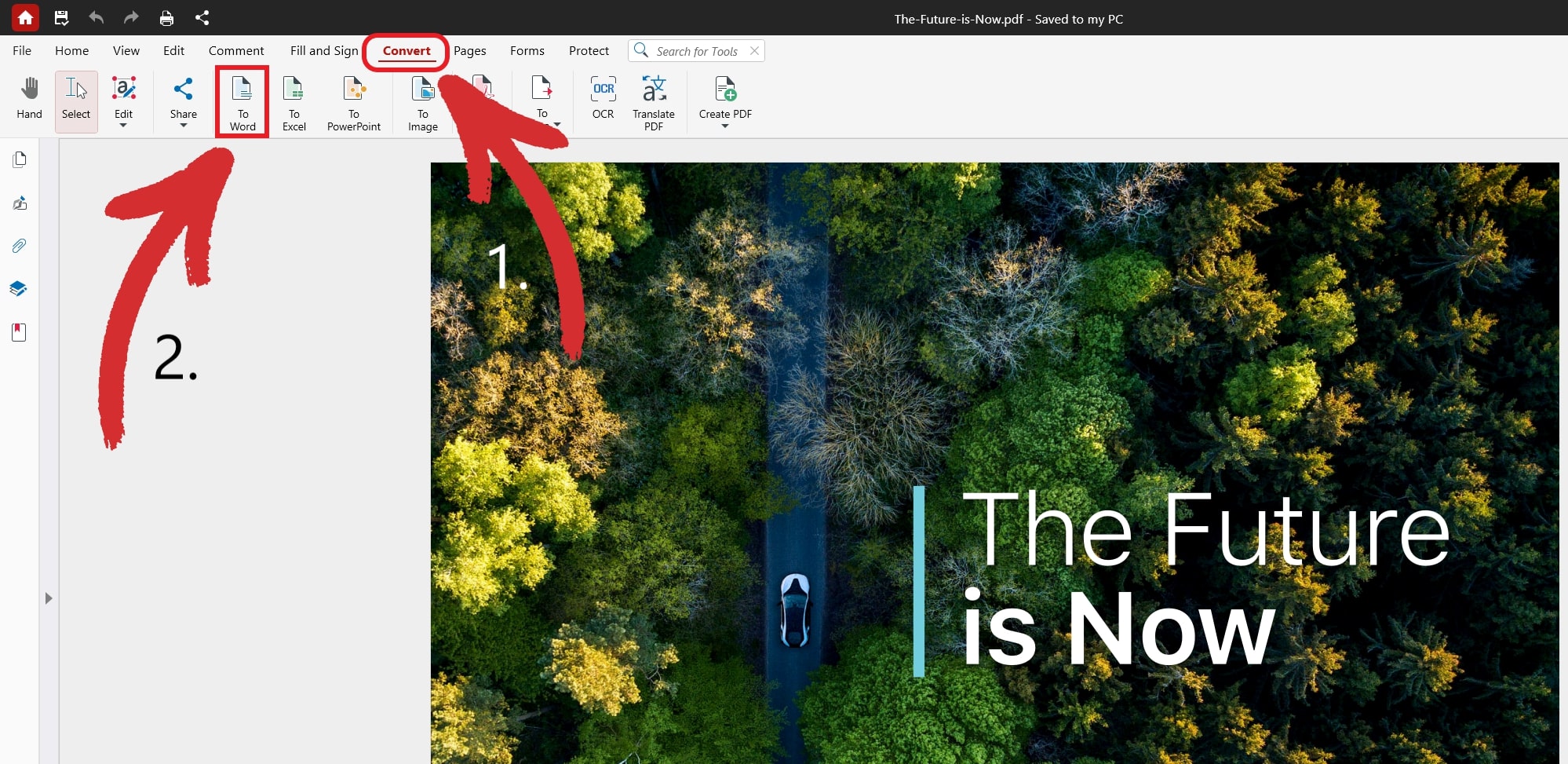
Bevestig de taal van de tekst in de PDF en of u OCR wilt gebruiken (goed als u een gescand document converteert).
Kies waar u uw nieuwe Word-bestand wilt opslaan.
TIP: U kunt stap 4 overslaan door te klikken op Meer → PDF naar Word vanuit het beginscherm. 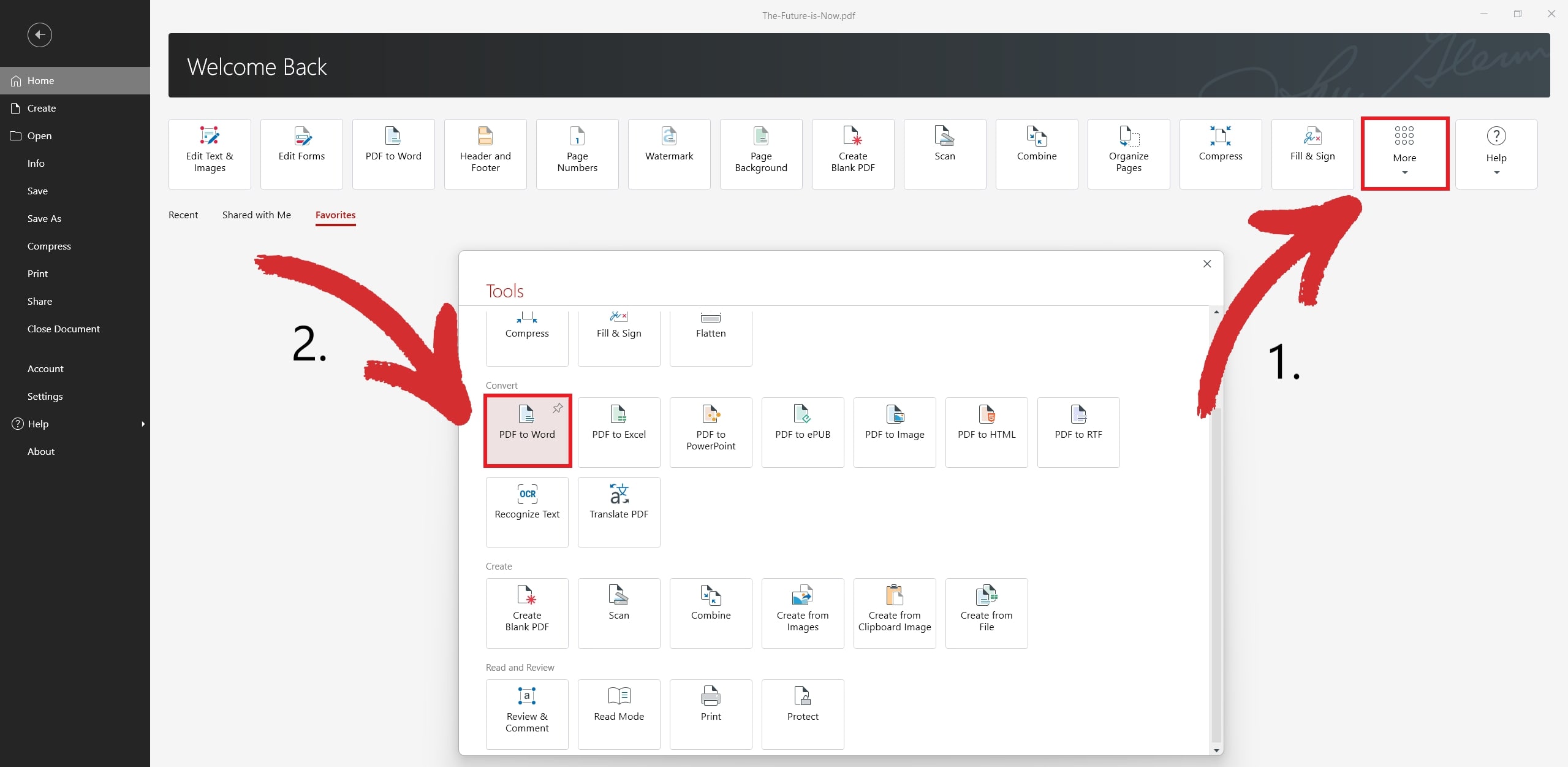
PDF naar Word converteren met een telefoon
Als u een drukbezette professional bent die niet lang op één plek blijft, kunt u ook onderweg profiteren van kwalitatieve bestandsconversies. Hier ziet u hoe u dat precies doet met MobiPDF voor Android (maak u geen zorgen, de workflow voor iOS is bijna identiek).
Download de app van Google Play.
Open de app om het startscherm te openen.
Kies PDF naar Word van de beschikbare opties.
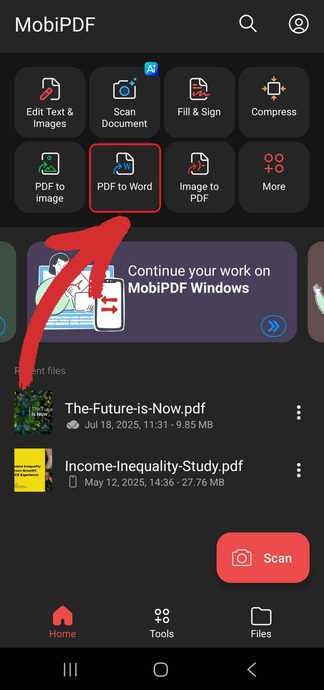
Selecteer waar uw PDF zich bevindt.
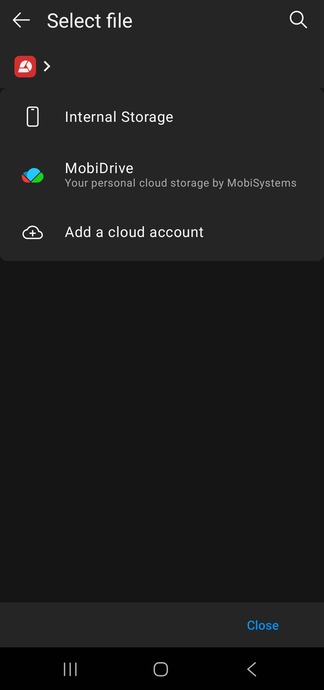
Selecteer waar u uw nieuwe DOCX-bestand wilt opslaan.
Wacht tot de conversie is voltooid.
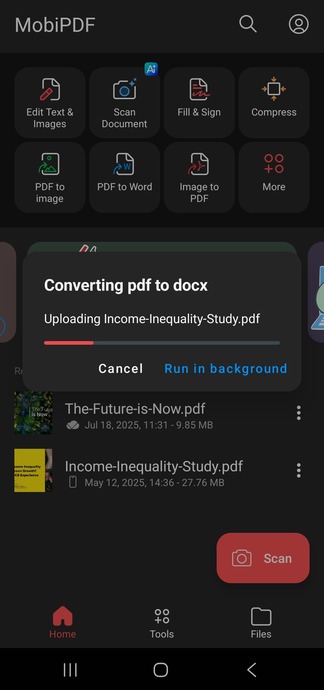
TIP: U kunt stap 4 overslaan door op Tools → PDF naar Word van het startscherm te klikken.
Wanneer OCR gebruiken voor PDF naar Word conversie
Optische tekenherkenning helpt u document scans, die in wezen statische beelden zijn, om te zetten in doorzoekbare PDF-bestanden. In sommige gevallen kunnen ze ook de conversieresultaten verbeteren. 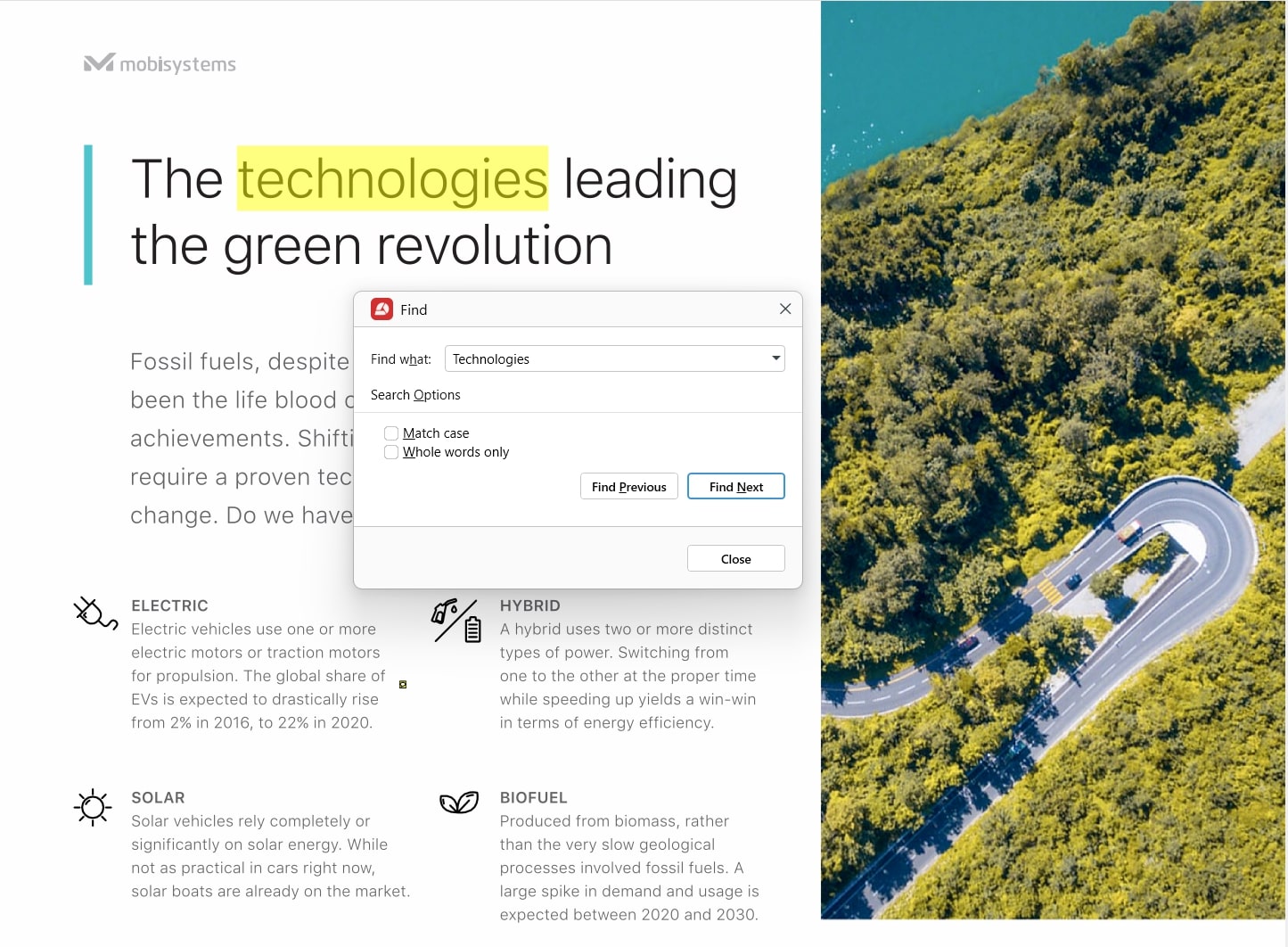
Hoe OCR werkt bij PDF-conversie
Wanneer u een op afbeeldingen gebaseerd PDF-bestand converteert met een normale conversie, kan de PDF-software de inhoud niet correct lezen, wat resulteert in gegevensverlies, corrupte bestanden of vreemde opmaakproblemen.
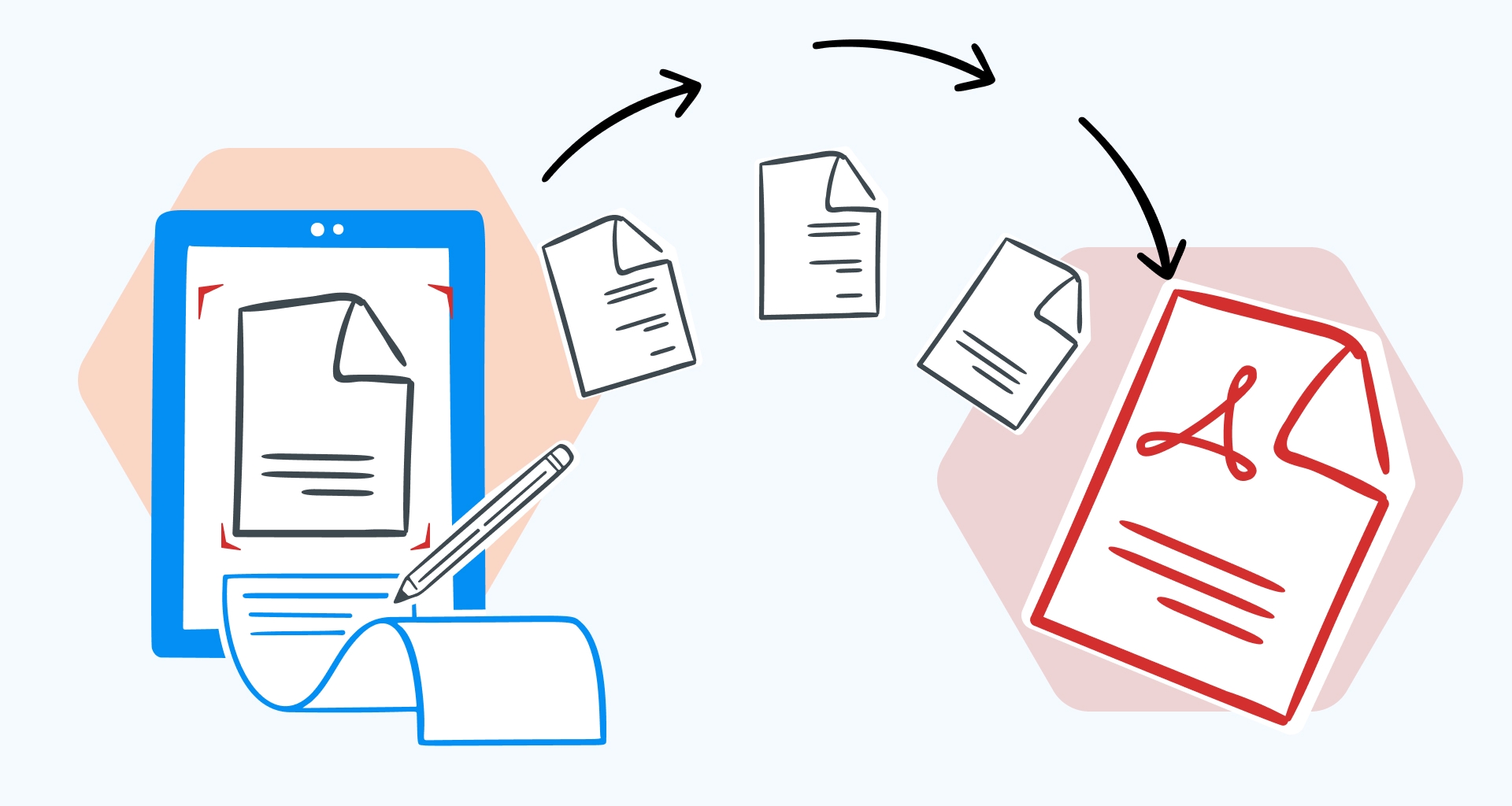
Wat OCR-technologie met het document doet, is het in wezen lezen door de ogen van een mens en de informatie extraheren die "gevangen" zit in de afbeelding door deze om te zetten in voor de machine leesbare tekst.
Een goede manier om te bepalen of je moet converteren met OCR voor je conversies, is door te proberen de te converteren PDF's te doorzoeken op woorden en zinsneden. Als dit niet mogelijk is, dan moet je OCR toevoegen tijdens het converteren – zo simpel is het.
Hoe PDF converteren met OCR
Hier zijn de stappen om een document scan te converteren zodat het doorzoekbaar kan worden gemaakt met OCR:
Start MobiPDF op.
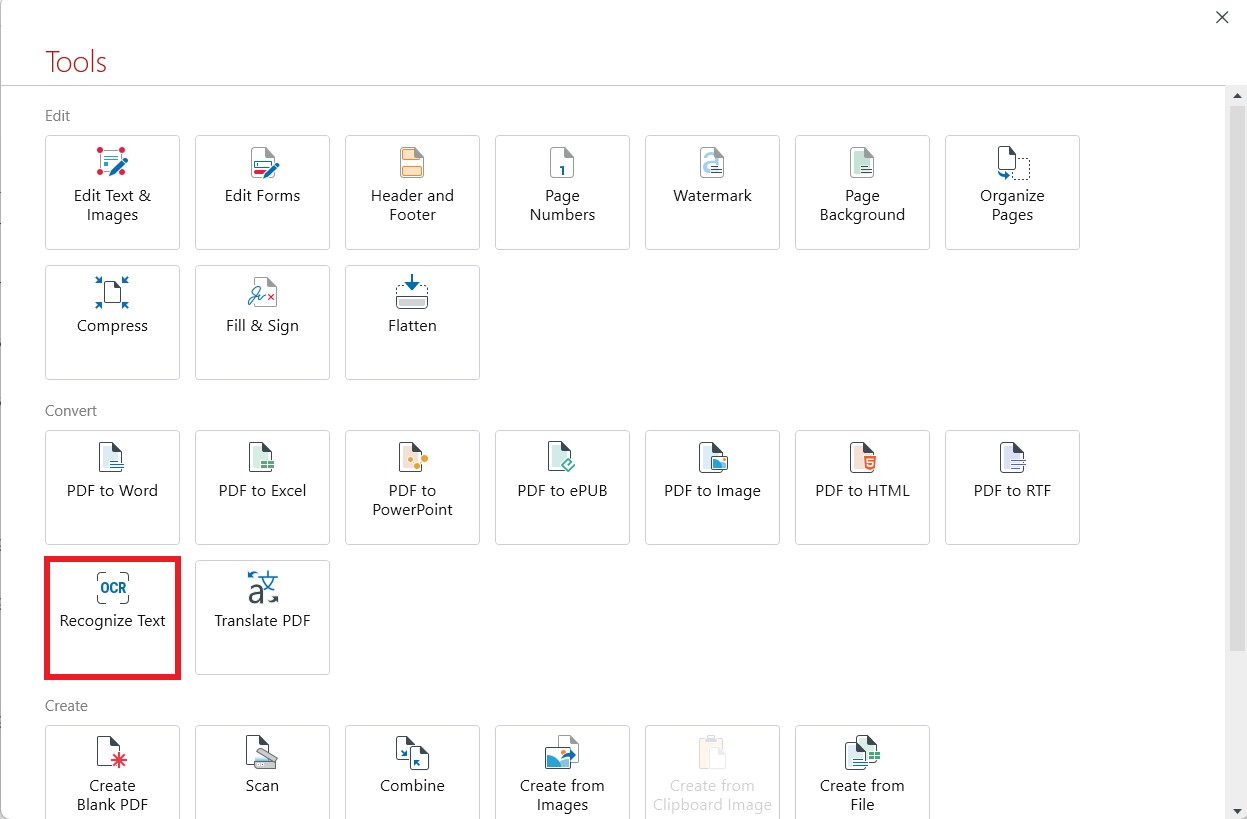
Ga naar Meer → Tekst herkennen vanuit het Home Menu.
Open het PDF-bestand dat je wilt OCR-en.
Selecteer hoeveel pagina's doorzoekbaar moeten worden en welke talen in je document aanwezig zijn.
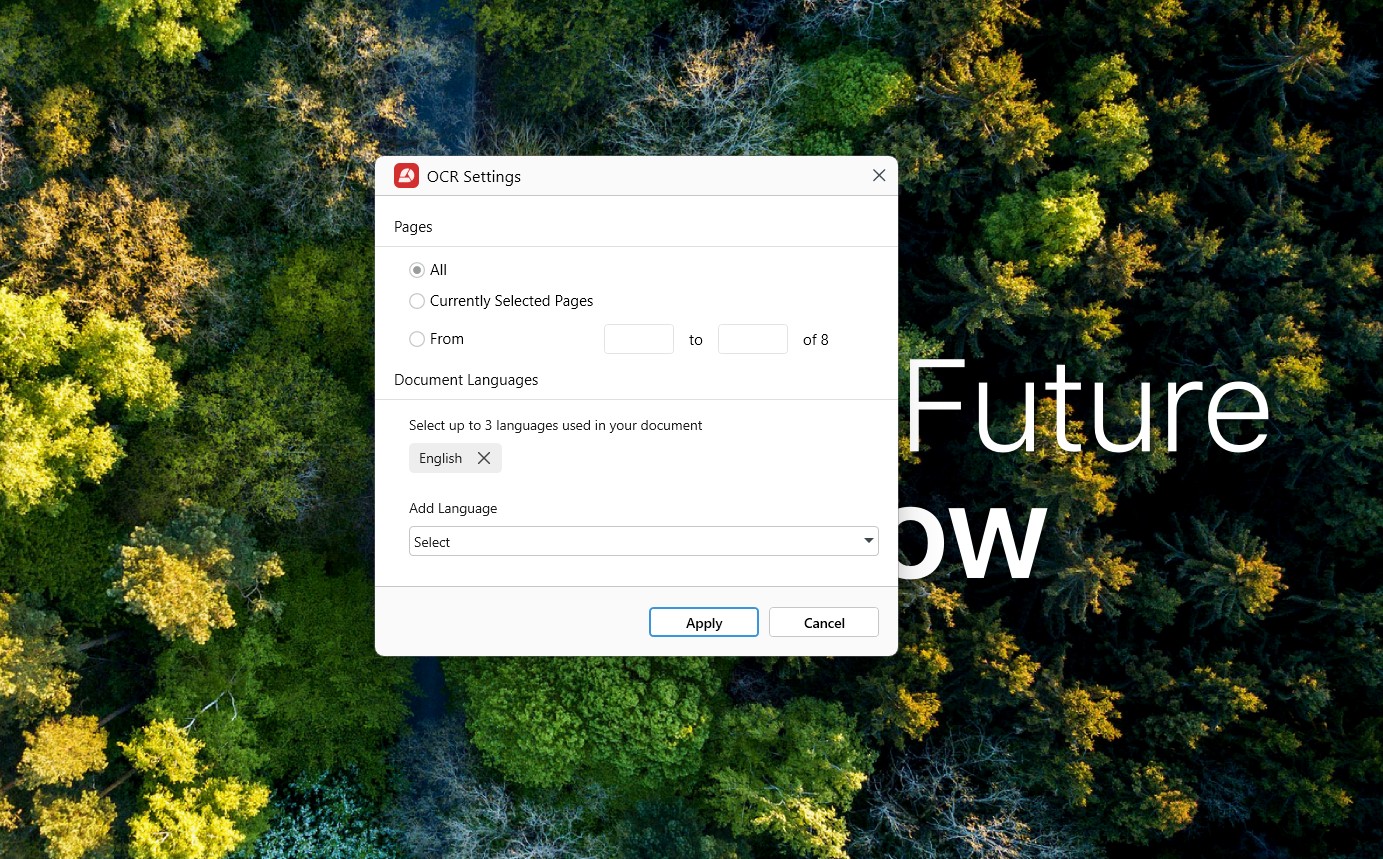
Klik Toepassen om je PDF-scan doorzoekbaar te maken.
Waarom PDF converteren naar Word met MobiPDF?
MobiPDF gebruikt een combinatie van OCR (optische tekenherkenning) en traditionele conversiemethoden om een hoge conversienauwkeurigheid te bereiken. Door deze gecombineerde aanpak te gebruiken, converteert onze software uw bestand in slechts enkele seconden betrouwbaar en zonder uw originele document te overschrijven.
Onze bestandsconverter werkt met de meeste talen die wereldwijd worden gesproken, vereist geen internetverbinding en blijft trouw aan de oorspronkelijke opmaak van uw PDF. U kunt ook rechtstreeks converteren vanaf uw Android- of iOS-apparaat en via onze gratis webtool, waardoor u on-demand toegang heeft tot snelle en kwalitatieve PDF naar Word-conversies.
Tips voor probleemoplossing bij PDF naar Word-conversies
Hieronder vindt u enkele van onze snelle tips om ervoor te zorgen dat u keer op keer de beste conversieresultaten behaalt.
Defecte bestandsopmaak
Probeer bestanden te verkrijgen met een hoge resolutie die gemakkelijk te lezen en te begrijpen zijn voor een mens. Als u een bestand gebruikt dat u gemakkelijk kunt lezen, is de kans groot dat het veel gemakkelijker zal zijn om het om te zetten in een volledig functioneel Word-document. Hier zijn een paar dingen waar u op moet letten om ervoor te zorgen dat uw uitvoeropmaak overeenkomt met die van uw originele PDF:
Verwijder alle grafische elementen, afbeeldingen, vormen, tabellen en andere elementen met een hoge resolutie die u mogelijk niet nodig hebt uit uw PDF. Dit zal er ook voor zorgen dat uw bestand kleiner wordt.
Vermijd scheve of overlappende objecten of exotische en opzichtige lettertypen of kleuren.
Verwijder dubbele pagina's om de kans op een fout te verkleinen.
Onjuiste tekstconversie
Als u dit overkomt, zorg er dan voor dat u de juiste taal in uw document hebt gekozen (u kunt maximaal drie talen tegelijk kiezen). Vink bijvoorbeeld zowel "Engels" als "Frans" aan als taalopties in het menu met conversietalen, als uw document voornamelijk in het Engels is, maar Franse passages bevat.
Ontbrekende metadata
Controleer na de conversie de metadata van uw originele bestand en vergelijk deze met het resulterende bestand. Als er iets ontbreekt, probeer uw bestand opnieuw te converteren met andere instellingen (bijvoorbeeld met OCR ingeschakeld of uitgeschakeld) totdat u een versie krijgt die voor u werkt.
Om uw bestandsmetadata te controleren met MobiPDF, gaat u naar het startscherm en klikt u op Info. Een nieuw paneel wordt dan geopend en toont informatie zoals de naam van de auteur en de datum van aanmaak van het document. 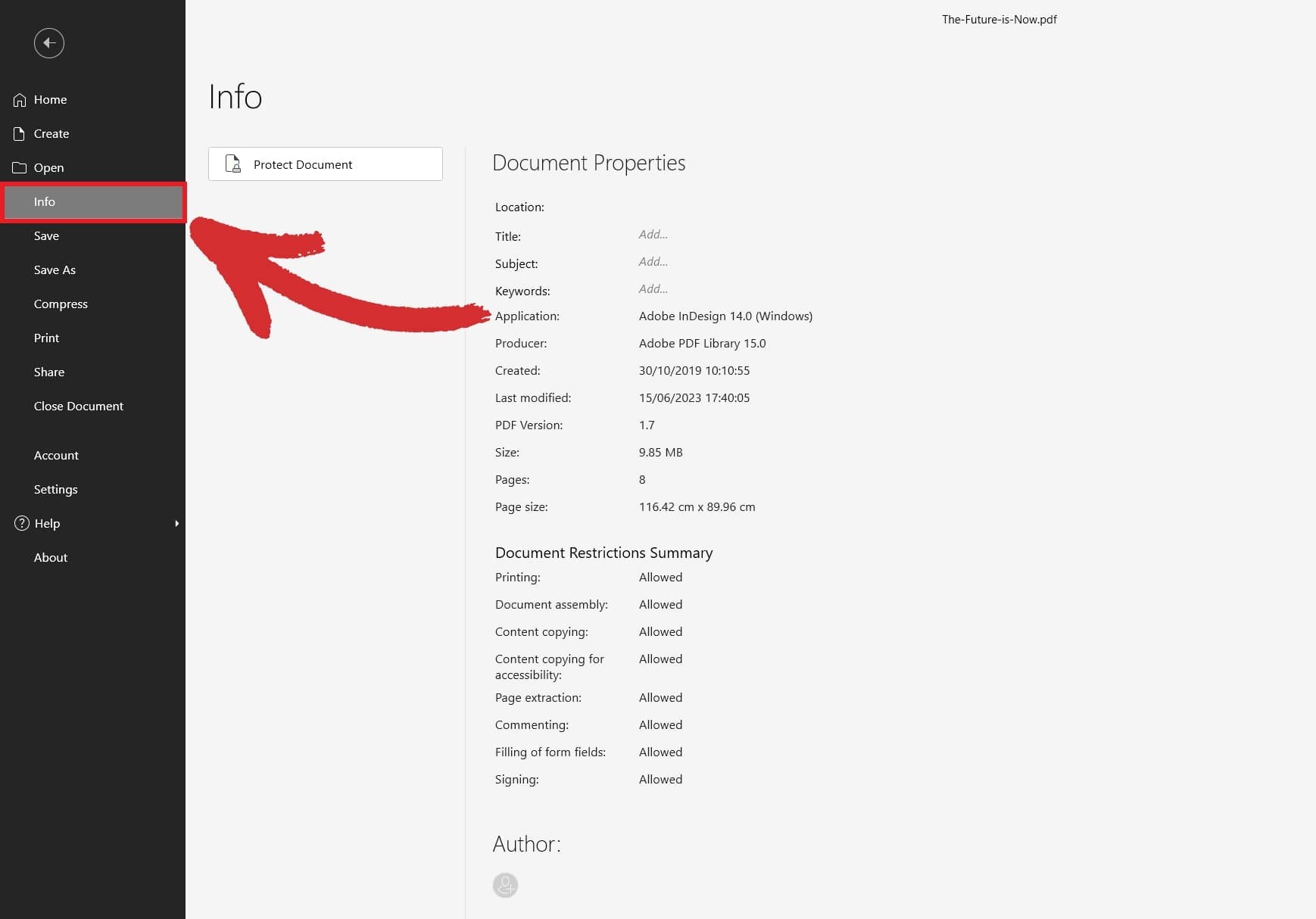
Ontbrekend origineel bestand
Sommige software kan uw originele bestand overschrijven met de uiteindelijke export. MobiPDF behoudt altijd het invoerbestand en maakt eenvoudig een kopie die compatibel is met Word. Als u uw bestand na conversie nog steeds niet kunt vinden, controleer dan of u het niet per ongeluk hebt verwijderd.
Probeer de PDF naar Word-conversiefunctie van MobiPDF gratis uit met onze 7-daagse proefperiode.
Veelgestelde vragen
Hoe converteer ik een PDF naar Word zonder opmaakverlies?
Met MobiPDF wordt alles voor u geregeld – laad gewoon uw PDF, kies PDF naar Word uit het menu en de app regelt de rest.
Kan ik gratis een PDF naar Word converteren?
Ja – u kunt moeiteloos uw PDF's converteren vanuit elke browser met onze gratis PDF naar Word conversietool. Voor onbeperkte conversies, overweeg een MobiPDF-abonnement.
Hoe converteer ik PDF naar Word op mobiel (Android/iOS)?
Download de nieuwste versie van MobiPDF voor uw Android- of iOS-apparaat van Google Play of de Apple App Store. Open vervolgens de app en tik op PDF naar Word om te beginnen met converteren. Als de optie niet direct zichtbaar is, tik dan op Tools om alle beschikbare functies in MobiPDF te openen.
Hoe converteer ik PDF naar Word op Mac?
Een officiële versie van MobiPDF is niet beschikbaar voor Mac, maar u kunt eenvoudig gebruikmaken van gratis oplossingen van derden, zoals Wineskin of CrossOver, om de app binnen macOS te draaien.
Is het mogelijk om PDF naar Word te converteren zonder software?
Ja, dat is het. Bezoek onze gratis webconverter en sleep uw bestand in de gemarkeerde vak. Klik vervolgens op Converteren om uw bestand te downloaden. U kunt ook kiezen voor Converteren met OCR als u een gescand document converteert.
Kan ik een gescande PDF naar Word converteren?
Ja – om dit te doen, zorg ervoor dat u Tekst herkennen (OCR) inschakelen selecteert voordat u Converteert. Dit resulteert in een betere conversie en maakt uw PDF doorzoekbaar.
Kan MobiPDF grote of meerdelige PDF's naar Word converteren?
Ja, u kunt uw PDF-bestand veilig converteren, ongeacht het aantal pagina's.
Op zoek naar andere Word-conversies?
Bekijk onze handleidingen voor de overige bestandstypeconversies die door MobiPDF worden ondersteund: