

Sprekersnotities toevoegen en Presentatorweergave gebruiken
In deze handleiding lees je hoe je sprekersnotities aan je dia's toevoegt en hoe je presenteert met Presentatorweergave in MobiSlides. Met sprekersnotities onthoud je de belangrijkste punten zonder dat ze op je dia's staan. Presentatorweergave toont je notities en de bediening van de diavoorstelling op je eigen scherm. Je publiek ziet op een tweede scherm alleen de presentatie. De stappen beginnen met Windows, gevolgd door kortere gedeelten voor Mac, Android en iOS.
Voordat je begint
Zorg dat je het volgende hebt:
MobiOffice geïnstalleerd op je apparaat. Zie MobiOffice op meerdere apparaten installeren.
Een presentatie die in MobiSlides is geopend. Zie Presentaties maken en bewerken.
Een tweede scherm, zoals een monitor of projector, dat op je apparaat is aangesloten als je Presentatorweergave wilt gebruiken.
Sprekersnotities toevoegen in Windows
1. Selecteer in het diavenster aan de linkerkant de dia waaraan je notities wilt toevoegen.
2. Klik op Beeld en klik daarna op Notities. Je kunt ook op het gedeelte Notities in de statusbalk onderaan klikken.
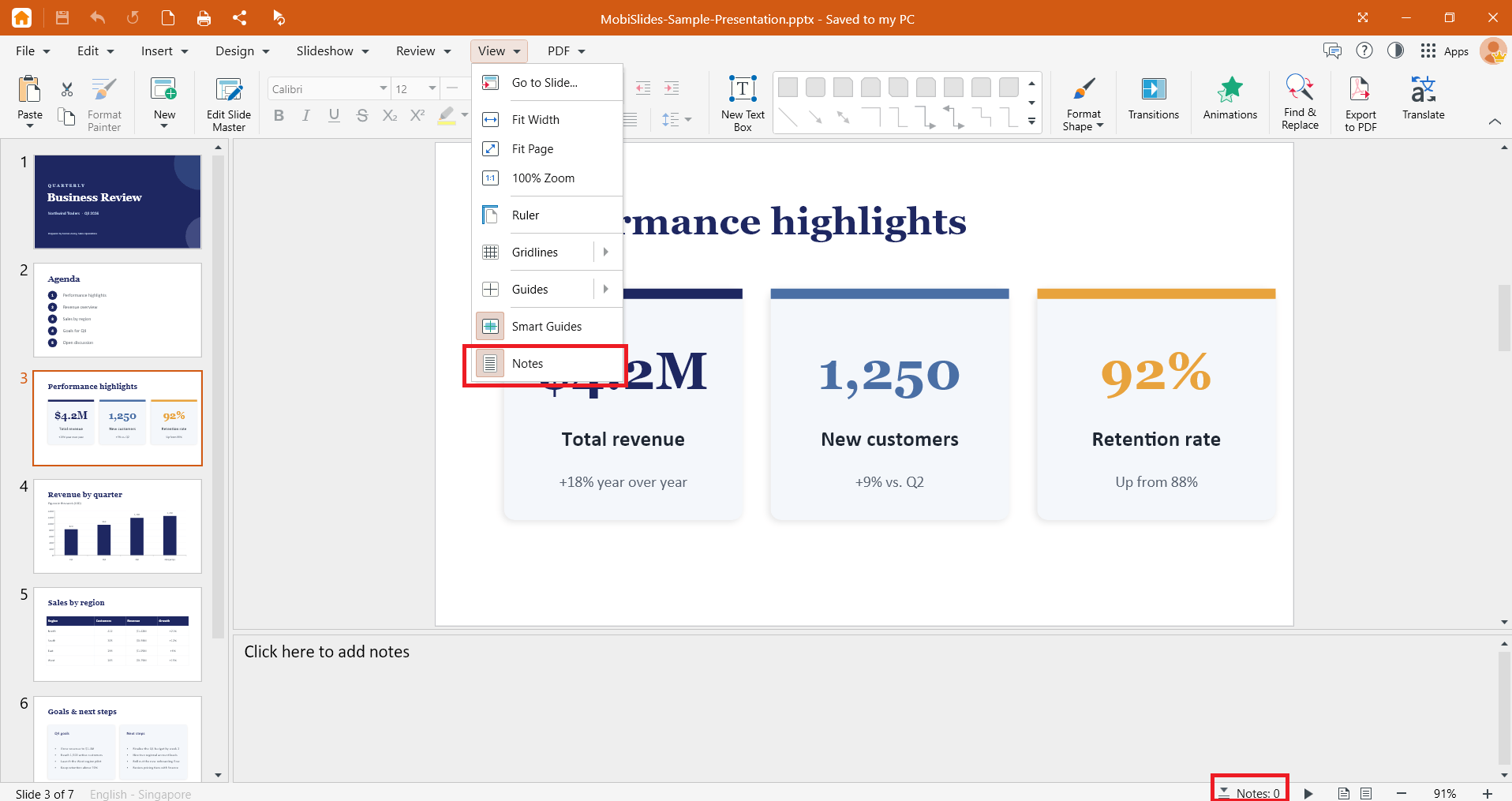
3. Typ je notities.
4. Herhaal dit voor elke dia die notities nodig heeft.
5. Druk op Ctrl+S om je wijzigingen op te slaan.
De statusbalk onder in het venster laat zien hoeveel notities je presentatie bevat.
Wil je een notitie bewerken? Klik op het notitiegedeelte en pas de tekst aan. Wil je een notitie verwijderen? Selecteer de tekst en druk op Delete.
Tip: Houd notities kort. Gebruik trefwoorden of korte geheugensteuntjes die je in één oogopslag kunt lezen, geen volledig uitgeschreven tekst.
Presentatorweergave gebruiken in Windows
Je publiek ziet je sprekersnotities niet. Ze worden alleen op je eigen scherm weergegeven in Presentatorweergave.
1. Sluit je tweede scherm aan.
2. Druk op Windows + P en selecteer Uitbreiden, zodat elk scherm andere inhoud kan tonen.
3. Klik op Diavoorstelling op het lint.
4. Klik op Presentatorweergave gebruiken.
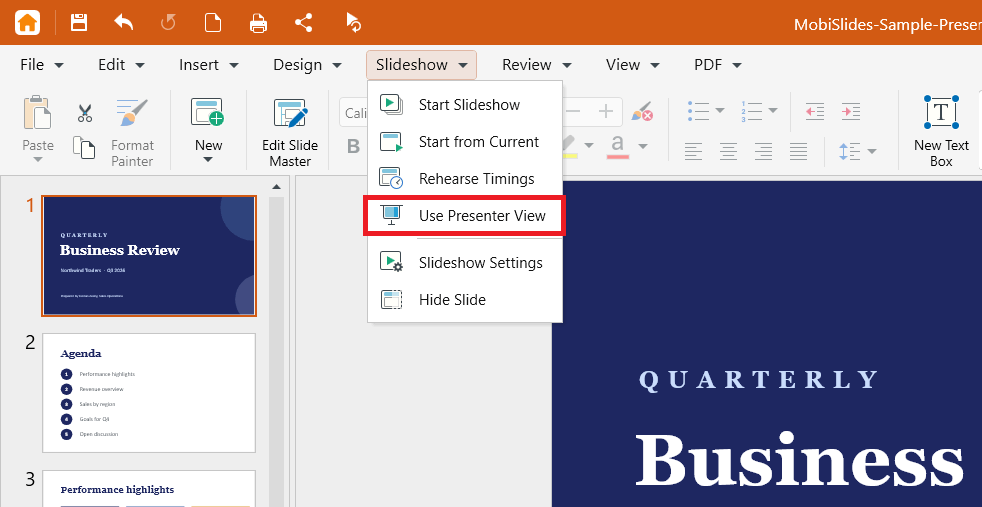
5. Je notities en de bediening verschijnen op je scherm. De dia's verschijnen op het tweede scherm.
6. Gebruik de bediening van de diavoorstelling of de pijltoetsen om tussen dia's te wisselen.
7. Druk op Esc om de diavoorstelling te beëindigen.
Een diavoorstelling starten zonder Presentatorweergave
Wil je presenteren zonder je notities op het scherm? Klik op het lint op Diavoorstelling en kies:
Diavoorstelling starten om bij de eerste dia te beginnen.
Vanaf huidige dia om te beginnen bij de dia die je hebt geselecteerd.
Kiezen hoe je naar de volgende dia gaat
1. Klik op het lint op Diavoorstelling.
2. Klik op Instellingen diavoorstelling.
3. Selecteer Handmatig om zelf naar de volgende dia te gaan, Automatisch om na een ingestelde tijd naar de volgende dia te gaan, of Tijdsinstellingen van diavoorstelling gebruiken, indien aanwezig.
4. Heb je Automatisch geselecteerd? Stel dan het tijdsinterval in met de knoppen omhoog en omlaag.
Notities toevoegen en Presentatorweergave gebruiken op een Mac
De Mac-indeling is hetzelfde als die van Windows.
1. Open MobiSlides via Launchpad of je map Programma's en open daarna je presentatie.
2. Selecteer een dia en typ je notities in het notitiegedeelte eronder.
3. Sluit je tweede scherm aan. Controleer in Systeeminstellingen > Beeldschermen of de beeldschermen niet worden gespiegeld.
4. Klik op Diavoorstelling op het lint en klik daarna op Presentatorweergave.
Notities toevoegen en Presentatorweergave gebruiken op Android en iOS
Op telefoons en tablets maakt MobiSlides deel uit van de MobiOffice-app.
1. Open je presentatie in de app MobiOffice.
2. Selecteer een dia, tik onderaan op het gedeelte Notities en dubbeltik om notities toe te voegen of te bewerken.
3. Sluit je apparaat aan op een tweede scherm, zoals een externe monitor of tv.
4. Ga naar het tabblad Diavoorstelling en tik op Presentatorweergave. Je notities en de bediening verschijnen op je apparaat en de dia's op het tweede scherm.
Opmerking: Op Android kun je je presentatie ook casten naar Google Chromecast. Zorg dat je apparaat en Chromecast met hetzelfde wifinetwerk zijn verbonden. Tik daarna in je presentatie op het menu met drie puntjes om het casten te starten.
Problemen oplossen
Mijn publiek kan mijn notities zien. Je schermen tonen hetzelfde beeld. Druk in Windows op Windows + P en selecteer Uitbreiden. Zet op een Mac het spiegelen uit via Systeeminstellingen > Beeldschermen.
Presentatorweergave opent op het verkeerde scherm. Stel in de beeldscherminstellingen van je apparaat het scherm dat je wilt gebruiken in als hoofdscherm. Start Presentatorweergave daarna opnieuw.
Presentatorweergave toont alleen de dia's. Controleer of er een tweede scherm is aangesloten dat is ingesteld op Uitbreiden.
Mijn notities verschijnen niet in Presentatorweergave. Notities horen steeds bij één dia. Selecteer de dia en controleer of het notitiegedeelte tekst bevat.
Mijn dia's gaan vanzelf verder. Klik op Diavoorstelling > Instellingen diavoorstelling en selecteer Handmatig.


