PDF's beveiligen - Over digitale handtekeningen

Documenten digitaal ondertekenen
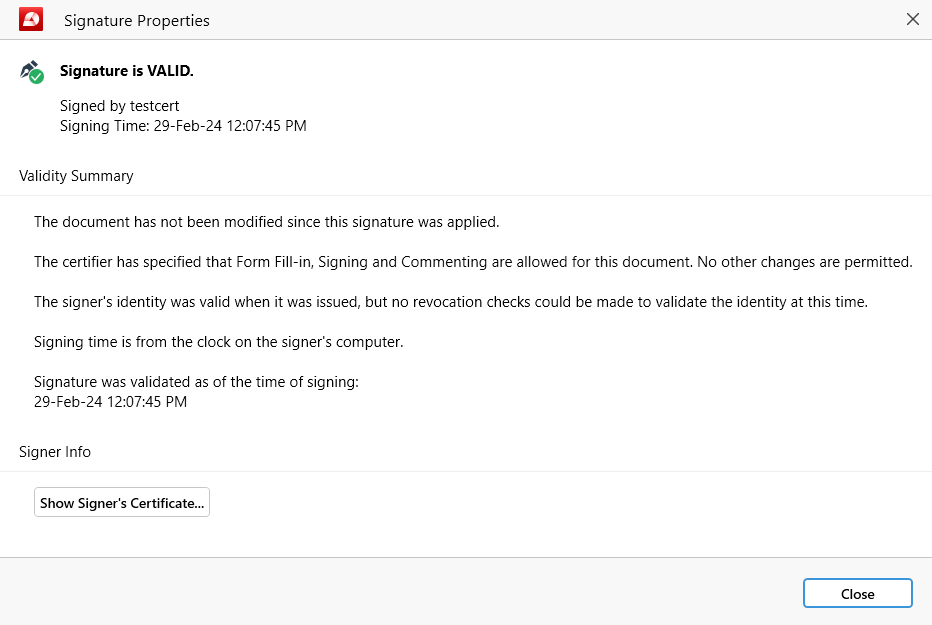
Een digitale handtekening fungeert als uw unieke elektronische vingerafdruk op digitale documenten. Het is veiliger dan handtekeningen met inkt, omdat het een combinatie van een publieke en een privésleutel gebruikt. Nadat u een document digitaal hebt ondertekend, kan het niet meer worden gewijzigd, waardoor de authenticiteit wereldwijd wordt gegarandeerd.
Met MobiPDF kunt u elk PDF-bestand eenvoudig digitaal ondertekenen.
Digitale handtekeningen toevoegen
Om uw document digitaal te ondertekenen:
1. Klik op “Digitaal ondertekenen”.
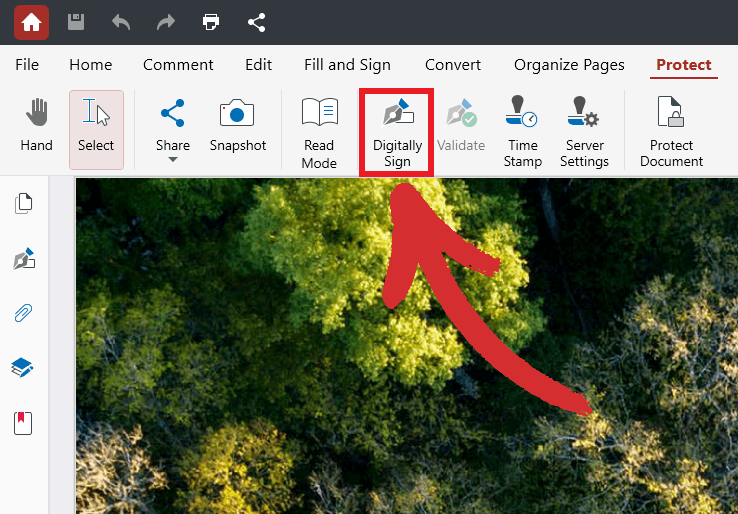
2. Kies waar u uw digitale handtekening wilt plaatsen.
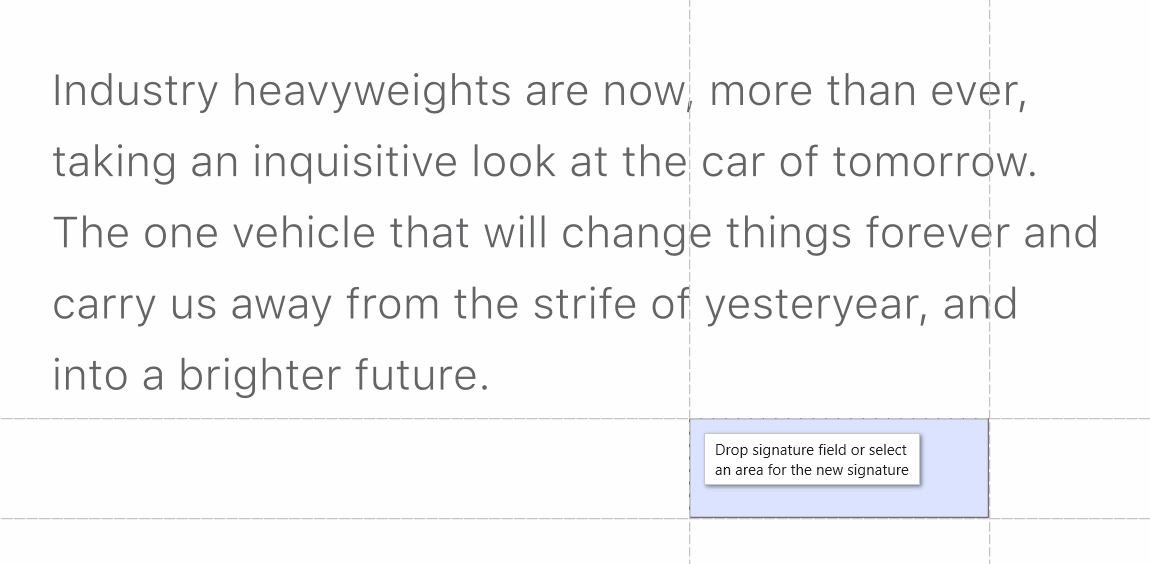
3. Selecteer uw handtekening uit het dropdownmenu (indien van toepassing).
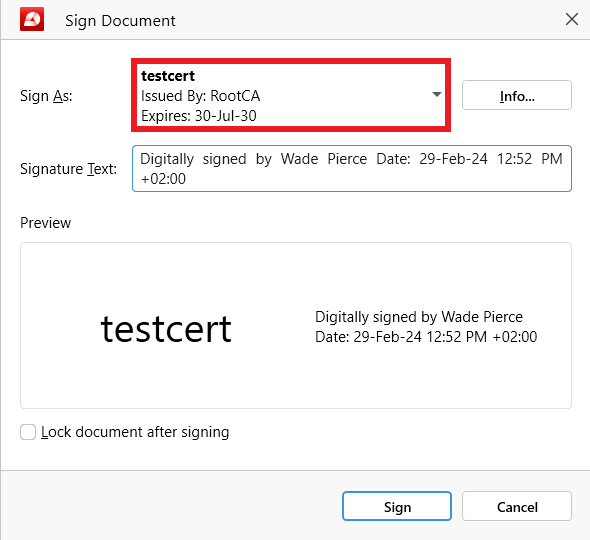
4. Bewerk de tekst van de handtekening indien nodig.
5. Klik op "Ondertekenen" om uw digitale handtekening toe te voegen.
6. U hebt uw PDF succesvol digitaal ondertekend!

TIP: U kunt uw document ook vergrendelen na ondertekening. Hiermee voorkomt u niet alleen dat gebruikers uw document kunnen bewerken, maar zorgt u er ook voor dat ze geen opmerkingen en markeringen, noch hun eigen digitale handtekeningen en tijdstempels kunnen achterlaten.
Digitale handtekeningen verwijderen
Soms moet u een digitale handtekening uit uw document verwijderen om de inhoud ervan bij te werken of als u vaststelt dat deze niet langer beveiligd hoeft te worden. U kunt echter alleen digitale handtekeningen verwijderen waarvan de certificaten op uw computer zijn geïnstalleerd. Met andere woorden: u kunt alleen uw eigen digitale handtekening verwijderen en niet die van iemand anders.
Om uw digitale handtekening uit uw PDF te verwijderen:
1. Ga naar het speciale zijpaneel 'Digitale handtekeningen'.
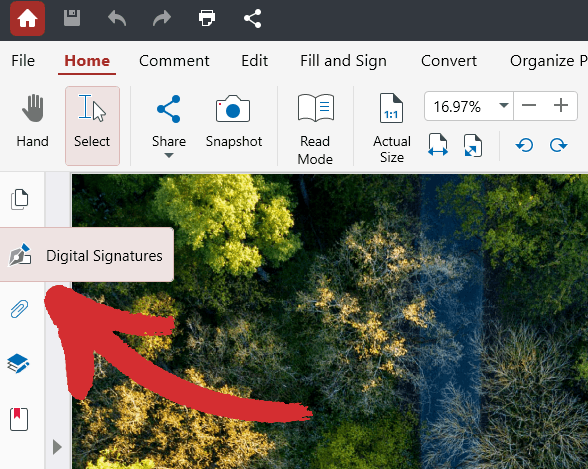
2. Klik met de rechtermuisknop op uw handtekening in de weergegeven lijst.
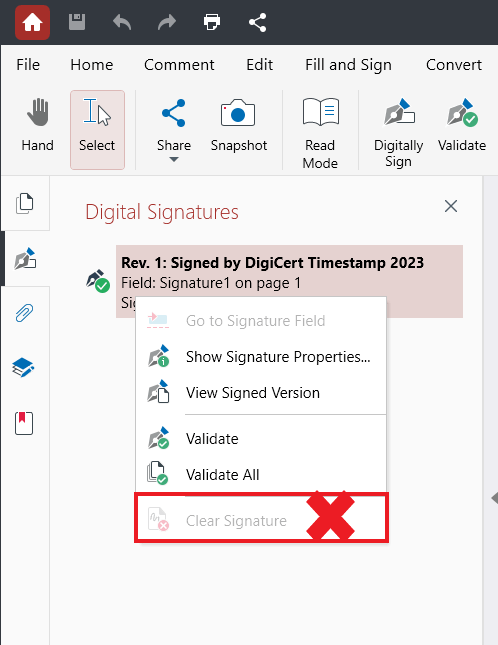
3. Kies 'Handtekening wissen' om deze uit uw PDF te verwijderen.
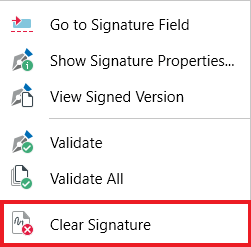
TIP: Als uw digitale handtekening niet automatisch wordt gevalideerd, kunt u dit handmatig doen door te klikken op "Valideren"  in het gedeelte "Beveiligen" of door met de rechtermuisknop op uw handtekening te klikken in het zijpaneel en te klikken op "Valideren" of "Alles valideren".