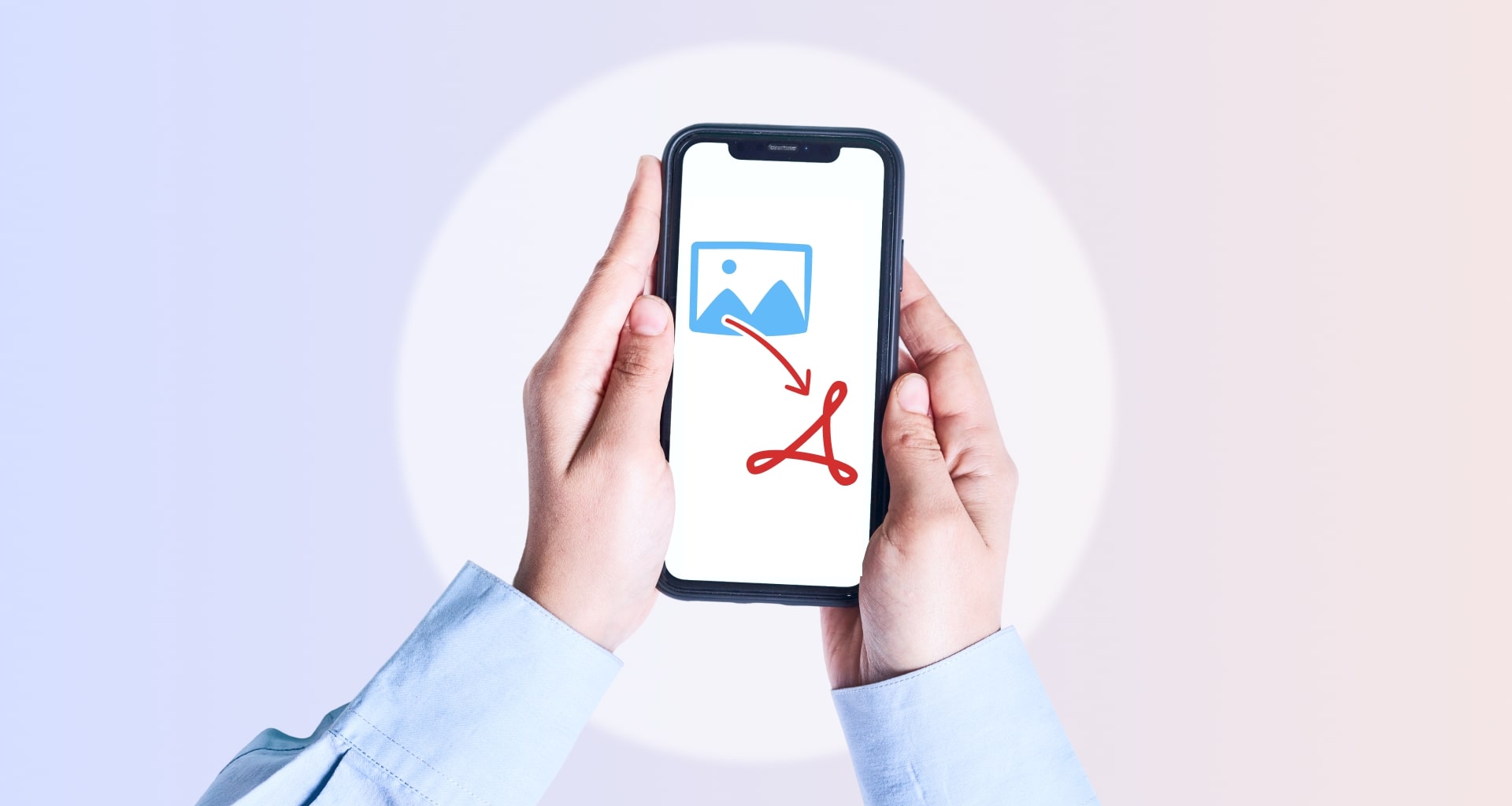
Om afbeeldingen naar een PDF te converteren, upload je je JPG- of PNG-bestanden naar een online converter of gebruik je tools die al op je apparaat staan. Open in Windows de afbeeldingen in Foto's, druk op Ctrl + P en kies Microsoft Print to PDF. Open ze op een Mac in Voorvertoning en exporteer ze als PDF. Gebruik op een telefoon een PDF- of scanner-app.
Dit artikel is bijgewerkt op 14 oktober 2026
Je hebt de perfecte foto gemaakt, boordevol potentieel. Maar de enorme afmetingen slokken opslagruimte op en maken het onmogelijk om de foto naar je klanten te sturen.
Hier komt de redder in nood waarvan je niet wist dat je ze nodig had: je PNG- of JPG-afbeeldingen converteren naar een PDF-document.
Conversie naar PDF maken het gemakkelijk om je foto's te delen, te bewerken en op te slaan. In deze gids laten we je alles zien wat je moet weten over het converteren van je JPG naar PDF, dus zet je schrap en laten we beginnen!
Hoe PNG en JPG afbeeldingen converteren
Als het tijd is om JPG afbeeldingen of PNG foto's te converteren naar PDF, zijn er genoeg opties.
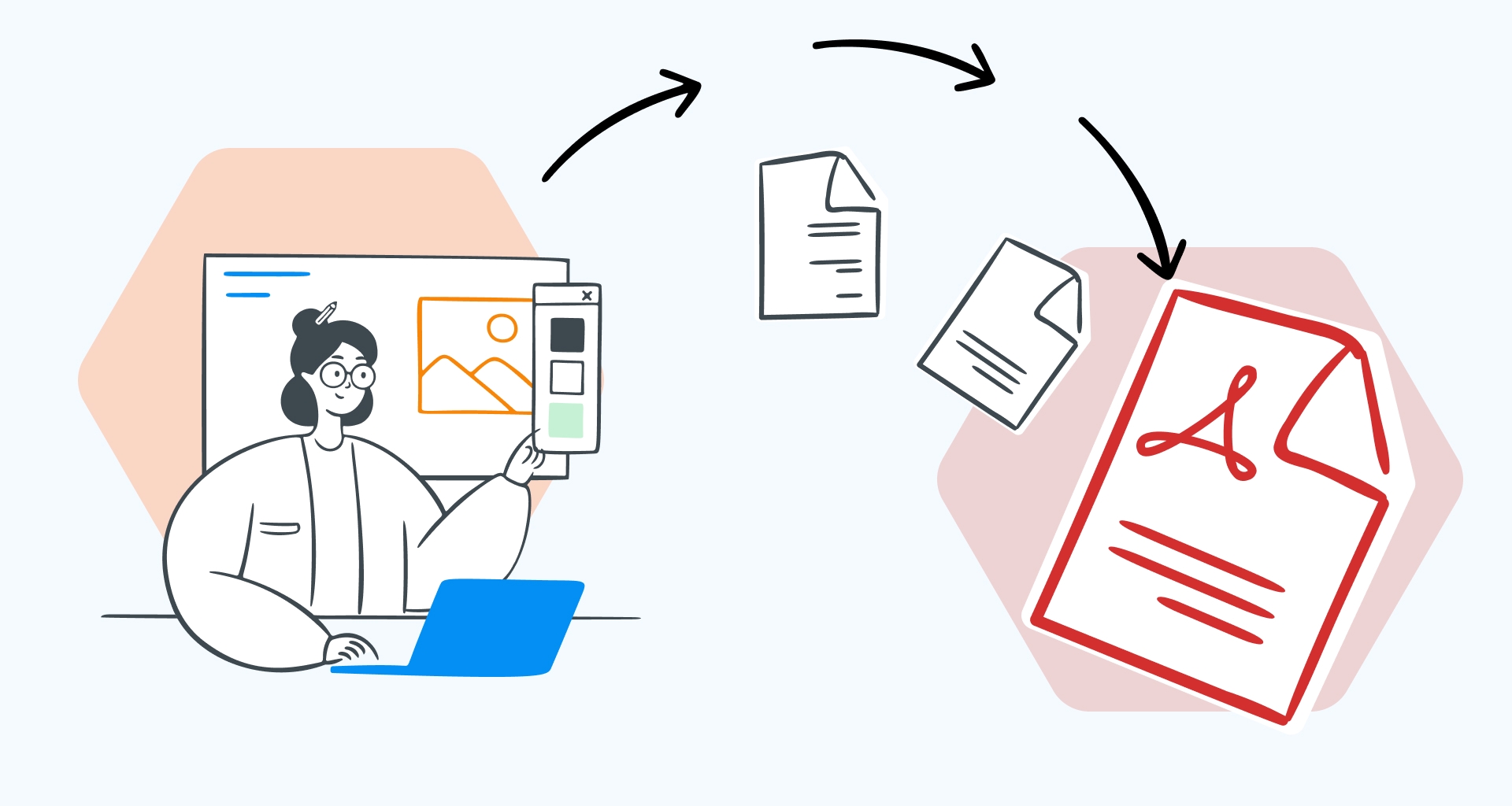
Of je nu liever een online PDF converter, ingebouwde computerfuncties of mobiele apps gebruikt, hier lees je hoe je gemakkelijk professionele PDF's maakt.
Een online JPG naar PDF converter gebruiken
Online tools zoals de MobiPDF converter bieden een gemakkelijke manier om JPG naar PDF te converteren. Dit zijn de stappen:
Sleep je PNG-afbeeldingsformaat of JPG-bestand naar het uploadgebied.
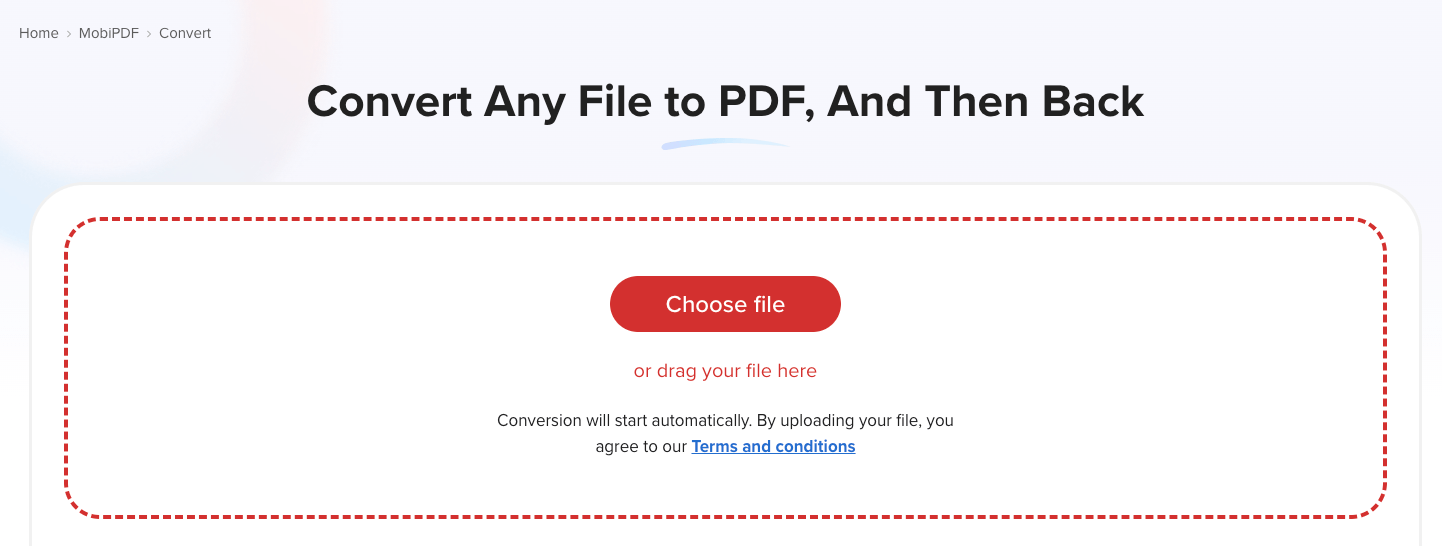
2. Zodra de conversie is voltooid, klikt u op Bestand downloaden en sla het op de gewenste locatie op.
De PDF-conversietool van MobiPDF ondersteunt meerdere bestandsindelingen, evenals tweerichtingsconversies.
De Windows Foto's app gebruiken
Om JPG naar PDF formaat te converteren, open je de Foto's app in het Start menu (of klik met de rechtermuisknop op de afbeelding en selecteer Openen met → Foto's.)
Selecteer de afbeelding(en) die je wilt converteren. Voor meerdere JPG-afbeeldingen klikt u op Selecteer en kiest u elke foto.
Klik op het printerpictogram of druk op Ctrl + P en kies Microsoft afdrukken naar PDF als printer.
Klik op Afdrukken, geef je bestand een naam en kies de locatie om de PDF op te slaan.
Voorbeeld op Mac gebruiken
Mac-gebruikers kunnen JPG's of PNG's eenvoudig converteren met het programma Voorvertoning.
Open je JPG in Voorvertoning door met de rechtermuisknop op je bestand te klikken en te kiezen voor Openen met → Voorbeeld.
2. Gebruik voor meerdere afbeeldingen de zijbalk met miniaturen om je JPEG-bestanden toe te voegen en te rangschikken.
3. Ga naar Bestand → Exporteren als PDF.
3. Pas eventuele instellingen zoals codering of filters aan.
4. Geef je bestand een naam, kies de locatie en klik op Opslaan.
Met een iPhone of iPad
Converteer JPG naar PDF door de Foto's app te openen en je afbeelding(en) te selecteren.
Tik op Delen → Afdrukken. In het afdrukvoorbeeldscherm zoomt u in op de JPG om deze in PDF-weergave te openen.
Tik op Delen en kies Opslaan in bestanden. Selecteer de gewenste locatie en tik op Opslaan.
Een Android-toestel gebruiken
Open de MobiPDF app en selecteer de afbeeldingsbestanden die je wilt converteren of maak een nieuwe foto.
Tik op Opslaan als PDF of Omzetten naar PDF.
Pas de instellingen aan, zoals kwaliteit of paginalay-out.
Sla het geconverteerde PDF-document op de gewenste locatie op.
Afbeeldingsbewerkingssoftware gebruiken
Als je met Photoshop werkt, importeer dan gewoon de afbeeldingsbestanden die je wilt converteren en voer de gewenste bewerkingen uit.
Ga vervolgens naar Bestand → Opslaan als of Exporteer → selecteer PDF als bestandsindeling.
3. Pas instellingen zoals beeldkwaliteit of compressie aan.
4. Sla de PDF op de gewenste locatie op.
Uw PDF-bestand comprimeren
Wanneer u een JPG-bestand of een PNG-afbeelding wilt converteren naar een PDF, kan het resulterende bestand soms vrij groot zijn, vooral bij afbeeldingen met een hoge resolutie. Door pDF's comprimeren verklein je de grootte zonder al te veel afbreuk te doen aan de kwaliteit, waardoor je je bestanden gemakkelijker kunt opslaan en delen.
Hieronder beschrijven we hoe u uw PDF-bestand gratis kunt comprimeren met de gratis online compressietool van MobiPDF.
Sleep uw PDF-bestand naar de interface van MobiPDF.
Selecteer Medium compressie of Sterke compressie.
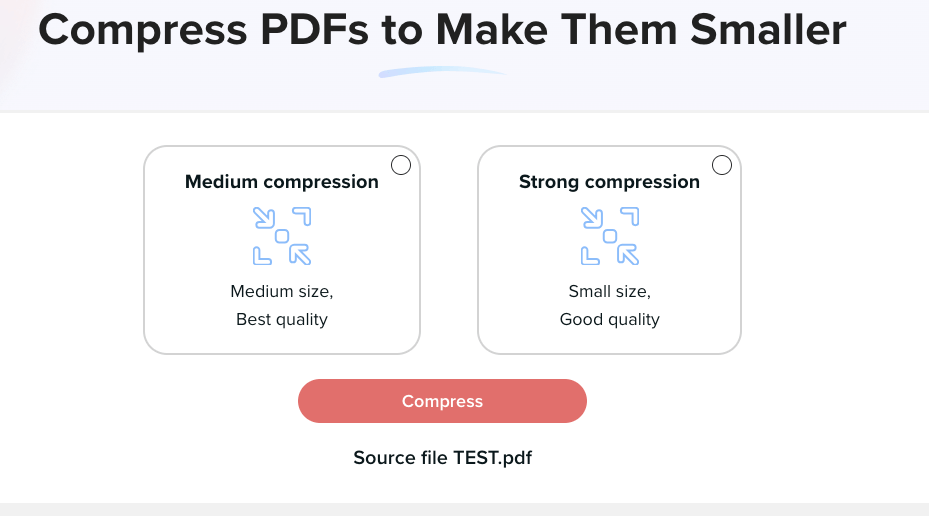
Klik op Download je bestand en sla het op de gewenste locatie op.
Hoe behoud je de kwaliteit van de afbeelding?
PDF-bestanden zijn een betrouwbaar formaat om de kwaliteit en resolutie van je afbeeldingen tijdens de conversie te behouden. Anders dan sommige afbeeldingsformaten, die aan scherpte kunnen verliezen bij het verkleinen of delen, zorgt converteren van JPG naar PDF ervoor dat de visuele details intact blijven.
Waarom is het de moeite waard om je afbeeldingen naar PDF te converteren?
Je JPG naar PDF converteren heeft een aantal praktische voordelen die het een verstandige keuze maken:
PDF's worden breed ondersteund op allerlei apparaten, platforms en besturingssystemen, waardoor je ze moeiteloos deelt.
PDF's zijn overal toegankelijk, met ingebouwde readers op vrijwel alle apparaten.
PDF's ondersteunen wachtwoordversleuteling, waarmee je je bestanden beschermt tegen onbevoegde toegang of wijzigingen.
PDF's behouden de lay-out en opmaak van je afbeeldingen, ideaal voor afdrukken in hoge kwaliteit.
Veelgestelde vragen
Upload alle foto's die je wilt naar je online JPG-naar-PDF-converter (bijvoorbeeld MobiPDF), zet ze in de gewenste volgorde en kies Converteren naar PDF.
We volgen alle branchenormen en best practices om de beeldkwaliteit zo weinig mogelijk te laten afnemen. Vergeet voor het beste resultaat ook niet de uitvoerinstellingen aan te passen, of je nu MobiPDF of een vergelijkbare tool gebruikt.
De online PDF-converter van MobiPDF beschermt je gegevens met beveiligde servers en versleutelde bestandsoverdracht. Geüploade afbeeldingen worden verwerkt voor de conversie en na korte tijd automatisch verwijderd om je privacy te beschermen.
Conclusie
Als je je foto's naar PDF converteert, blijft de beeldkwaliteit behouden, wordt het bestand kleiner en kun je je content efficiënter delen, afdrukken of integreren.
Of je nu Windows, Mac of mobiele apparaten gebruikt, tools zoals MobiPDF bieden veilige oplossingen voor al je behoeften. Van bestanden comprimeren tot professionele, afdrukklare kwaliteit – PDF is echt de beste keuze, vind je niet?
Waarom probeer je niet zelf je eerste afbeelding als PDF op te slaan? Probeer MobiPDF nu en converteer vandaag nog zonder gedoe!