

Dit artikel is bijgewerkt op 6 juli 2026
Je kunt op 5 manieren dubbele waarden in Excel verwijderen: met de ingebouwde knop Remove Duplicates , de functie UNIQUE , Conditional Formatting, de sneltoets Alt+A+M , of Power Query voor grote bestanden. De snelste methode voor de meeste gebruikers is de ingebouwde knop Remove Duplicates op het tabblad Gegevens, omdat dit maar een paar klikken kost. In deze gids leggen we elke methode stap voor stap uit, inclusief hoe je één rij bewaart, dubbele waarden vindt zonder ze te verwijderen en veelvoorkomende problemen oplost als er nog dubbele waarden overblijven na het opschonen.
Werk je vaak met spreadsheets? Dan is het de moeite waard om te leren hoe je dubbele waarden in Excel op de juiste manier verwijdert. Dubbele waarden kunnen rapporten, klantenlijsten, voorraadoverzichten en financiële gegevens beïnvloeden, waardoor je resultaten minder betrouwbaar worden. Of je Microsoft Excel gebruikt als onderdeel van Microsoft 365 of een andere spreadsheettool zoals MobiSheets, in dit artikel leer je hoe je je gegevens snel en nauwkeurig opschoont.
Wat betekent "dubbele gegevens" in Excel?
Dubbele gegevens in Excel zijn waarden, records of rijen die meer dan één keer in een werkblad voorkomen. Een duplicaat kan een herhaald e-mailadres in een contactenlijst zijn, een dubbele klantenkaart of een hele rij met dezelfde informatie als een andere rij.
Excel kan dubbele waarden vinden in één kolom of in meerdere kolommen tegelijk. Twee rijen kunnen bijvoorbeeld dezelfde klantnaam en hetzelfde e-mailadres hebben. Dan zijn het duplicaten, ook als ze op verschillende plekken in het spreadsheet staan.
Naam
Plaats
In dit voorbeeld is de derde rij een duplicaat van de eerste. Met de Excel-functie Duplicaten verwijderen blijft de eerste vermelding staan en wordt de tweede verwijderd.
Het is belangrijk om te begrijpen wat als duplicaat telt voordat je data gaat opschonen, zeker als je werkt met klantenlijsten, rapporten, voorraadrecords of verkoopexports.
Waarom duplicaten uit Excel verwijderen?
Duplicaten verwijderen in Excel helpt je data nauwkeurig en makkelijker te analyseren te houden.
Als dezelfde klant bijvoorbeeld meerdere keren in een verkoopexport voorkomt, kun je de grootte van je klantenbestand overschatten. Dubbele transacties kunnen ook berekeningen, filters en grafieken beïnvloeden, waardoor je misleidende resultaten krijgt.
Duplicaten verwijderen is ook een belangrijke opschoningsstap voordat je rapporten maakt of trends analyseert. Als je van plan bent om een draaitabel te maken, kunnen dubbele vermeldingen aantallen, gemiddelden en andere samenvattende berekeningen vertekenen. Werk je met een bestaand rapport, dan moet je mogelijk een draaitabel verwijderen, de brond gegevens opschonen en de analyse daarna opnieuw opbouwen met nauwkeurige records.
Snelle vergelijking: welke methode gebruik je?
De juiste methode hangt af van de grootte van je dataset, of je de oorspronkelijke data wilt behouden en hoe vaak je het proces moet herhalen.
Als je een spreadsheet slechts één keer wilt opschonen, is de ingebouwde tool Duplicaten verwijderen meestal de snelste optie. Als je data regelmatig verandert, kan de functie UNIQUE een dynamische lijst maken die automatisch wordt bijgewerkt. Voor zeer grote datasets of herhaalbare workflows biedt Power Query de meeste flexibiliteit.
Methode
Het meest geschikt voor
Blijft het origineel behouden?
Moeilijkheidsgraad
Snelheid
Knop Duplicaten verwijderen
De meeste gebruikers en eenmalige opruimacties
Nee, verwijdert gegevens ter plekke
Makkelijk
Snel (3 klikken)
Sneltoets Alt+A+M
Regelmatige Excel-gebruikers en grote datasets
Nee, verwijdert gegevens ter plekke
Makkelijk
Het snelst (1 snelkoppeling)
UNIQUE-functie
Dynamische datasets die regelmatig worden bijgewerkt
Ja
Medium
Snel
Voorwaardelijke opmaak
Duplicaten zoeken voordat je beslist of je ze wilt verwijderen
Ja, alleen de hoogtepunten
Medium
Snel
Power Query
Grote datasets en herhaalbare workflows
Ja
Makkelijk
Medium
Voor de meeste gebruikers is de knop Remove Duplicates onder het tabblad Data de beste plek om te beginnen. Het is snel, je hebt geen formules nodig en het werkt goed voor alles, van kleine contactlijsten tot grote zakelijke spreadsheets. De overige methoden zijn handig als je meer controle nodig hebt over hoe dubbele waarden worden herkend, weergegeven of verwijderd.
Zo verwijder je dubbele waarden in Excel (stap voor stap)
De snelste manier om dubbele waarden in Excel te verwijderen is met de knop Remove Duplicates onder het tabblad Data . Deze methode verwijdert dubbele waarden of rijen direct uit het geselecteerde bereik, dus maak het liefst eerst een back-up voordat je begint.
Open je spreadsheet in Microsoft Excel.
Selecteer de cellen, kolommen of de volledige tabel waarin je dubbele waarden wilt verwijderen.
Ga naar het tabblad Data .
Klik op Remove Duplicates.
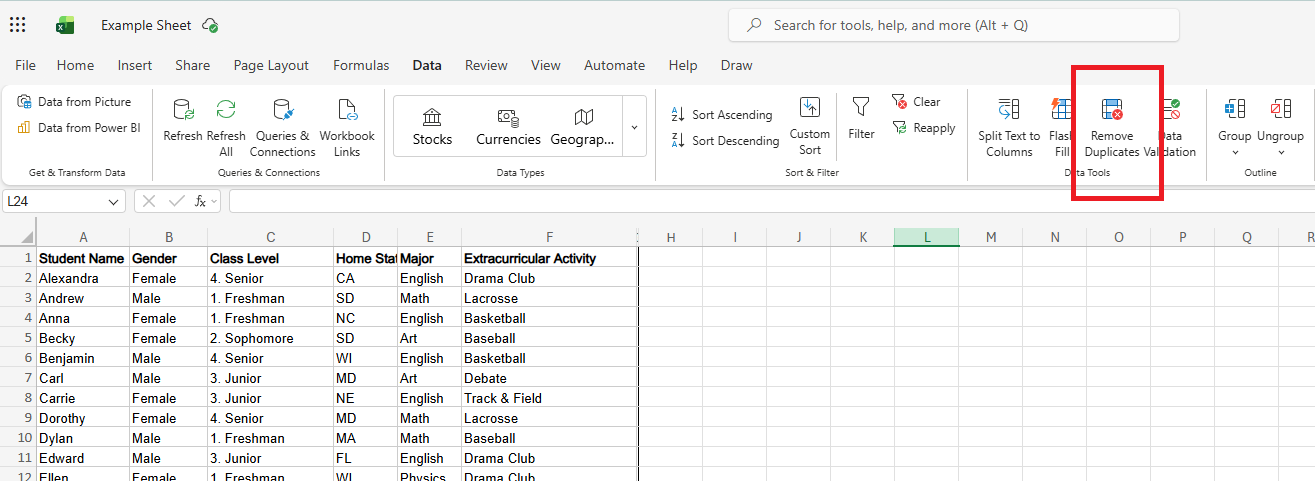
Vink in het dialoogvenster de kolommen aan die Excel moet controleren op dubbele waarden.
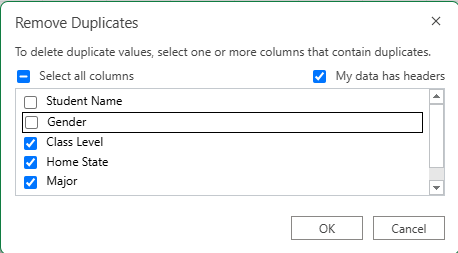
Als je tabel kopteksten heeft, controleer dan of My data has headers is geselecteerd.
Klik op OK.
Excel verwijdert de dubbele items en toont een bericht met hoeveel dubbele waarden zijn verwijderd en hoeveel unieke waarden overblijven.
Voor een simpele lijst, zoals e-mailadressen, selecteer je maar één kolom. Voor een volledige klanten- of bestellijst selecteer je alle relevante kolommen, zodat Excel het volledige record vergelijkt in plaats van maar één veld.
Wil je een Excel-compatibel alternatief voor je dagelijkse spreadsheetwerk?
Download MobiSheets als onderdeel van de complete kantoorsoftware MobiOffice.
Sneltoets: Alt+A+M
De snelste manier om Excel's dialoogvenster Remove Duplicates te openen, is met de sneltoets Alt+A+M . In plaats van handmatig naar het tabblad Data te gaan, brengt deze sneltoets je direct naar de instellingen om dubbele waarden te verwijderen. Handig als je meerdere spreadsheets per dag opschoont.
Zo gebruik je het:
Selecteer het gegevensbereik dat je wilt opschonen.
Druk achter elkaar op Alt, daarna A, daarna M (houd de toetsen niet tegelijk ingedrukt).
Het dialoogvenster Remove Duplicates wordt geopend.
Kies de kolommen die Excel moet vergelijken.
Klik op OK om dubbele waarden te verwijderen.
De sneltoets werkt in moderne versies van Microsoft Excel, inclusief Microsoft 365, en is vooral handig bij grote exports of herhalende opschoontaken.
Onthoud dat de sneltoets dezelfde actie uitvoert als Data → Remove Duplicates. Het is alleen een snellere manier om de tool te openen.
Hoe je dubbele waarden verwijdert maar één rij behoudt
Als je dubbele waarden in Excel verwijdert, behoudt het programma automatisch de eerste keer dat elke waarde of elk record voorkomt en verwijdert het de rest. Daardoor is de ingebouwde tool Remove Duplicates de eenvoudigste manier om dubbele waarden te verwijderen en toch één rij te houden.
Zo doe je dat:
Selecteer het bereik of de tabel met dubbele gegevens.
Ga naar Data → Remove Duplicates.
Selecteer de kolom of kolommen die Excel moet gebruiken om dubbele waarden te herkennen.
Klik op OK.
Excel behoudt de eerste overeenkomende rij die het tegenkomt en verwijdert alle extra voorkomens. Controleer de gegevens voordat je dubbele waarden verwijdert en bepaal welke versie moet blijven staan.
Hoe je dubbele waarden verwijdert met de UNIQUE-functie
De UNIQUE-functie geeft een lijst met unieke waarden uit een bereik terug zonder de oorspronkelijke gegevens te wijzigen. In tegenstelling tot Remove Duplicates, dat records permanent verwijdert, maakt de UNIQUE-functie een aparte dynamische lijst die automatisch wordt bijgewerkt als de brongegevens veranderen.
De basis-syntaxis is:
=UNIQUE(A2:A100)
Als kolom A dubbele waarden bevat, geeft Excel alleen de unieke items terug. Omdat UNIQUE een Dynamic Array -functie is, vloeien de resultaten automatisch door naar de cellen onder de formule.
Werk je met een klantenlijst en wil je een unieke lijst met e-mailadressen maken, voer de formule dan in een lege kolom in en Excel maakt direct de opgeschoonde lijst.
Je kunt UNIQUE ook over meerdere kolommen gebruiken:
=UNIQUE(A2:C100)
In dat geval geeft Excel unieke rijen terug op basis van de gecombineerde waarden in alle geselecteerde kolommen.
De UNIQUE-functie is vaak de betere keuze als je werkt met een levende dataset die regelmatig wordt bijgewerkt. Omdat de oorspronkelijke gegevens ongewijzigd blijven, kun je de unieke resultaten beoordelen, filteren en analyseren zonder risico op onbedoeld dataverlies.
Hoe je dubbele waarden verwijdert met een formule
Je kunt dubbele waarden in Excel ook identificeren en verwijderen met een formule. Deze aanpak geeft je meer controle dan de ingebouwde tool Remove Duplicates en is handig als je dubbele records wilt bekijken voordat je ze verwijdert.
Zo ga je te werk:
Stel dat je gegevens in kolom A staan, beginnend in cel A2.
Voer in een lege hulpkolom de volgende formule in:
=COUNTIF($A$2:A2,A2)
Druk op Enter en kopieer de formule naar beneden in de kolom.
Excel geeft dan het volgende terug:
1 voor de eerste keer dat een waarde voorkomt
2, 3, 4, enzovoort voor dubbele voorkomens
Daarna kun je een filter toepassen op de hulpkolom en alleen waarden tonen die groter zijn dan 1. Dat zijn de dubbele records.
De formule-aanpak kost iets meer tijd om in te stellen dan Remove Duplicates, maar biedt meer flexibiliteit. Werk je met belangrijke klant-, financiële of voorraadgegevens, dan helpt het om dubbele waarden eerst te beoordelen om onbedoelde verwijderingen te voorkomen.
Hoe je dubbele waarden vindt zonder ze te verwijderen
Je hoeft dubbele waarden niet altijd direct te verwijderen. Als je dubbele waarden eerst wilt beoordelen, kan Conditional Formatting ze markeren zonder je gegevens te wijzigen.
Zo vind je dubbele waarden:
Selecteer het bereik dat je wilt controleren.
Ga naar Home → Conditional Formatting → Highlight Cells Rules → Duplicate Values.
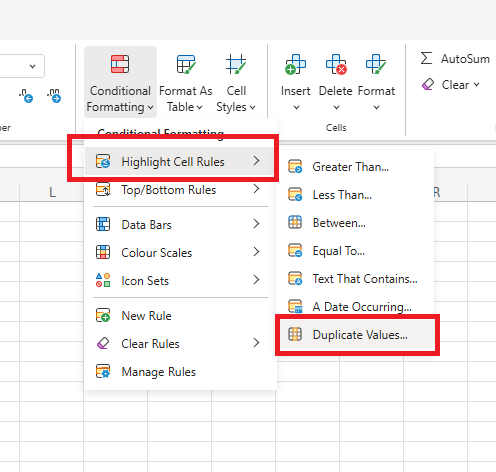
Kies een opmaakstijl.
Klik op OK.
Elke dubbele waarde wordt gemarkeerd in het geselecteerde bereik, zodat je ze makkelijk ziet en kunt beoordelen. In sommige gevallen zijn herhaalde waarden terecht en moeten ze blijven staan.
Als je besluit dat de gemarkeerde records moeten worden verwijderd, kun je daarna Remove Duplicates, een Filterof een hulpkolom met COUNTIF gebruiken om de gegevens op te schonen.
Hoe je dubbele waarden verwijdert over meerdere kolommen
Om dubbele waarden over meerdere kolommen te verwijderen, selecteer je eerst alle kolommen die samen een uniek record bepalen voordat je Remove Duplicatesuitvoert. Excel vergelijkt de gecombineerde waarden in die kolommen en verwijdert alleen rijen die volledig overeenkomen.
Neem bijvoorbeeld de volgende gegevens:
Voornaam
Achternaam
Als je alle drie de kolommen selecteert en Duplicaten verwijderenuitvoert, verwijdert Excel alleen de tweede rij omdat die exact hetzelfde is. De derde rij blijft staan omdat het e‑mailadres anders is.
Duplicaten in meerdere kolommen verwijderen:
Selecteer je volledige gegevensbereik.
Ga naar Gegevens → Duplicaten verwijderen.
Selecteer alle kolommen die Excel moet vergelijken.
Klik op OK.
Deze methode is vooral handig voor klantdatabases, contactenlijsten en orderexporten waarbij één kolom niet genoeg is om dubbele records goed te herkennen.
Veelvoorkomende fouten en wat je doet als er nog steeds duplicaten zijn
Als Excel geen duplicaten verwijdert zoals je verwacht, ligt dat meestal aan de structuur van de gegevens en niet aan de tool Duplicaten verwijderen zelf. Door een paar veelvoorkomende punten te controleren, los je het probleem vaak snel op.
Verborgen spaties of opmaakverschillen
Twee waarden kunnen er hetzelfde uitzien maar extra spaties of onzichtbare tekens bevatten.
Bijvoorbeeld:
John Smith
John Smith
Excel ziet dit als verschillende waarden. Als duplicaten niet worden gevonden, gebruik dan de functie SPATIES.WISSEN om extra spaties te verwijderen voordat je Duplicaten verwijderengebruikt.
Verborgen rijen
Excel controleert alle geselecteerde rijen, ook verborgen rijen. Als je resultaten niet kloppen, verwijder dan filters en bekijk eerst het volledige gegevensbereik voordat je duplicaten verwijdert.
Onverwachte fouten na het opschonen
Soms hebben het verwijderen van duplicaten en het verwijderen van rijen invloed op formules die naar die rijen verwijzen. Als berekeningen niet meer goed werken of je fouten ziet zoals #WAARDE!-fouten na het verwijderen van duplicaten, controleer dan alle formules, grafieken, draaitabellen of rapporten die afhankelijk zijn van het oorspronkelijke gegevensbereik.
Gegevens met subtotalen
Als je werkblad subtotalen of gegroepeerde gegevens bevat, verwijder dan eerst de subtotalen. Duplicaten verwijderen werkt het best op ruwe gegevens en kan verwarrende resultaten geven als samenvattingsrijen zijn meegenomen in de selectie.
Grote bestanden die traag worden
Bij gegevenssets met tienduizenden rijen kan duplicaten verwijderen langer duren dan je verwacht. In dat geval is Power Query vaak een betere optie, omdat het grote gegevenssets efficiënter verwerkt en de oorspronkelijke brongegevens behoudt.
Best practices voor het verwijderen van duplicaten in Excel
De beste manier om duplicaten in Excel te verwijderen is beginnen met een duidelijk beeld van wat een record uniek maakt. Een klantenlijst, voorraadrapport en verkoopexport kunnen allemaal andere kolommen nodig hebben om duplicaten goed te herkennen.
Hier zijn een paar manieren om fouten te voorkomen:
Controleer je gegevens voordat je duplicaten verwijdert, zeker als je met meerdere kolommen werkt.
Gebruik eerst Voorwaardelijke opmaak als je duplicaten wilt controleren voordat je ze verwijdert.
Maak grote gegevenssets beter leesbaar voordat je ze opschoont – veel gebruikers gebruiken afwisselende rijen voor extra leesbaarheid voordat ze duplicaten controleren en resultaten valideren.
Gebruik de UNIEK-functie als je een dynamische lijst nodig hebt die automatisch wordt bijgewerkt.
Overweeg Power Query voor grote of terugkerende gegevenssets.
Sorteer je gegevens voordat je gaat opschonen als je een specifieke versie van een record wilt behouden.
Voeg voorloopnullen toe in Excel om waarden in de hele gegevensset gelijk te houden.
Als je een werkblad opnieuw indeelt, is het handig om te weten hoe je kolommen toevoegt in Excel voordat je je gegevens opnieuw rangschikt.
Bevatten je gegevens codes, postcodes of rekeningnummers, zorg dan dat de opmaak overal gelijk is voordat je opschoont. Mogelijk moet je voorloopnullen in Excel toevoegen zodat waarden tijdens de analyse overal hetzelfde worden behandeld.
Veelgestelde vragen
Ja. Gebruik de functie UNIQUE om een lijst met unieke waarden te maken, terwijl de brongegevens ongewijzigd blijven.
Selecteer alle relevante kolommen en ga naar Gegevens → Dubbele waarden verwijderen. Excel vergelijkt dan de gecombineerde waarden in die kolommen om dubbele waarden te vinden.
Verborgen spaties, verschillen in opmaak, formules of niet-geselecteerde kolommen kunnen ervoor zorgen dat Excel waarden als uniek behandelt.
Bij grote datasets kun je beter Power Query gebruiken en dubbele records goed controleren voordat je ze verwijdert.
Gebruik:
=UNIQUE(bereik)
De functie UNIQUE geeft een lijst met unieke waarden terug, waarbij de oorspronkelijke gegevens ongewijzigd blijven.
De sneltoets is Alt+A+M. Druk achtereenvolgens op Alt, vervolgens op A en daarna op M om het dialoogvenster ‘Duplicaten verwijderen’ direct te openen.
Selecteer alle kolommen die een dubbel record vormen en kies vervolgens Gegevens → Duplicaten verwijderen. Excel behoudt het eerste exemplaar van elke unieke combinatie en verwijdert de rest.
Dubbele waarden verwijderen in MobiSheets
Zoek je een alternatief voor Excel? MobiSheets heeft ingebouwde tools om dubbele waarden te zoeken en te verwijderen, terwijl je compatibel blijft met XLSX-bestanden en andere veelgebruikte spreadsheetindelingen.
MobiSheets is onderdeel van MobiOffice, de complete office suite voor spreadsheets, documenten, presentaties en mail.
Klaar om met spreadsheets aan de slag te gaan?
Zo verwijder je duplicaten in MobiSheets:
Selecteer het gegevensbereik dat je wilt opschonen.
Open het tabblad Gegevens .
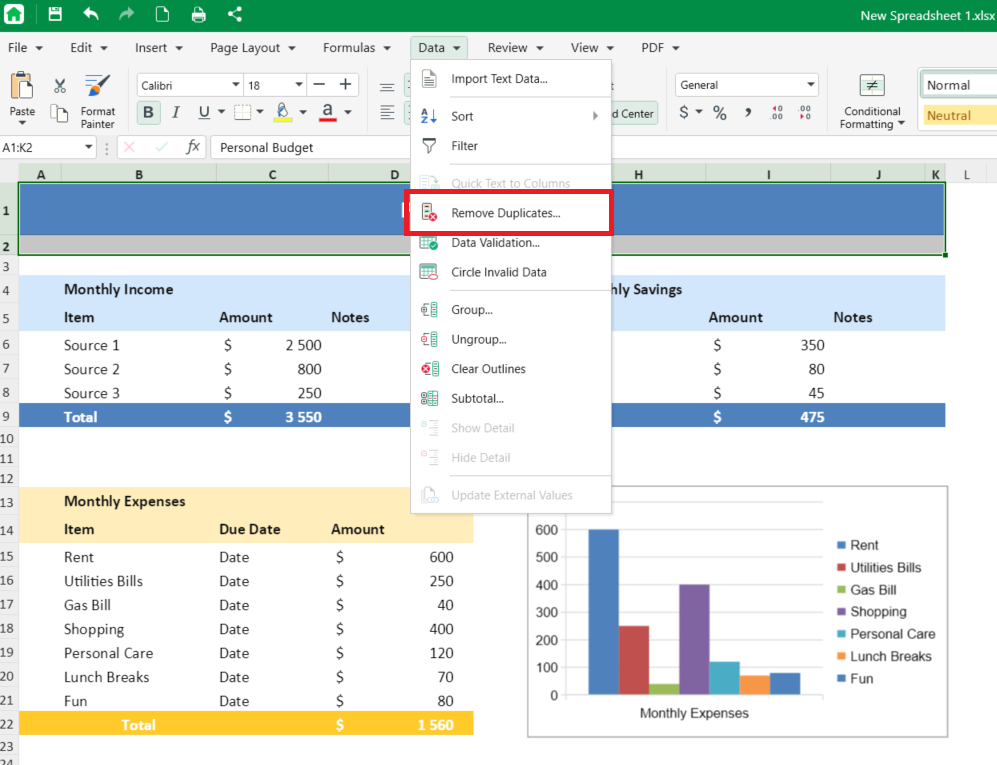
Klik op Duplicaten verwijderen.
Selecteer de kolommen die MobiSheets moet gebruiken bij het vergelijken van records.
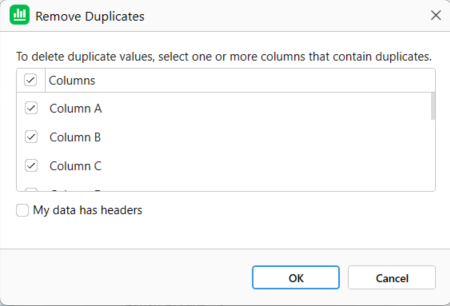
Als je gegevens kopteksten bevatten, vink dan Mijn gegevens hebben koptekstenaan.
Klik op OK
Als je opties vergelijkt, kun je ook enkele van de beste spreadsheetprogramma’s van dit moment bekijken en zien hoe MobiSheets zich verhoudt tot andere populaire oplossingen.
Tot slot
De makkelijkste manier om duplicaten in Excel te verwijderen is met de ingebouwde tool Duplicaten verwijderen , maar dat is niet de enige optie. Afhankelijk van je behoeften kun je ook de UNIQUE-functie, Voorwaardelijke opmaak, COUNTIFof Power Query gebruiken om dubbele records te vinden, te controleren en op te schonen.
De beste methode hangt af van je workflow. Voor een snelle eenmalige opschoning is Duplicaten verwijderen meestal de snelste keuze. Voor dynamische gegevenssets die regelmatig veranderen bieden oplossingen op basis van formules vaak meer flexibiliteit.
Als onderdeel van MobiOffice biedt MobiSheets een intuïtieve manier om meer gedaan te krijgen. Wil je werken in een vertrouwde spreadsheet-app?





