

De controletools voor spreadsheets gebruiken
In deze handleiding gebruik je de controletools in MobiSheets om een spreadsheet na te kijken en klaar te maken om te delen. Je voegt opmerkingen toe aan cellen, zoekt de cellen met opmerkingen op en beveiligt het bestand met een wachtwoord, zodat alleen de juiste mensen het kunnen openen. De stappen beginnen met Windows en Mac, gevolgd door kortere delen voor Android en iOS.
Voordat je begint
Zorg dat je het volgende hebt:
MobiOffice geïnstalleerd op je apparaat. Zie MobiOffice installeren op meerdere apparaten.
Een spreadsheet die geopend is in MobiSheets. Zie Spreadsheets maken en bewerken.
Een aanmelding bij MobiSheets. Zie Aanmelden bij MobiSheets.
Een internetverbinding, als je je spreadsheet in MobiDrive wilt opslaan en op je andere apparaten wilt openen. Zie Bestanden openen en synchroniseren met MobiDrive.
Controleer een spreadsheet op Windows en Mac
Voeg een reactie toe
Gebruik opmerkingen om notities of vragen bij een cel achter te laten zonder de waarde ervan te wijzigen.
1. Open je spreadsheet in MobiSheets.
2. Selecteer de cel waarbij je een opmerking wilt plaatsen.
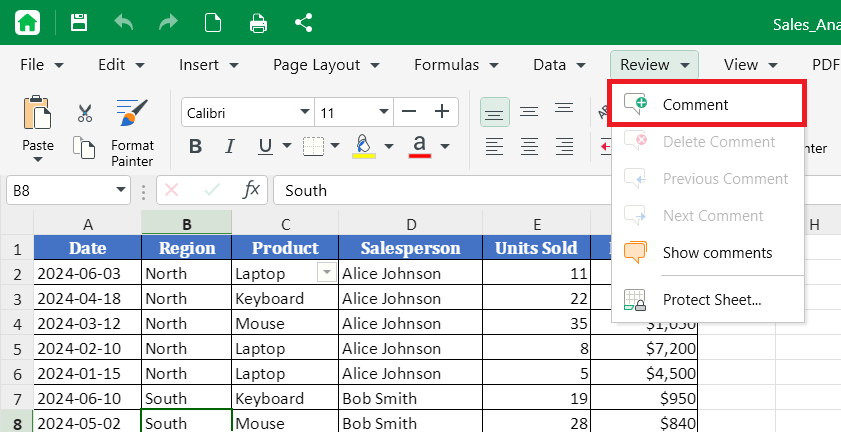
3. Klik in de menubalk op Controleren en klik daarna op Opmerking. Je kunt ook met de rechtermuisknop op de cel klikken en Opmerking kiezen.
4. Typ je opmerking in het vak.
5. Klik op Plaatsen om je opmerking op te slaan.
Zoek cellen met opmerkingen
1. Klik op Controleren.
2. Klik op Alle opmerkingen weergeven.
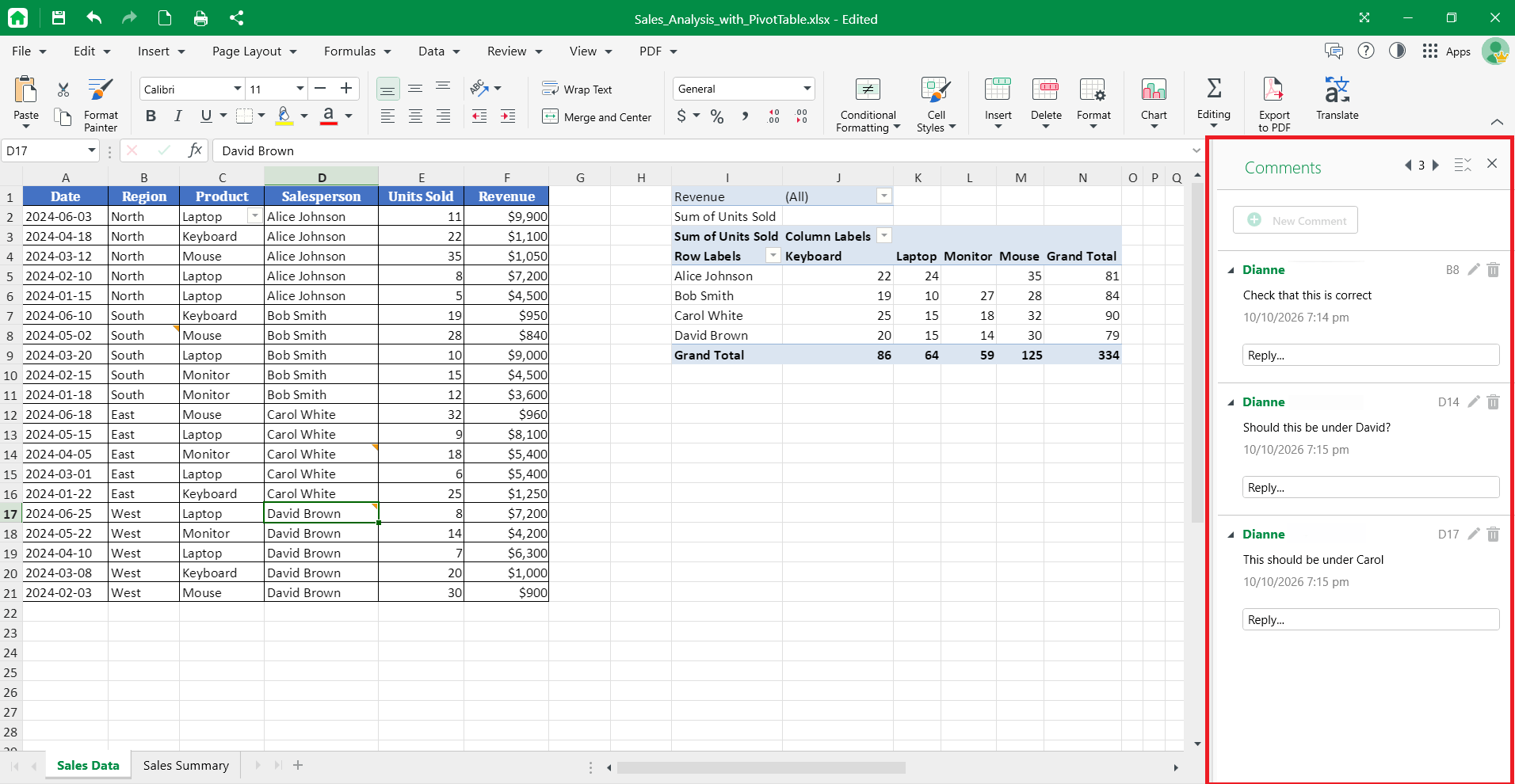
Het deelvenster Opmerkingen wordt rechts geopend en toont alle opmerkingen in de spreadsheet. Bij elke opmerking kun je:
Erop reageren in het vak Beantwoorden.
Deze bewerken met het potloodpictogram.
Deze verwijderen met het prullenbakpictogram.
Om zonder het deelvenster tussen cellen met opmerkingen te wisselen, klik je op Controleren > Vorige opmerking of Volgende opmerking. Om de opmerking uit de geselecteerde cel te verwijderen, klik je op Controleren > Opmerking verwijderen.
Beveilig een spreadsheet met een wachtwoord
1. Klik in het vervolgkeuzemenu Controleren op Blad beveiligen.
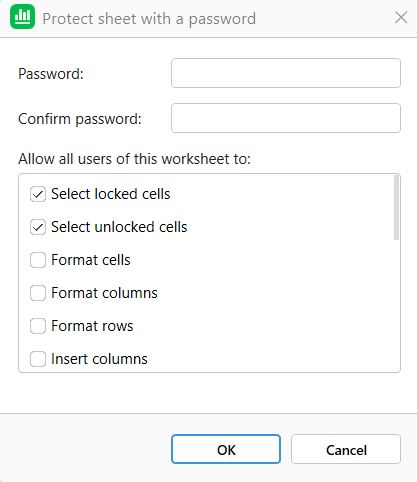
2. Voer in het dialoogvenster Blad beveiligen met een wachtwoord een wachtwoord in en voer het opnieuw in bij Wachtwoord bevestigen.
3. Selecteer onder Alle gebruikers van dit werkblad toestaan om wat anderen nog op het blad kunnen doen, bijvoorbeeld ‘Cellen opmaken’ of ‘Kolommen invoegen’. ‘Vergrendelde cellen selecteren’ en ‘Ontgrendelde cellen selecteren’ zijn standaard ingeschakeld.
4. Selecteer OK.
Wie een beveiligd deel van het blad probeert te wijzigen, ziet een melding dat het blad beveiligd is. Om de beveiliging op te heffen, klik je op Controleren > Beveiliging blad opheffen en voer je het wachtwoord in.
Belangrijk: Blad beveiligen bepaalt wat anderen op dat blad kunnen wijzigen. Het voorkomt niet dat iemand het bestand opent en geldt alleen voor het huidige blad, niet voor de hele werkmap. Bewaar je wachtwoord op een veilige plek, want je hebt het nodig om de beveiliging op te heffen.
Controleer een spreadsheet op Android en iOS
Op Android maakt MobiSheets deel uit van de MobiOffice-app.
Voeg een opmerking toe op Android
1. Open je spreadsheet in de MobiOffice-app.
2. Tik op Bewerken.
3. Tik in het tabbladmenu op Controleren en tik daarna op Opmerking.
4. Controleer of de naam van de auteur van de opmerking klopt. Zo niet, tik dan in het dialoogvenster op Naam wijzigen. Tik anders op Doorgaan.
5. Typ je opmerking en tik daarna op Gereed.
Voeg een opmerking toe op iOS
1. Open je spreadsheet in de MobiOffice-app.
2. Tik op Bewerken.
3. Tik in het tabbladmenu op Controleren en tik daarna op Opmerking.
4. Typ je opmerking. Je naam verschijnt erboven als auteur.
5. Tik op Toepassen om de opmerking toe te voegen of tik op Wissen om te verwijderen wat je hebt getypt.
Gebruik het tabblad Controleren
Het tabblad Controleren bevat de volgende tools om je spreadsheet na te kijken:
Opmerking verwijderen verwijdert de opmerking uit de geselecteerde cel.
Vorige opmerking en Volgende opmerking gaan naar de vorige of volgende opmerking in het huidige blad.
Blad beveiligen beperkt wat anderen in het huidige blad kunnen wijzigen.
Cellen met een opmerking hebben een kleine markering in de rechterbovenhoek.
Problemen oplossen
Mijn opmerking is verdwenen op Windows. Klik buiten het opmerkingenvak om de opmerking op te slaan voordat je een andere cel selecteert.
Ik zie niet welke cellen opmerkingen hebben. Zoek naar het kleine oranje driehoekje in de rechterbovenhoek van de cel. Klik op Windows en Mac op Controleren > Opmerkingen weergeven om ze allemaal in één lijst te zien.
Ik kan het wachtwoord niet verwijderen. Je hebt het huidige wachtwoord nodig om de beveiliging op te heffen. Zonder dit wachtwoord lukt dat niet.




