Aby dodać hiperłącze do pliku PDF, otwórz go w edytorze PDF, wybierz narzędzie do linków, zaznacz tekst lub obszar, a następnie wskaż adres internetowy lub stronę w dokumencie. Jeśli masz jeszcze oryginalny plik Word lub Google Docs, dodaj link w nim i zapisz go jako PDF – link zostanie zachowany.
Którą metodę wybrać?
Użyj oryginalnego dokumentu, jeśli nadal go masz, a edytora PDF, jeśli masz tylko plik PDF. Gdy linków jest dużo, najszybciej dodasz je w programie Word lub Google Docs, bo zostaną zachowane po zapisaniu jako PDF. Edytor PDF działa z każdym otrzymanym plikiem PDF i umożliwia też dodanie linku do strony w tym samym pliku. Edytor online sprawdzi się przy pojedynczym linku na komputerze, z którego rzadko korzystasz.
Dodaj linki przed eksportem do PDF
Jeśli masz jeszcze oryginalny plik, dodaj link w programie Word lub Google Docs i zapisz plik jako PDF – link pozostanie klikalny. To także najszybszy sposób na dodanie wielu linków naraz.
W programie Word dla systemu Windows:
Zaznacz tekst, który ma stać się linkiem.
Przejdź do Wstawianie → Link lub naciśnij Ctrl+K.
Wpisz lub wklej adres internetowy w polu Adres i kliknij OK.
Przejdź do Plik → Zapisz jako (lub Zapisz kopię), w polu Zapisz jako typ wybierz PDF (*.pdf) i kliknij Zapisz.
W Google Docs:
Zaznacz tekst, do którego chcesz dodać link.
Kliknij Wstaw → Link lub naciśnij Ctrl+K.
Wklej adres internetowy i kliknij Zastosuj.
Przejdź do Plik → Pobierz → Dokument PDF (.pdf).
Najważniejsza zasada: zapisuj jako PDF, nie drukuj do PDF. Microsoft Print to PDF tworzy obraz wydrukowanej strony, więc tekst wygląda poprawnie, ale wszystkie linki znikają. Jeśli plik został już wydrukowany do PDF, wyeksportuj go ponownie za pomocą opcji „Zapisz jako” lub dodaj linki w edytorze PDF.
Dodawanie hiperłącza do istniejącego pliku PDF
Aby dodać link do pliku PDF, który już masz, użyj narzędzia do linków w edytorze PDF: zaznacz obszar, który ma być klikalny, a następnie wybierz, dokąd prowadzi link. Kroki są bardzo podobne w każdym edytorze.
Otwórz plik PDF w edytorze PDF.
Wybierz narzędzie do linków – zwykle na karcie lub pasku narzędzi edycji.
Zaznacz tekst lub obszar, który ma być klikalny.
Wybierz miejsce docelowe: stronę internetową (wklej jej adres) lub stronę w tym samym dokumencie.
Ustaw wygląd linku – z widocznym obramowaniem lub bez.
Zapisz plik PDF.
Link to klikalny obszar umieszczony na stronie, a nie zmiana w samym tekście. Możesz umieścić go nad słowem, zdaniem, logo lub obrazem przycisku.
W programie Adobe Acrobat narzędzie znajdziesz w menu Edycja → Łącze → Dodaj lub edytuj łącze – przeciągasz prostokąt nad obszarem, do którego chcesz dodać link. Edytory PDF online oferują podobne narzędzie w przeglądarce, ale przesyłasz plik na ich serwer, dlatego lepiej nie używać ich do umów, CV czy raportów wewnętrznych.
Jeśli pracujesz z plikami PDF na komputerze z systemem Windows, MobiPDF ma na karcie Edycja narzędzie do linków, które robi to wszystko w jednym oknie.
Link do innej strony w tym samym pliku PDF
Aby dodać link do strony w pliku PDF, wybierz w narzędziu do linków opcję strony zamiast adresu internetowego, a następnie wpisz numer strony. Kliknięcie linku przeniesie czytelnika prosto na tę stronę.
Linki do stron przydają się w trzech typowych sytuacjach:
Klikalny spis treści. Umieść link nad każdą pozycją, aby czytelnicy mogli od razu przejść do rozdziału lub sekcji.
Odsyłacze. Zamień „patrz strona 12” w link, który otwiera stronę 12.
Połączony dokument. Gdy raport, jego załącznik i cennik trafiają do jednego pliku, linki na pierwszej stronie pomagają znaleźć każdą część.
Jeśli strony, do których chcesz dodać linki, znajdują się w osobnych plikach, zacznij od połączenia plików w jeden PDF, a potem dodaj linki do stron. Numery stron sprawdź na samym końcu, po dodaniu lub usunięciu stron.
Zadbaj o to, by linki były dobrze widoczne
Link pomaga tylko wtedy, gdy czytelnicy go zauważą, dlatego dodaj widoczne obramowanie lub sprawdź, czy tekst pod linkiem wygląda jak link. Większość edytorów PDF pozwala wybrać między widocznym prostokątem wokół obszaru linku a brakiem obramowania.
Użyj cienkiego kolorowego obramowania, gdy tekst z linkiem wygląda tak samo jak reszta strony, na przykład na zeskanowanym formularzu lub ulotce. Wyłącz obramowanie, gdy tekst jest już niebieski i podkreślony albo gdy link znajduje się nad obrazem przycisku – ramka na wierzchu tylko zaśmieci stronę.
Słowa są równie ważne jak wygląd. Tekst linku, który mówi, co się stanie, np. „pobierz cennik” lub „przeczytaj pełny regulamin”, pokazuje czytelnikom, czego się spodziewać, zanim klikną. „Kliknij tutaj” nic nie mówi i nie pomaga osobom korzystającym z czytnika ekranu.
Linki w pliku PDF nie działają? Typowe przyczyny i rozwiązania
Najczęstszą przyczyną, dla której link w pliku PDF nic nie robi, jest to, że plik został wydrukowany do PDF, a nie zapisany jako PDF. Pozostałe przyczyny łatwo rozpoznać, gdy już je znasz.
Plik PDF został wydrukowany, a nie zapisany. Drukowanie do PDF zachowuje wygląd strony, ale usuwa wszystkie linki. Wyeksportuj oryginał ponownie za pomocą opcji Zapisz jako PDF lub dodaj linki w edytorze PDF.
Adres jest niepełny. Link bez https:// na początku lub z literówką nic nie otwiera albo otwiera niewłaściwą stronę. Skopiuj adres prosto z paska adresu przeglądarki i wklej go.
Niebieski podkreślony tekst, który nic nie robi. Tekst tylko wygląda jak link – nie ma nad nim obszaru linku. Dodaj go nad słowami za pomocą narzędzia do linków.
Przeglądarka PDF pyta o zgodę przed otwarciem strony. Wiele czytników PDF wyświetla monit przed przejściem do witryny. Zezwól raz, a link się otworzy.
Zeskanowane strony. W skanie tekst jest częścią obrazu, więc adres internetowy na stronie nie zostanie wykryty automatycznie. Narysuj obszar linku nad słowami ręcznie.
Obszar linku jest w złym miejscu. Linki leżą na stronie, więc nie przesuwają się razem z tekstem. Po edycji tekstu i obrazów w pliku PDF sprawdź, czy każdy link nadal obejmuje właściwe słowa, a jeśli nie, przesuń go lub narysuj ponownie.
Jedna przestroga w drugą stronę: linki w plikach PDF od nieznanych nadawców wymagają tej samej ostrożności co linki w e-mailach, ponieważ plik PDF może zawierać wirusa lub prowadzić do szkodliwej witryny.
Alternatywa: MobiPDF
MobiPDF dodaje do pliku PDF link do strony internetowej lub link do strony dokumentu w jednym oknie na karcie Edycja. Oto jak to zrobić:
Otwórz plik PDF w MobiPDF.
Na karcie Edycja kliknij Dodaj łącze.
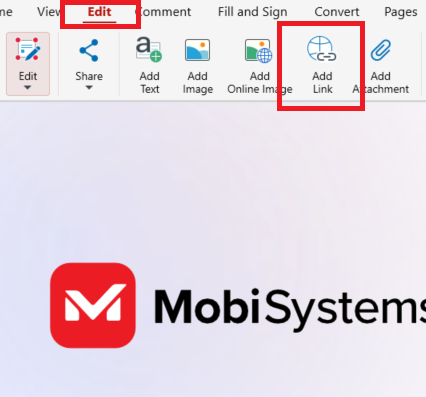
Przeciągnij kursor myszy, aby zaznaczyć obszar nowego linku w dokumencie.
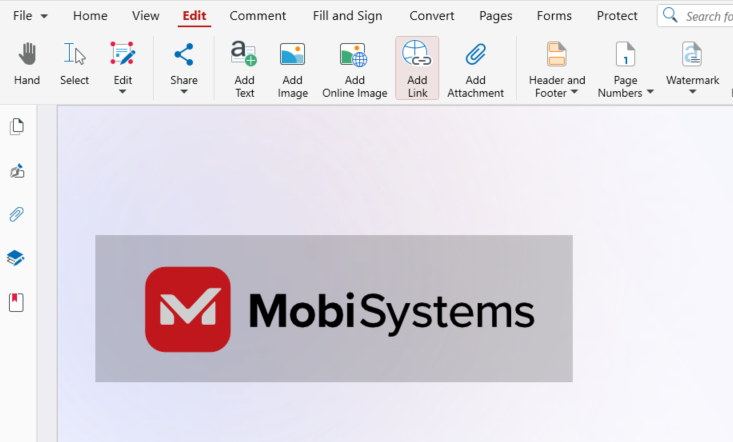
W oknie Akcje łącza wybierz Otwórz stronę internetową i wklej adres albo Przejdź do strony i wpisz numer strony.
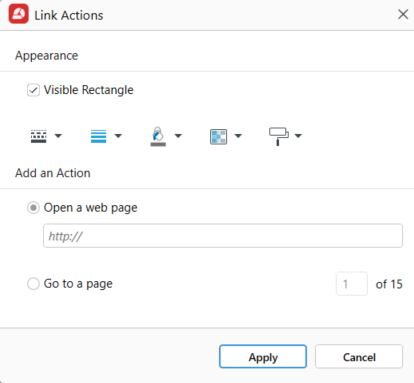
W sekcji Wygląd pozostaw włączoną opcję Widoczny prostokąt i ustaw obramowanie albo wyłącz ją, aby link był niewidoczny.
Kliknij Zastosuj, a następnie zapisz plik.
Dodawanie i edytowanie linków jest dostępne w planach Lifetime i Pro aplikacji MobiPDF. Każde ustawienie w oknie jest opisane w przewodniku dodawanie linków w MobiPDF.
MobiPDF dla systemu Windows możesz pobrać bezpłatnie, więc w kilka minut otworzysz swój plik PDF i znajdziesz narzędzie do linków.
Najczęściej zadawane pytania
Tak. W programie Word lub Google Docs dodaj link zaczynający się od mailto:, po którym następuje adres, a następnie zapisz plik jako PDF. W MobiPDF wpisz adres mailto: w polu Otwórz stronę internetową w oknie Akcje łącza. Kliknięcie otworzy aplikację pocztową czytelnika.
Niektóre edytory PDF to umożliwiają, ale link działa tylko wtedy, gdy oba pliki pozostają w tym samym folderze. Prościej jest połączyć pliki w jeden PDF i dodać link do strony za pomocą opcji Przejdź do strony. Jeśli drugi plik jest dostępny online, dodaj link do jego adresu internetowego.
Otwórz plik PDF w edytorze, zaznacz link narzędziem do linków lub edycji, usuń go, a następnie zapisz plik. W MobiPDF kliknij link prawym przyciskiem myszy i wybierz Usuń łącze. Tekst na stronie pozostaje bez zmian – znika tylko klikalny obszar.
Zwykle tak, ale najpierw to sprawdź. Najedź kursorem na link, aby zobaczyć adres, który otwiera, i porównaj go z tekstem. Traktuj pliki PDF od nieznanych nadawców jak załączniki e-mail: jeśli nie spodziewasz się pliku, nie klikaj jego linków.
Tak, większość mobilnych czytników PDF otwiera linki do stron internetowych i linki do stron dokumentu jednym dotknięciem. Niektóre proszą o zgodę przed opuszczeniem aplikacji i otwarciem przeglądarki. Jeśli plik PDF trafi do wielu osób, przetestuj go na telefonie przed wysłaniem.
Nie. Dodawanie i edytowanie hiperłączy jest dostępne w planach Lifetime i Pro aplikacji MobiPDF. W bezpłatnej aplikacji narzędzie do linków otwiera okno z opisem funkcji i przyciskiem Rozpocznij wersję próbną.
Podsumowanie
Najłatwiej dodać hiperłącze, zanim powstanie plik PDF: umieść je w programie Word lub Google Docs i zapisz jako PDF – nigdy nie drukuj do PDF. W otrzymanym pliku PDF narzędzie do linków w edytorze PDF doda link w kilku kliknięciach, niezależnie od tego, czy otwiera on witrynę, czy inną stronę. Przed wysłaniem pliku kliknij raz każdy link, aby sprawdzić, czy otwiera właściwe miejsce.
Jeśli chcesz mieć narzędzie do linków na komputerze z systemem Windows do kolejnej broszury, CV lub cennika, MobiPDF możesz pobrać bezpłatnie.