

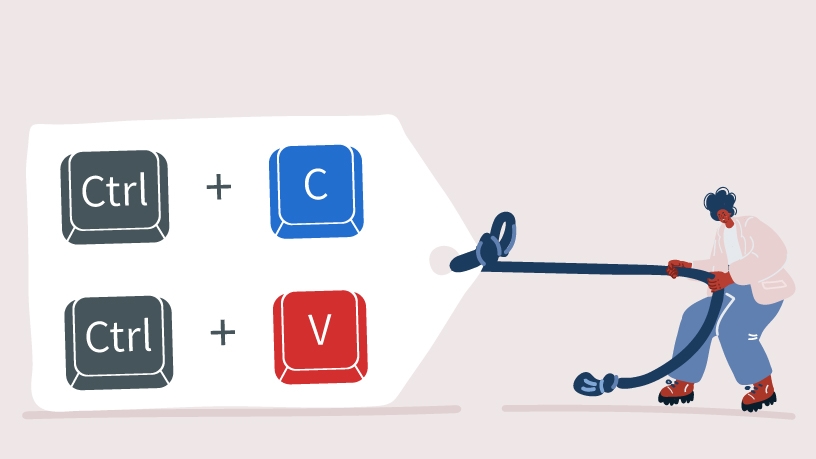
Czy zdarzyło Ci się trafić na dokument PDF, z którego uparcie nie da się skopiować tekstu? Może próbujesz zaznaczać, klikać prawym przyciskiem i wciąż naciskasz „Copy”, a tekst pozostaje nieuchwytny mimo Twoich starań.
Jeśli masz podobny problem, spokojnie – w tym przewodniku krok po kroku wyjaśnimy, jak działa wyodrębnianie tekstu z plików PDF (UWAGA: to wcale nie jest trudne). Niezależnie od tego, czy jesteś studentem, badaczem, czy pracujesz w biurze, po lekturze będziesz wiedzieć wystarczająco dużo, by kopiować i wklejać tekst z dowolnego PDF-a tak łatwo, jak parzysz poranną kawę.
Oto, co omówimy w tym artykule:
Jak skopiować tekst z PDF do innego pliku.
Dlaczego czasem nie możesz skopiować tekstu z PDF.
Jak skopiować tekst z zabezpieczonego PDF-a.
Jak skopiować tekst ze zeskanowanego PDF-a.
Jak skopiować tekst z linkami z PDF-a.
Najczęściej zadawane pytania.
Jak skopiować tekst z PDF do innego pliku
W normalnych warunkach możesz swobodnie kopiować i wklejać dowolną treść z pliku PDF do innego formatu, na przykład do dokumentu Word, arkusza Excellub nawet innego PDF, używając skrótów klawiaturowych CTRL+C / CTRL+V. Zrobisz to łatwo w dowolnym narzędziu, które masz pod ręką, na przykład w darmowej usłudze online, przeglądarce internetowej lub specjalnym czytniku PDF i edytorze, takim jak MobiPDF.
Jednak w wielu przypadkach wklejenie tekstu do innego pliku może zepsuć jego formatowanie lub pominąć część skopiowanych informacji. W najgorszym wypadku PDF może nawet całkowicie uniemożliwić zaznaczanie i kopiowanie tekstu! Jeśli masz którykolwiek z tych problemów, czytaj dalej, by dowiedzieć się, co możesz zrobić, żeby je pokonać i wyjść z tego zwycięsko.
Dlaczego nie możesz kopiować tekstu z pliku PDF?
Istnieją trzy główne powody, przez które możesz nie móc skopiować tekstu z PDF:
Powody bezpieczeństwa: pracujesz z plikiem PDF zabezpieczonym hasłem, który nie pozwoli na kopiowanie, dopóki go nie odblokujesz.
Skan PDF: pracujesz ze skanowanymi dokumentami lub obrazami. W takim przypadku musisz najpierw zastosować OCR (optyczne rozpoznawanie znaków), aby umożliwić zaznaczanie i kopiowanie tekstu.
Powiązana treść: próbujesz skopiować tekst zawierający hiperłącza. Twój plik PDF może technicznie pozwalać na kopiowanie tekstu z linkami, ale wklejenie go gdziekolwiek indziej może dać mieszankę zniekształconych znaków z powodu niestandardowego kodowania czcionek lub innego powodu.
Skoro znamy już możliwe problemy, oto jak je rozwiązać.
Jak skopiować tekst z zabezpieczonego PDF
Obecnie pliki PDF można zabezpieczyć na wiele sposobów – od haseł i algorytmów szyfrowania PDF po podpisy cyfrowe i niestandardowe uprawnienia użytkowników. Najczęściej jednak masz do czynienia z plikiem zabezpieczonym hasłem, w którym część funkcji jest zablokowana, dopóki nie podasz poprawnego hasła. Wśród tych funkcji będzie prawdopodobnie możliwość zaznaczania i kopiowania treści pliku.
Jeśli tak jest, jedynym wyjściem jest usunięcie ochrony hasłem z pliku PDF. Jeśli nie znasz hasła, musisz uzyskać je od właściciela pliku, ponieważ próba siłowego usunięcia hasła jest wysoce nielegalna. Po wpisaniu poprawnego hasła możesz następnie zmienić lub całkowicie usunąć wymóg podawania hasła w panelu ustawień zabezpieczeń edytora PDF.
Oto jak usunąć hasło z pliku PDF w MobiPDF.
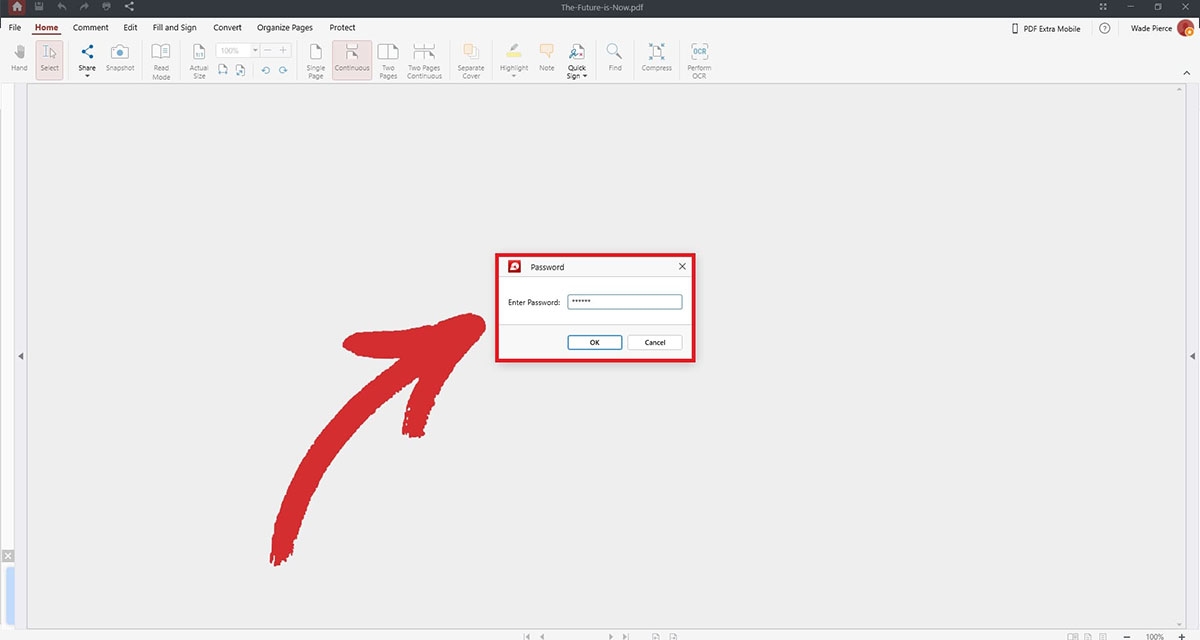
1. Otwórz dokument i wpisz poprawne hasło.
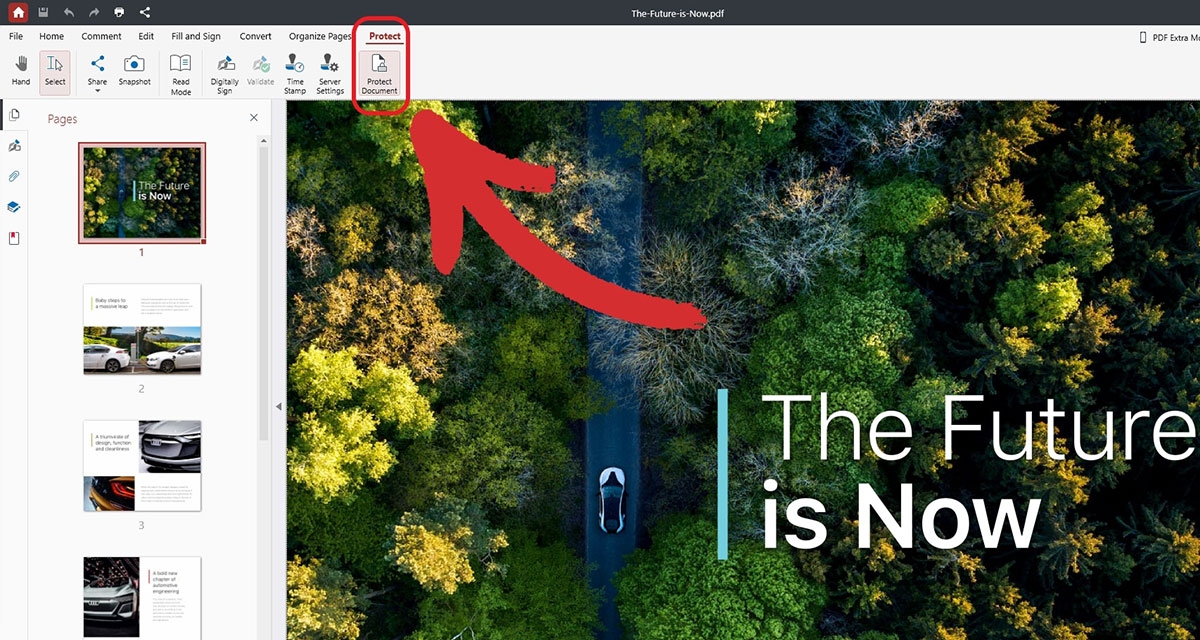
2. Kliknij kartę Chroń , a następnie Chroń dokument.
3. Odznacz pola wyboru, które wymagają wpisania hasła.
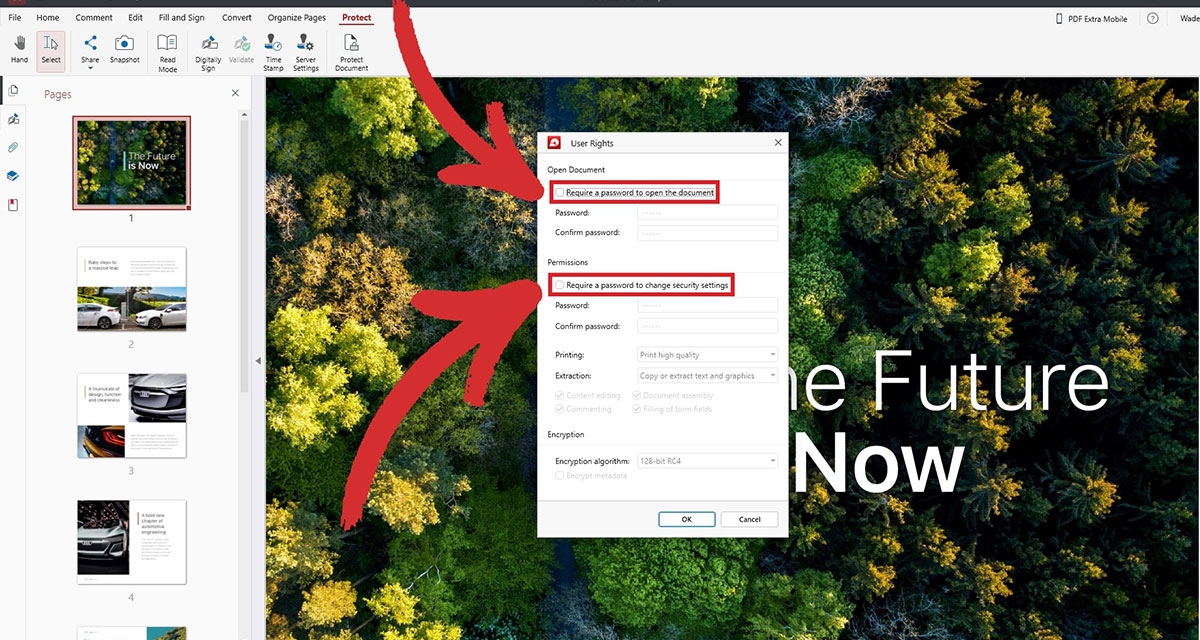
4. Kliknij OK , aby potwierdzić swój wybór.
5. Twój plik PDF nie jest już chroniony hasłem!
Zmieniaj pliki PDF w nie do sforsowania twierdze. Pobierz MobiPDF dla Windows i skutecznie chroń swoje pliki przed hakerami i ciekawskimi.
Jak skopiować tekst ze zeskanowanego PDF
Przechowywanie papierowych dokumentów w formacie PDF do archiwum jest w porządku, ale nie sprawdza się, gdy chcesz je edytować lub przeszukiwać. Żeby to zrobić, musisz najpierw przetworzyć pliki przez tzw. oprogramowanie do rozpoznawania tekstu. OCR to narzędzie, które pomaga zamienić każdy skan lub zdjęcie wydrukowanego dokumentu w przeszukiwalny i edytowalny plik PDF. Działa, skanując obraz w poszukiwaniu obszarów podobnych do liter, a następnie składa je w wyrazy i zdania, które komputer może zrozumieć i zmodyfikować.
Z MobiPDF masz wbudowany skaner OCR, który jednym kliknięciem może dać wynik o dokładności do 98%, oszczędzając Ci żmudnego przepisywania dokumentów słowo po słowie.
Oto jak skopiować tekst ze zeskanowanego PDF, korzystając z funkcji OCR w MobiPDF.
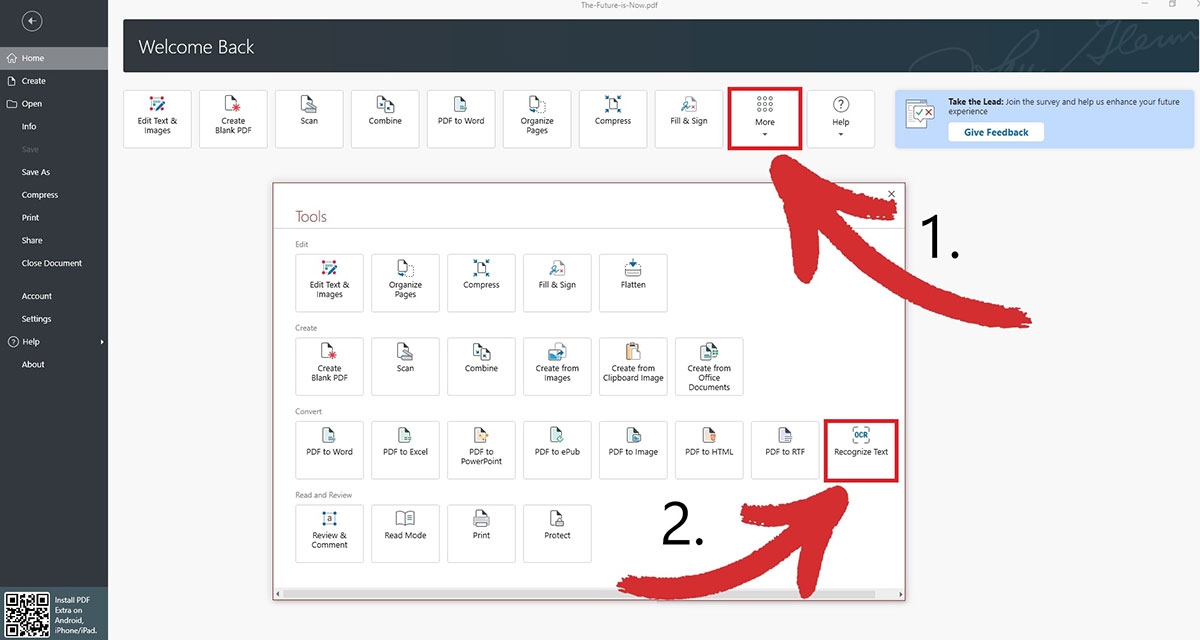
1. Przejdź do Więcej → Narzędzia → Rozpoznaj tekst z menu głównego.
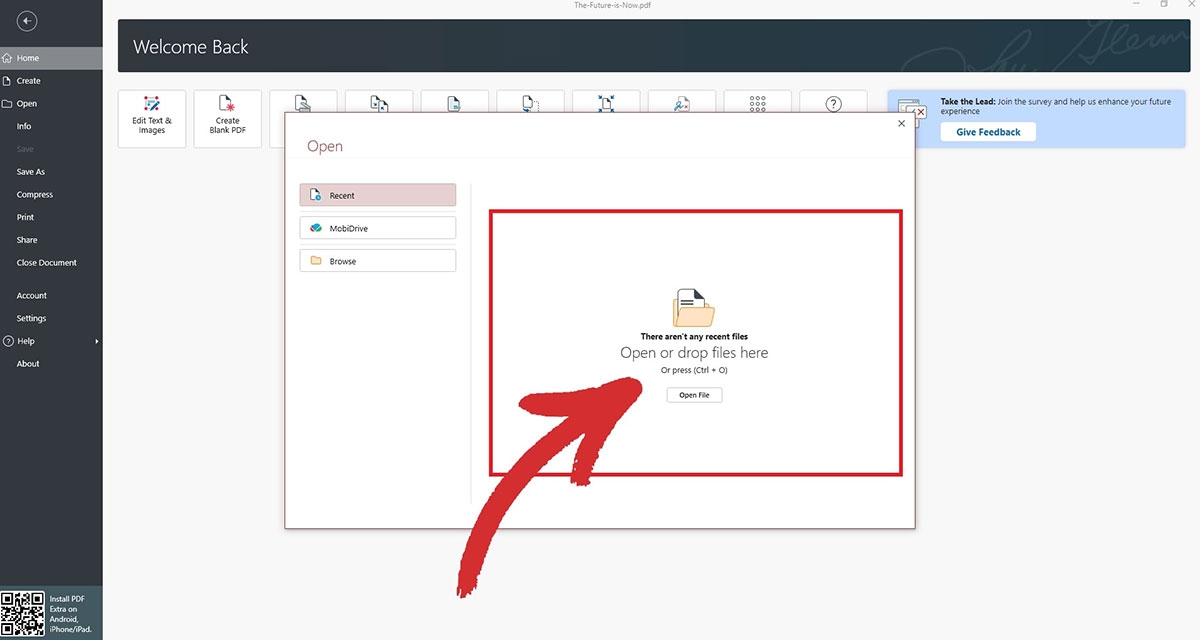
2. Wybierz zeskanowany dokument PDF, który chcesz przekształcić w przeszukiwalny.
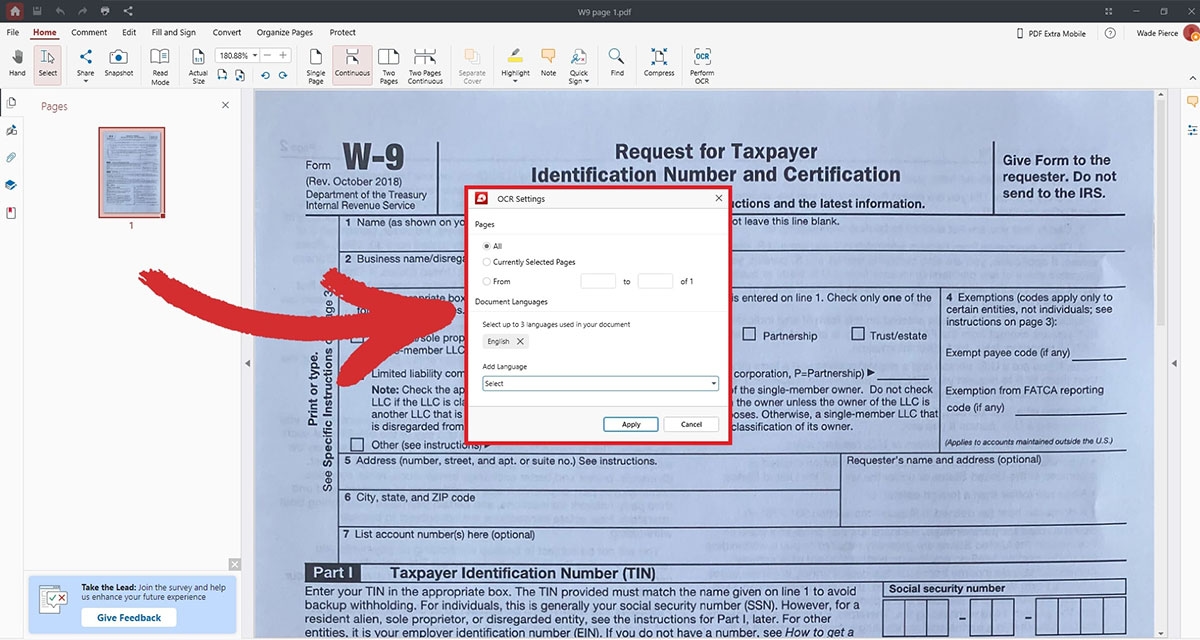
3. Wybierz, ile stron chcesz objąć OCR, oraz maksymalnie trzy języki użyte w dokumencie (to poprawi jakość rozpoznawania tekstu).
4. Twój plik PDF jest teraz w pełni przeszukiwalny!
Jak skopiować tekst z hiperłączem z pliku PDF
Czasem skopiowanie tekstu z hiperłączem z pliku PDF kończy się dziwną mieszaniną liter i cyfr po wklejeniu go do innego dokumentu. Prostym obejściem jest dodanie tego linku do zakładek w przeglądarce, żeby wrócić do niego później. Jeśli jednak PDF, nad którym pracujesz, zawiera wiele hiperłączy, takie rozwiązanie może być bardziej kłopotliwe niż pomocne. Dlatego najlepszym sposobem zachowania formatowania jest przekonwertowanie PDF do Worda.
Zobacz, jak zamienić PDF na DOCX w MobiPDF.
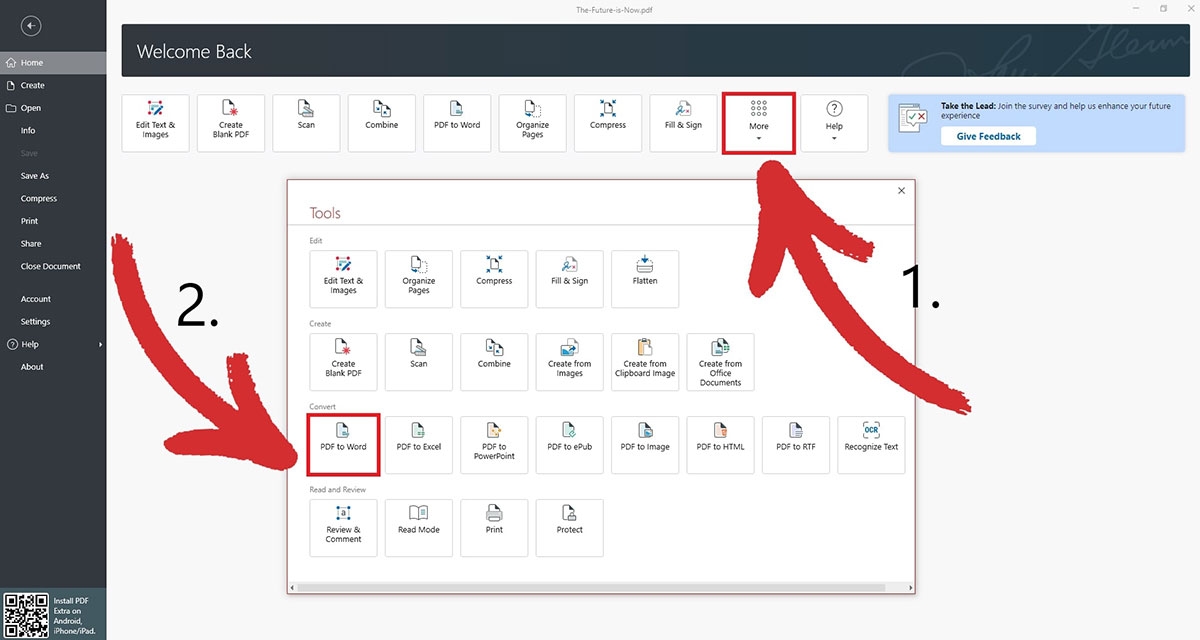
1. Z ekranu głównego wybierz Więcej → Narzędzia → PDF do Worda .
2. Wybierz dokument, który chcesz przekonwertować.
3. Wybierz maksymalnie trzy języki użyte w Twoim pliku PDF, aby poprawić jakość konwersji.
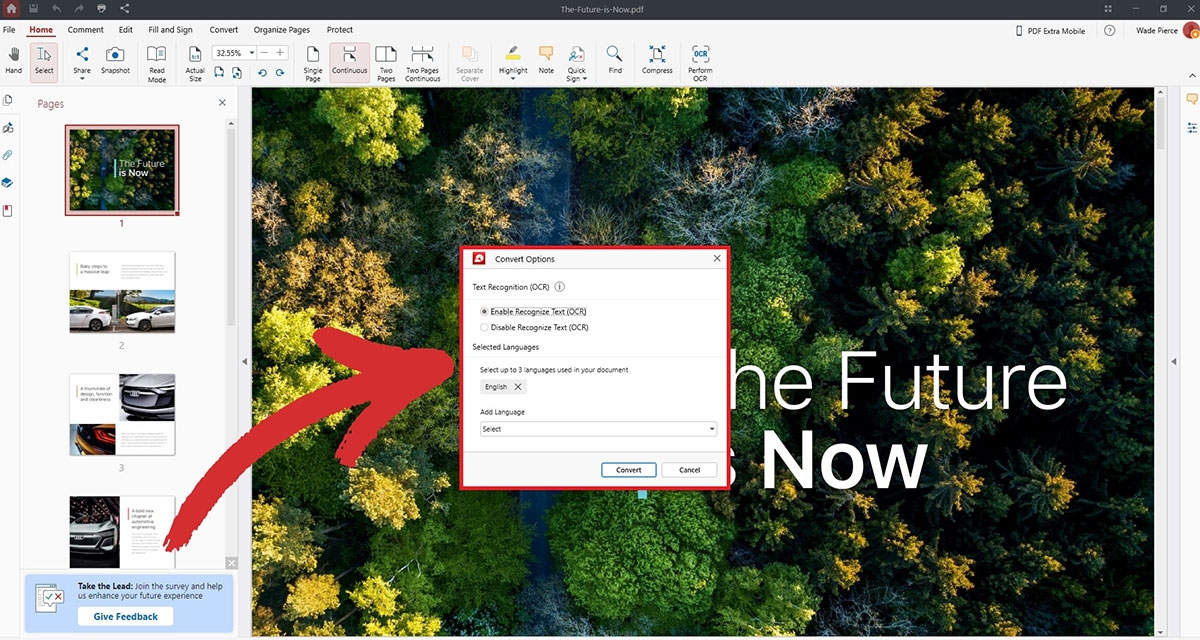
4. Wybierz miejsce zapisu przekonwertowanej wersji.
5. Gotowe! Korzystaj z przekonwertowanego pliku.
WSKAZÓWKA: Możesz też włączyć lub wyłączyć konwersję OCR, jeśli przetwarzasz zeskanowany plik. Pamiętaj jednak, że może to spowolnić proces konwersji.
Najczęściej zadawane pytania
Jak skopiować tekst z pliku PDF?
Aby skopiować dowolny tekst, zaznacz treść, przytrzymując lewy przycisk myszy i przeciągając, a następnie naciśnij „CTRL+C” i „CTRL+V”, żeby skopiować i wkleić tekst do innego pliku.
Dlaczego nie mogę skopiować tekstu z moich dokumentów PDF?
Jeśli nie możesz zaznaczyć żadnego tekstu w pliku, prawdopodobnie masz do czynienia ze skanem PDF lub dokumentem zabezpieczonym hasłem.
Czy kopiowanie tekstu z pliku PDF jest legalne?
Jeśli nie jesteś pewien pochodzenia pliku, zawsze sprawdź lokalne przepisy dotyczące praw autorskich lub skontaktuj się z autorem pliku PDF, żeby upewnić się, że nie łamiesz prawa.
Usunąłem hasło z pliku PDF, ale nadal nie mogę kopiować tekstu. Dlaczego?
Prawdopodobnie masz do czynienia ze skanem zabezpieczonym hasłem. Aby treść była możliwa do zaznaczenia i wyszukiwania, najpierw wykonaj OCR na dokumencie.
Jak skopiować tekst z pliku PDF bez utraty formatowania?
Najlepszym sposobem jest konwersja pliku PDF do Worda. Jest to szczególnie przydatne, gdy chcesz szybko skopiować dużą ilość tekstu z pliku PDF. Jeśli chcesz skopiować treść do innego pliku PDF, możesz też wyodrębnić strony PDF.
Czy mogę skopiować tekst z pliku PDF na urządzeniu mobilnym?
Zakup MobiPDF Ultimate pozwoli Ci aktywować aplikację na urządzeniu z Androidem lub iOS. Wersje mobilne zawierają wszystkie funkcje wersji na Windows, co zapewnia płynny przepływ pracy.
Jak kopiować tekst z PDF – podsumowanie
Kopiowanie tekstu z plików PDF może na początku wydawać się prostym zadaniem, ale różne problemy potrafią je skutecznie utrudnić. W tym przewodniku przyjrzeliśmy się im bliżej i podaliśmy rozwiązania, które pomogą Ci sprawnie sobie z nimi poradzić.
Wyzwanie nr 1: pliki PDF zabezpieczone hasłem. Do takich dokumentów potrzebne jest konkretne hasło, żeby uzyskać dostęp do ich zawartości, w tym do tekstu, który chcesz skopiować. Aby to rozwiązać, musisz zdobyć aktualne hasło, by móc je zmienić na nowe albo całkowicie usunąć. Pamiętaj, że łamanie zabezpieczeń chronionego pliku PDF jest nielegalne.
Wyzwanie nr 2: zeskanowane pliki PDF. Wyświetlają się jak obrazy i nie mają warstwy tekstowej obecnej w zwykłych plikach PDF, więc nie da się w prosty sposób zaznaczyć i skopiować tekstu. Aby Twoje pliki dało się przeszukiwać, potrzebujesz narzędzia OCR (optycznego rozpoznawania znaków).
Wyzwanie nr 3: kopiowanie hiperłączy. Wklejanie treści z hiperłączami z pliku PDF do innego pliku może zaburzyć formatowanie tekstu. Rozwiązaniem jest konwersja pliku PDF do edytowalnego dokumentu Word przy zachowaniu oryginalnego formatowania.
Znając te typowe problemy i dostępne rozwiązania, możesz skutecznie wyodrębniać tekst z plików PDF i płynnie realizować kolejne zadania jedno po drugim.
Nauka kopiowania i wklejania tekstu z PDF to dopiero początek. Z MobiPDF zyskujesz kompletny zestaw narzędzi do wygodnego zarządzania plikami PDF. Edytuj i dodawaj notatki bezpośrednio w plikach PDF, konwertuj je do różnych formatów dla lepszej zgodności, porządkuj ich zawartość, chroń wrażliwe dane hasłem i szyfrowaniem oraz wiele więcej.
Pobierz aplikację i rozpocznij bezpłatny 14‑dniowy okres próbny już dziś.





