
Aby utworzyć listę rozwijaną w programie Microsoft Excel, zaznacz komórki, przejdź do Dane > Poprawność danych, wybierz Lista w polu Dozwolone i wpisz opcje rozdzielone przecinkami lub zaznacz zakres komórek. Kliknij OK – każda komórka pokaże strzałkę po jej zaznaczeniu. Listę możesz zmienić lub usunąć w tym samym oknie dialogowym.
Listy rozwijane pomagają zachować spójność wpisów w arkuszu, bo zamiast wpisywać wartości ręcznie, wybierasz je z gotowych opcji. Przydają się do śledzenia statusu projektów, przydzielania zadań, zapisywania danych klientów i porządkowania innych danych z powtarzającymi się wartościami. Z tego poradnika dowiesz się, jak utworzyć listę rozwijaną, edytować jej opcje, usunąć ją bez utraty danych i uzależnić jedną listę od drugiej.
Jak utworzyć listę rozwijaną w Excelu
Listę rozwijaną w Excelu tworzysz, dodając do wybranych komórek regułę poprawności danych typu Lista. Całą konfigurację wykonasz w jednym oknie dialogowym. Weźmy jako przykład kolumnę Status w liście zadań z 200 wierszami:
1. Zaznacz komórki, które mają dostać listę, na przykład B2:B200.
2. Przejdź na kartę Dane i kliknij Poprawność danych.
3. Otwórz kartę Ustawienia.
4. W polu Dozwolone wybierz Lista.
5. Wypełnij pole Źródło: wpisz wartości rozdzielone przecinkami (Otwarte,W toku,Gotowe) albo kliknij w polu i zaznacz komórki z listą.
6. Pozostaw zaznaczoną opcję Rozwinięcie w komórce. Pozostaw zaznaczoną opcję Ignoruj puste, jeśli puste komórki są dozwolone.
7. Kliknij OK.
8. Zaznacz jedną z komórek i kliknij strzałkę, aby sprawdzić listę.
Obok karty Ustawienia znajdują się dwie opcjonalne karty. Komunikat wejściowy wyświetla podpowiedź, gdy ktoś zaznaczy komórkę. Alert o błędzie określa, co się stanie, gdy ktoś wpisze wartość spoza listy.
Wskazówka: długie listy trzymaj w osobnym arkuszu. Umieść wartości w osobnym arkuszu (np. o nazwie Listy) i wskaż ten zakres w polu Źródło. Lista nie przeszkadza w pracy, a edytujesz ją w jednym miejscu zamiast w oknie dialogowym. Microsoft zaleca sformatowanie źródła jako tabeli programu Excel: zaznacz w nim komórkę i naciśnij Ctrl+T.
W długiej liście zadań zablokowanie wiersza nagłówka sprawia, że nazwy kolumn pozostają widoczne, gdy wypełniasz komórki z listą niżej w arkuszu.
Chcesz wykonać to samo w alternatywnym pakiecie biurowym? W MobiSheets dodasz listę rozwijaną bezpośrednio z menu Wstaw.
Skąd brać wartości do listy
Listy rozwijane w Excelu mogą korzystać z wartości wpisanych ręcznie, z zakresu komórek albo ze źródła, które aktualizuje się wraz z przyrostem danych. Najlepsza opcja zależy od tego, jak często będziesz zmieniać dostępne wybory.
W przypadku krótkich, stałych list wpisanie wartości bezpośrednio jest zwykle najszybsze. Przy dłuższych listach odwołanie do komórek ułatwia późniejsze zmiany.
Zanim utworzysz listę, warto usunąć duplikaty z danych źródłowych, aby ta sama opcja nie pojawiała się kilka razy.
Jak edytować listę rozwijaną
Aby edytować listę rozwijaną w Excelu, otwórz Poprawność danych i zaktualizuj pole Źródło. Sposób postępowania zależy od tego, czy opcje zostały wpisane ręcznie, czy wybrane z zakresu komórek.
Jeśli wartości zostały wpisane ręcznie:
1. Zaznacz komórkę z listą rozwijaną.
2. Przejdź do Dane > Poprawność danych.
3. Otwórz kartę Ustawienia.
4. Zmień wartości w polu Źródło, zachowując przecinki między nimi.
5. Kliknij OK, aby zapisać zmiany.
Na przykład możesz zmienić Oczekuje,Zatwierdzone,Odrzucone na Oczekuje,W weryfikacji,Zatwierdzone,Odrzucone bez tworzenia nowej listy.
Jeśli lista korzysta z zakresu komórek:
1. Znajdź komórki z pierwotnymi opcjami.
2. Edytuj, zastąp lub usuń wartości bezpośrednio w tych komórkach.
3. Jeśli dodano wartości poza pierwotnym zakresem, otwórz Poprawność danych i zaktualizuj Źródło, aby je uwzględnić.
4. Kliknij OK.
Jeśli te same ustawienia poprawności są używane w wielu komórkach, zaznacz opcję Zastosuj te zmiany do wszystkich innych komórek o tych samych ustawieniach w oknie dialogowym Poprawność danych.
Dzięki temu pasujące listy rozwijane zaktualizują się razem i nie musisz edytować każdej osobno.
W przypadku list, które często się zmieniają, tabela programu Excel może ograniczyć pracę przy ich utrzymaniu, ponieważ nowo dodane wiersze mogą stać się częścią źródła listy.
Jak usunąć listę rozwijaną
Listę rozwijaną w Excelu możesz usunąć bez kasowania wartości już wybranych w komórkach. Wystarczy wyczyścić regułę poprawności danych zamiast usuwać zawartość komórek.
Wykonaj te kroki:
1. Zaznacz komórkę lub zakres z listą rozwijaną.
2. Przejdź do Dane > Poprawność danych.
3. Otwórz kartę Ustawienia.
4. Kliknij Wyczyść wszystko.
5. Kliknij OK, aby potwierdzić.
Strzałka listy rozwijanej znika, ale istniejące wartości w komórkach pozostają bez zmian. Możesz wtedy wpisywać w tych komórkach nowe wartości bez ograniczeń wynikających z poprzedniej listy.
To przydatne, gdy arkusz nie wymaga już ograniczonych wpisów, ale chcesz zachować zapisane informacje.
Jak utworzyć zależną listę rozwijaną
Zależna lista rozwijana zmienia dostępne opcje w zależności od wartości wybranej w innej komórce. Na przykład wybór kraju na pierwszej liście może decydować o tym, które miasta pojawią się na drugiej.
Możesz ją utworzyć za pomocą nazwanych zakresów i funkcji ADR.POŚR.
Przykład: listy rozwijane Kraj i Miasto
Załóżmy, że tworzysz arkusz, w którym użytkownicy najpierw wybierają kraj, a potem miasto.
Krok 1: Przygotuj dane źródłowe.
Utwórz dwie kolumny z opcjami miast:
Krok 2: Nazwij każdy zakres.
Zaznacz bułgarskie miasta bez nagłówka i wpisz Bułgaria w polu Nazwa. Powtórz te czynności dla miast francuskich, nadając zakresowi nazwę Francja.
Nazwy zakresów muszą odpowiadać opcjom na pierwszej liście rozwijanej.
Krok 3: Utwórz listę rozwijaną krajów.
Zaznacz komórkę A2 i przejdź do Dane > Poprawność danych.
W polu Dozwolone wybierz Lista i wpisz w polu Źródło:
Bułgaria,Francja
Kliknij OK.
Krok 4: Utwórz zależną listę miast.
Zaznacz komórkę B2 i ponownie otwórz Poprawność danych.
Wybierz Lista i wpisz tę formułę w polu Źródło:
=ADR.POŚR(A2)
Kliknij OK.
Teraz, gdy wybierzesz Bułgaria w komórce A2, lista w B2 zawiera Sofia, Płowdiw i Warna. Po zmianie A2 na Francja lista miast proponuje Paryż, Lyon i Marsylia.
Funkcja ADR.POŚR zamienia tekst z komórki A2 na odwołanie do odpowiedniego nazwanego zakresu.
Ta metoda sprawdza się przy kategoriach produktów, działach, lokalizacjach i innych powiązanych danych. Możesz też użyć formuł i funkcji arkusza kalkulacyjnego, aby pracować z wartościami wybranymi z list.
Uwaga: zmiana pierwszego wyboru aktualizuje opcje dostępne na drugiej liście, ale nie czyści automatycznie wartości wybranej wcześniej w drugiej komórce.
Problemy z listami rozwijanymi i ich rozwiązania
Większość problemów z listami rozwijanymi w Excelu wynika z błędnych ustawień poprawności danych lub z zakresu źródłowego, który nie pasuje już do danych. Oto cztery częste problemy i sposoby ich rozwiązania.
Strzałka listy rozwijanej się nie wyświetla. Excel zwykle pokazuje strzałkę tylko wtedy, gdy zaznaczona jest komórka z listą. Jeśli strzałki nadal brakuje, otwórz Dane > Poprawność danych > Ustawienia i sprawdź, czy opcja Rozwinięcie w komórce jest zaznaczona.
Sprawdź też, czy w polu Dozwolone ustawiono Lista.
Na liście brakuje nowych elementów. Jeśli dodano wartości poniżej pierwotnego zakresu źródłowego, Excel może nie uwzględnić ich automatycznie.
Otwórz Poprawność danych i rozszerz zakres w polu Źródło tak, aby obejmował nowe wartości. Tabela programu Excel pomaga utrzymać rosnące listy w aktualnym stanie.
Excel odrzuca wartości wpisywane w komórce. Ustawienia na karcie Alert o błędzie mogą blokować wpisy spoza listy. Otwórz Poprawność danych > Alert o błędzie, aby sprawdzić ustawienia. Możesz zmienić sposób, w jaki Excel reaguje na nieprawidłowe wpisy, albo edytować listę źródłową i dodać brakującą wartość.
Lista rozwijana znika po wklejeniu danych. Wklejenie całej komórki na komórkę z regułą poprawności może zastąpić jej ustawienia poprawności danych.
Aby tego uniknąć, podczas aktualizowania zawartości komórki wklejaj tylko wartości. Jeśli reguła została już nadpisana, musisz przywrócić ustawienia poprawności danych.
Alternatywa: MobiSheets
MobiSheets to edytor arkuszy kalkulacyjnych dostępny w MobiOffice – przystępnej cenowo alternatywie dla Microsoft Office. Pozwala tworzyć listy rozwijane i zarządzać nimi za pomocą specjalnego narzędzia, z opcjami edycji wpisów i stosowania reguł do wielu komórek. Listy rozwijane możesz łączyć z innymi opcjami formatowania komórek i wprowadzania danych, aby uporządkować zawartość arkusza.
W MobiSheets dla systemu Windows wykonaj te kroki:
1. Zaznacz komórkę, w której chcesz wstawić listę.
2. Przejdź do Wstaw > Lista rozwijana….
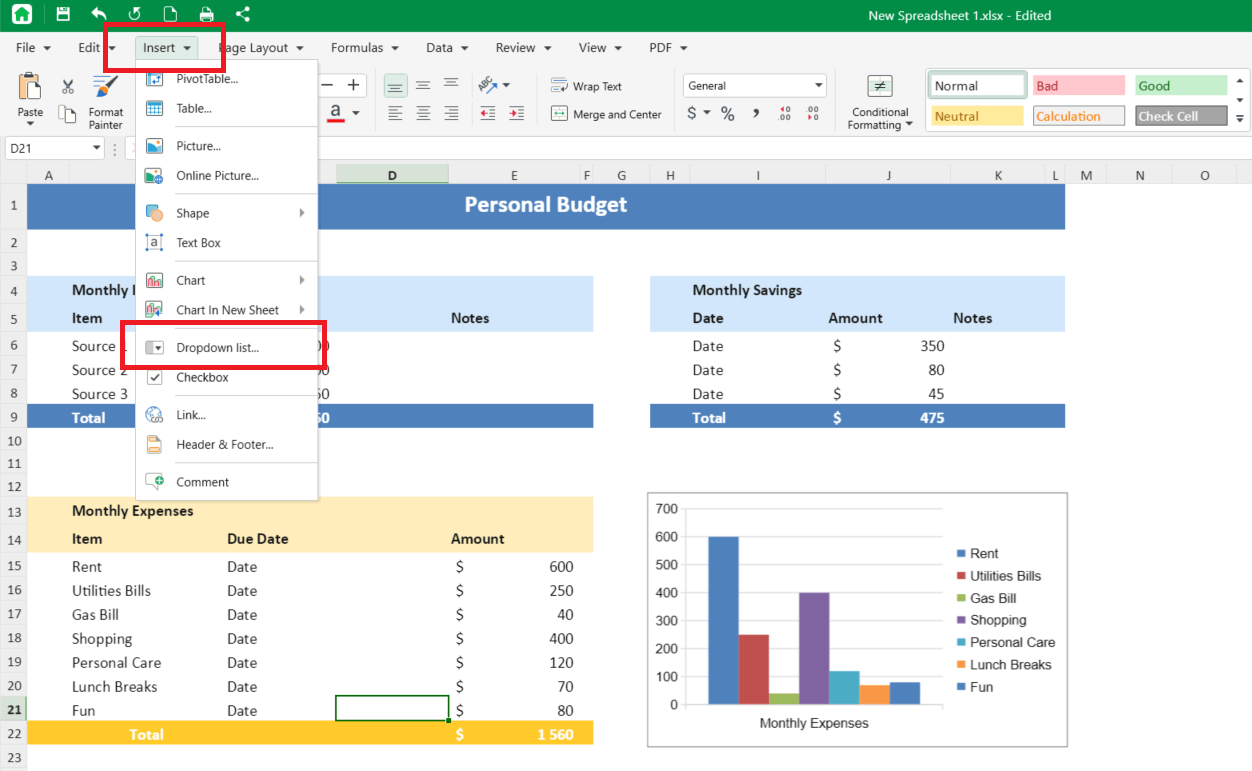
3. Po prawej stronie otworzy się panel Edytuj poprawność danych, w którym w polu Kryteria poprawności jest już ustawiona opcja Lista rozwijana.
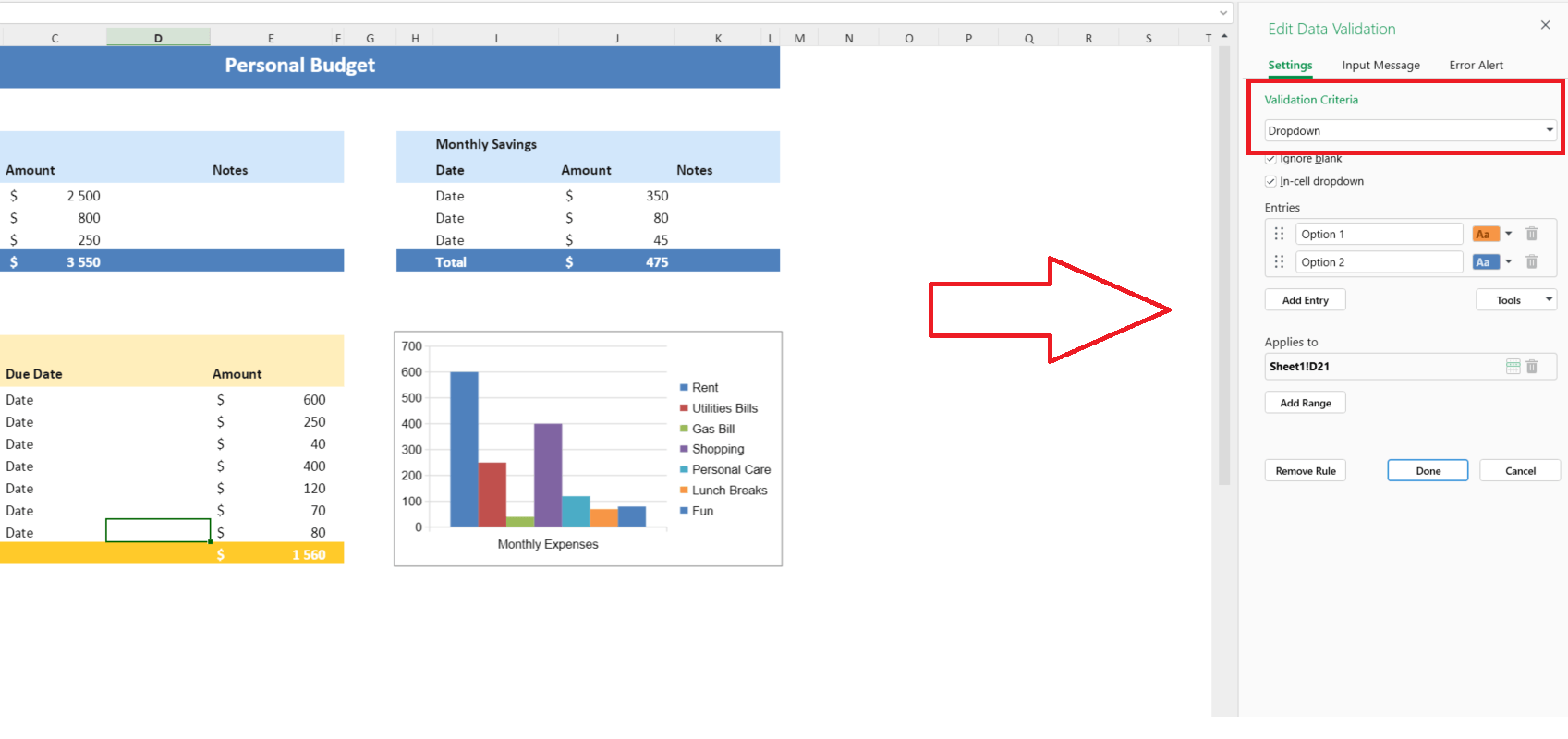
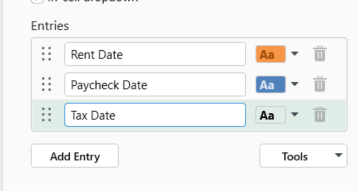
4. Pojawią się dwa początkowe wpisy, Opcja 1 i Opcja 2, każdy z własnym znacznikiem koloru.
5. Zmień nazwy wpisów zgodnie ze swoimi opcjami. Możesz przeciągać wpisy, aby zmienić ich kolejność, użyć ikony kosza, aby usunąć opcję, lub kliknąć Dodaj wpis, aby dodać kolejne.
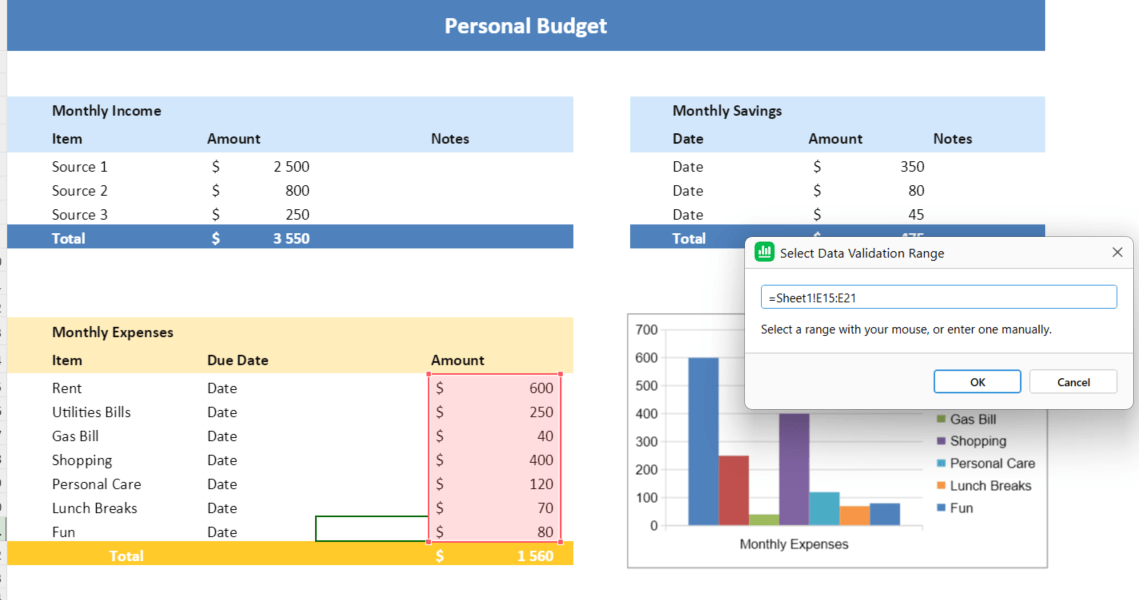
6. Sprawdź pole Dotyczy, aby zobaczyć wybrany zakres, na przykład Sheet1!A1. Użyj opcji Dodaj zakres, aby rozszerzyć regułę na inne komórki.
7. Kliknij Gotowe, aby zapisać listę rozwijaną.
Opcje Ignoruj puste i Rozwinięcie w komórce są domyślnie zaznaczone. Panel zawiera też karty Komunikat wejściowy i Alert o błędzie. Istniejącą regułę usuniesz za pomocą opcji Usuń regułę.
Inne reguły poprawności znajdziesz w menu Dane > Poprawność danych.
Poprawność danych to funkcja Premium w MobiSheets. Jeśli szukasz alternatywy dla Microsoft Excel, MobiSheets zapewni Ci znajomy sposób edytowania arkuszy.
Aby korzystać z MobiSheets razem z innymi aplikacjami MobiOffice, pobierz pakiet i wybierz plan dopasowany do Twoich potrzeb.
Najczęściej zadawane pytania
Zaznacz komórki, w których ma być lista, a potem przejdź do Dane > Poprawność danych > Ustawienia. W polu Dozwolone wybierz Lista i wpisz opcje w polu Źródło, rozdzielając je przecinkami, albo zaznacz zakres, który je zawiera. Pozostaw zaznaczoną opcję Rozwinięcie w komórce i kliknij OK.
Zaznacz komórkę z listą i otwórz Dane > Poprawność danych. Jeśli opcje zostały wpisane ręcznie, edytuj je w polu Źródło. Jeśli lista odwołuje się do komórek, zaktualizuj ich wartości lub rozszerz zakres. Użyj opcji Zastosuj te zmiany do wszystkich innych komórek o tych samych ustawieniach, aby zaktualizować pasujące listy.
Zaznacz komórki z listą, otwórz Dane > Poprawność danych i kliknij Wyczyść wszystko na karcie Ustawienia. Potwierdź przyciskiem OK. Excel usunie regułę poprawności i strzałkę listy rozwijanej, ale zachowa wartości już wpisane w tych komórkach.
Strzałka zwykle pojawia się tylko po zaznaczeniu komórki z listą rozwijaną. Jeśli nadal jej nie widzisz, otwórz Dane > Poprawność danych > Ustawienia i sprawdź, czy opcja Rozwinięcie w komórce jest zaznaczona. Upewnij się też, że komórka ma regułę poprawności z ustawieniem Dozwolone na Lista.
Tak. Zależną listę rozwijaną utworzysz za pomocą nazwanych zakresów i funkcji ADR.POŚR. Nadaj zakresom źródłowym nazwy zgodne z opcjami na pierwszej liście, a następnie w polu Źródło drugiej listy użyj formuły takiej jak =ADR.POŚR(A2), aby wyświetlić odpowiednie opcje.
W Excelu możesz użyć formatowania warunkowego, aby zmienić wygląd komórki w zależności od wybranej wartości. Kolor zmienia wtedy komórka, a nie poszczególne wpisy na standardowej liście poprawności danych. W MobiSheets każdy wpis ma własny znacznik koloru w panelu Edytuj poprawność danych.
Podsumowanie
Lista rozwijana w Excelu pomaga zachować spójne wpisy i ograniczyć ręczne wpisywanie. W przypadku krótkich list zwykle wystarczy wpisać opcje bezpośrednio w oknie Poprawność danych. Przy często zmieniających się danych zakres komórek lub tabela programu Excel ułatwiają aktualizacje.
Możesz też korzystać z list zależnych, gdy jeden wybór ma decydować o kolejnym. A jeśli Twoje potrzeby się zmienią, możesz edytować lub usunąć regułę poprawności bez zaczynania od nowa.
Jeśli szukasz innego sposobu na zarządzanie listami w arkuszach, wypróbuj MobiSheets w ramach pakietu MobiOffice.