

Formatowanie komórek i wprowadzanie danych
W tym przewodniku dowiesz się, jak wprowadzać dane do MobiSheets i formatować je tak, by były czytelne i przejrzyste. Ustawisz formaty liczb, na przykład waluty i daty, zmienisz czcionki i kolory, wyrównasz tekst i dodasz obramowania. Dobre formatowanie ułatwia przeglądanie i udostępnianie arkusza. Kroki zaczynają się od systemu Windows, a potem znajdziesz krótsze sekcje dla komputerów Mac, Androida i iOS.
Zanim zaczniesz
Upewnij się, że masz:
MobiOffice zainstalowany na urządzeniu. Zobacz: Instalowanie MobiOffice na wielu urządzeniach.
Arkusz kalkulacyjny otwarty w MobiSheets. Zobacz: Tworzenie i edytowanie arkuszy kalkulacyjnych.
Zalogowanie na konto w MobiSheets. Zobacz: Logowanie do MobiSheets.
Połączenie z internetem, jeśli chcesz zapisywać pliki w chmurze.
Wprowadź dane w Windows
1. Kliknij komórkę, a następnie wpisz tekst lub liczby.
2. Naciśnij klawisz Enter, aby zatwierdzić i przejść w dół, lub Tab, aby przejść w prawo.
3. Aby edytować komórkę, kliknij ją dwukrotnie i zmień zawartość, albo zaznacz ją i wpisz nową wartość, aby zastąpić istniejącą.
Wskazówka: aby szybko wypełnić serię, wpisz co najmniej dwie wartości, żeby utworzyć wzór, zaznacz drugą komórkę, a następnie przeciągnij mały kwadrat w prawym dolnym rogu w dół lub w poprzek.
Formatuj liczby, daty i waluty
Formaty liczb zmieniają sposób wyświetlania wartości, ale nie zmieniają samej wartości.
1. Zaznacz komórkę lub zakres, który chcesz sformatować.
2. Na wstążce znajdź menu rozwijane Format liczb.
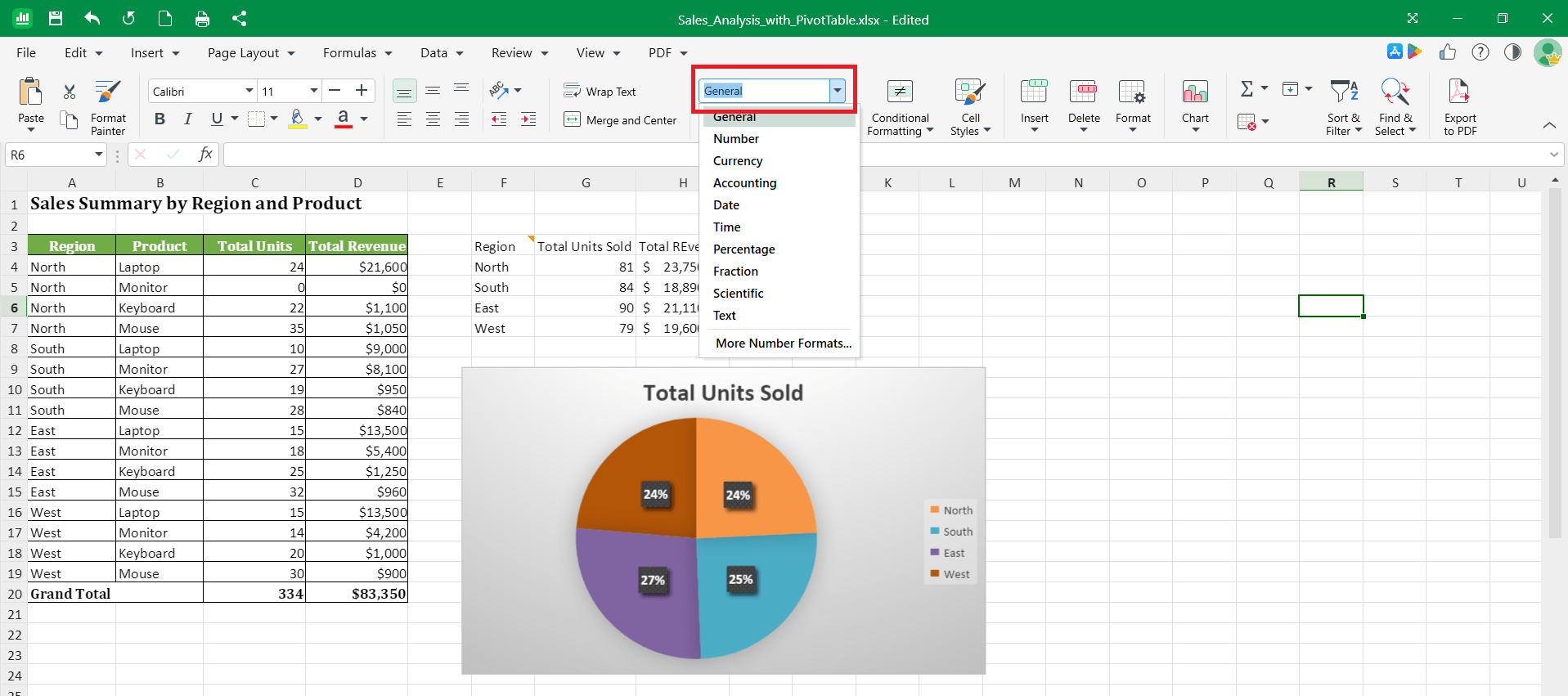
3. Wybierz format z listy, na przykład Waluta, Procent lub Data.
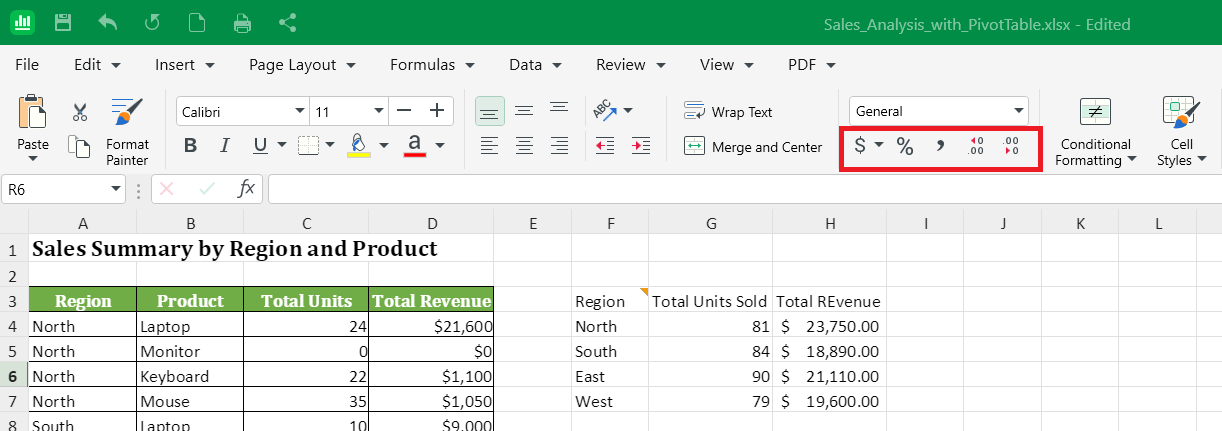
4. Użyj przycisków pod tym samym menu rozwijanym, aby dodać lub usunąć miejsca dziesiętne, sformatować wartości procentowe lub walutowe albo dodać przecinki.
Zastosuj niestandardowy format liczb
Użyj niestandardowego formatu, gdy wbudowane opcje nie pasują do Twoich danych.
1. Zaznacz komórkę lub zakres.
2. Kliknij prawym przyciskiem myszy i wybierz Formatuj komórki.
3. Na karcie Liczby kliknij Niestandardowy.
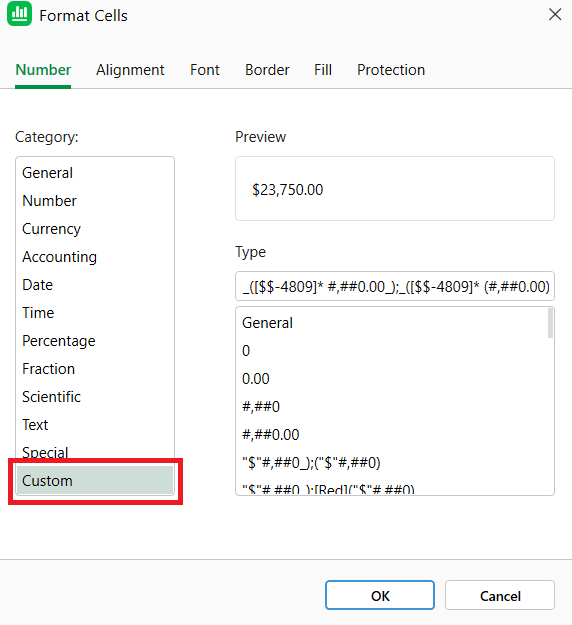
4. Wpisz format, którego chcesz użyć, a następnie kliknij OK.
Następnym razem, gdy otworzysz listę Własne, Twój format pojawi się na dole.
Zmień czcionki, kolory i wyrównanie
1. Zaznacz komórkę lub zakres, który chcesz zmienić.
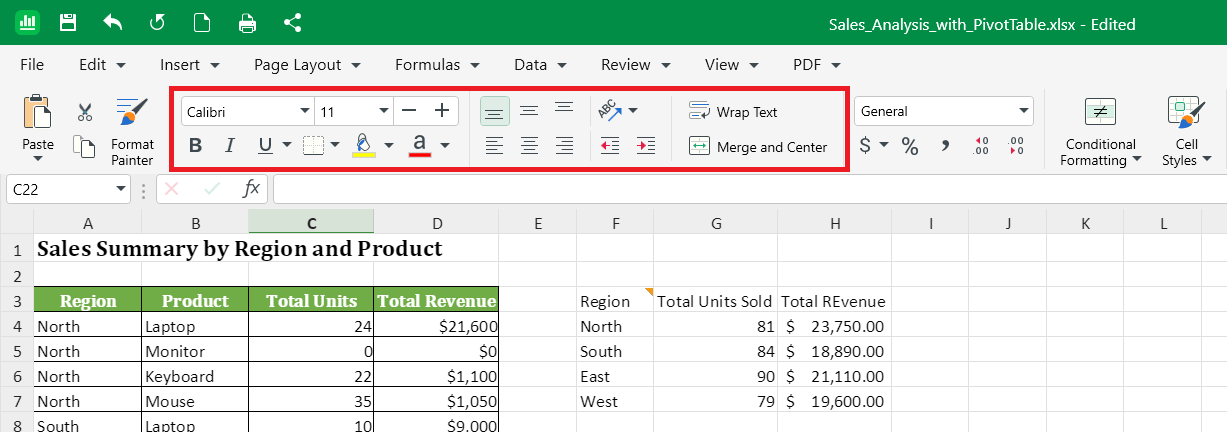
2. Na wstążce w sekcji Czcionka ustaw krój pisma, rozmiar i kolor albo zastosuj Pogrubienie, Kursywę lub Podkreślenie.
3. Użyj przycisku Kolor wypełnienia, aby dodać kolor tła.
4. Skorzystaj z sekcji Wyrównanie, aby ustawić położenie tekstu w komórce: do lewej, do środka lub do prawej oraz do góry, środka lub do dołu.
5. Wybierz Zawijaj tekst, aby wyświetlać długie wpisy w kilku wierszach w jednej komórce.
Dodaj obramowanie
1. Zaznacz komórkę lub zakres.
2. W menu wstążki kliknij strzałkę obok przycisku Obramowanie w sekcji Czcionka.
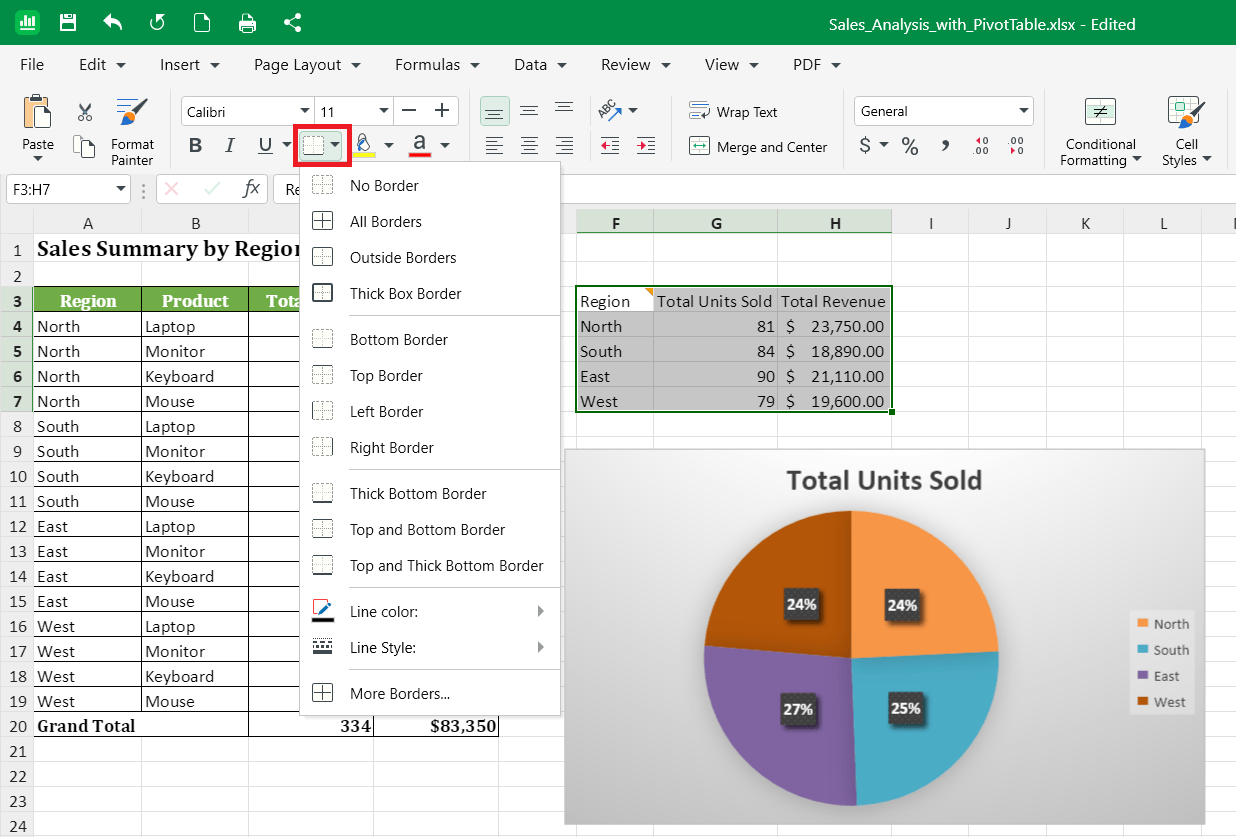
3. Wybierz styl obramowania, na przykład Wszystkie krawędzie lub Krawędzie zewnętrzne.
Kopiowanie formatowania do innych komórek
Użyj Malarza formatów, aby zastosować to samo formatowanie w innych komórkach bez ponownego ustawiania.
1. Wybierz komórkę z takim formatowaniem, jakiego potrzebujesz.
2. Na pasku Wstążka kliknij Malarz formatów.
3. Zaznacz komórkę lub zakres, do którego chcesz zastosować to formatowanie.
Zastosuj style komórek i formatowanie warunkowe
1. Zaznacz komórkę lub zakres.
2. Na wstążce wybierz menu rozwijane Formatowanie warunkowe lub Style komórek.
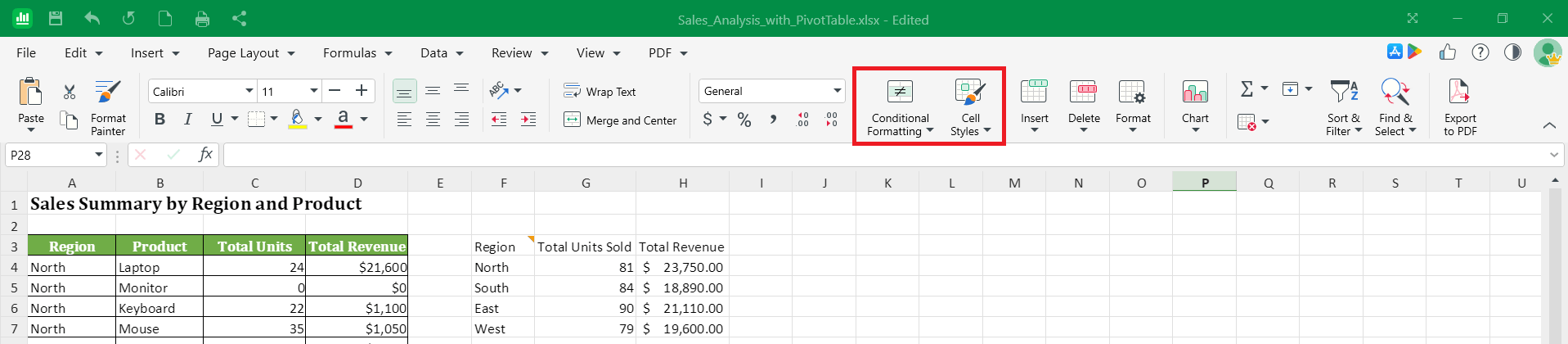
3. Aby uzyskać gotowy wygląd, wybierz styl komórki z menu rozwijanego Style komórek.
4. Wybierz Formatowanie warunkowe, aby zmienić wygląd komórki na podstawie jej wartości, na przykład wyróżnić liczby powyżej określonej kwoty.
Formatowanie na Macu
1. Otwórz arkusz w MobiSheets.
2. Zaznacz komórkę lub zakres komórek.
3. Użyj menu wstążki, aby ustawić formatowanie liczb, czcionki, kolory, wyrównanie i obramowania, tak jak w Windows.
4. Kliknij prawym przyciskiem myszy i wybierz „Formatuj komórki”, żeby uzyskać więcej opcji.
Formatowanie na Androidzie i iOS
W telefonach i na tabletach MobiSheets jest częścią aplikacji MobiOffice.
1. Otwórz arkusz kalkulacyjny w aplikacji MobiOffice.
2. Stuknij komórkę lub stuknij i przeciągnij, aby zaznaczyć zakres.
3. Stuknij Strona główna, a potem wybierz opcje formatowania czcionek, kolorów, wyrównania lub obramowania.
4. Stuknij Format, aby otworzyć inne opcje formatowania, takie jak formatowanie warunkowe.
Rozwiązywanie problemów
W komórce wyświetla się ##### zamiast liczby. Kolumna jest zbyt wąska. Rozszerz ją, przeciągając krawędź nagłówka kolumny (litery), lub kliknij dwukrotnie krawędź, aby dopasować szerokość do zawartości.
Format liczbowy nie został zastosowany do komórki z formułą. Komórki zawierające formułę mogą nie przyjmować niestandardowego formatowania liczb w taki sam sposób jak liczby statyczne. Spróbuj użyć jednego z wbudowanych formatów.
Daty wyświetlają się jako liczby. Zaznacz komórki, otwórz sekcję Liczba na karcie Narzędzia główne i wybierz Data.
Tekst jest ucięty. Zaznacz komórkę i włącz funkcję Zawijaj tekst lub rozszerz kolumnę.


