


Jeśli kiedykolwiek pracowałeś z dużym arkuszem Excela, pewnie dobrze znasz ten scenariusz: przewijasz do wiersza 37 i nagle nie pamiętasz, co oznacza każda kolumna. Ich nazwy zniknęły u góry i teraz już nie masz pewności. Czy kolumna D to była kwota z budżetu, czy faktyczny koszt? Gdy nagłówki wierszy nie są widoczne, nawigowanie po arkuszu jest jak błądzenie po labiryncie z zawiązanymi oczami.
Tu z pomocą przychodzi zamrażanie wierszy w Excelu. Dzięki zamrażaniu możesz zablokować nagłówki, wybrane wiersze, a nawet kombinację wierszy i kolumn, żeby zawsze widzieć kontekst danych, niezależnie od tego, jak daleko przewijasz.
W tym prostym poradniku zobaczysz, jak zamrozić górny wiersz, konkretne wiersze oraz jednocześnie wiersze i kolumny, jak je odblokować, gdy skończysz, jakie są najczęstsze błędy do uniknięcia i dlaczego zamrażanie wierszy jest tak przydatne w codziennych sytuacjach.
No to zaczynamy!
Dlaczego zamrażanie wierszy w Excelu jest tak przydatne
Dlaczego w ogóle warto poświęcić czas na tę prostą funkcję? Bo zamrażanie wierszy i kolumn może całkowicie zmienić sposób poruszania się po danych i ich interpretacji. Zawsze utrzymuje kluczowe informacje w zasięgu wzroku, niezależnie od tego, jak duży lub złożony stanie się arkusz. Gdy cały czas widzisz nagłówki, kategorie lub ważne etykiety, łatwiej zachować porządek i podejmować trafne decyzje.
Poniżej znajdziesz kilka praktycznych przykładów tego, jak różne osoby korzystają z tego bardzo przydatnego nawyku.
Dla analityków danych
Utrzymanie w polu widzenia nazw zmiennych lub pól podczas przewijania tysięcy rekordów zwiększa dokładność i pomaga wychwycić trendy bez ciągłego gubienia tego, co oznacza każda kolumna.
Dla kierowników projektów
Zamrożenie nazw zadań podczas śledzenia harmonogramów i terminów pozwala łatwo monitorować postęp i utrzymywać spójność planów.
Dla nauczycieli i studentów
W dziennikach ocen lub listach obecności widoczne jednocześnie nazwiska uczniów i nazwy zadań zapobiegają pomyłkom i pomagają utrzymać przejrzyste, uporządkowane zestawienia.
Dla użytkowników biznesowych
Podczas przeglądania raportów sprzedaży lub porównywania wyników w regionach łatwiej powiązać liczby z właściwymi miesiącami lub kategoriami, gdy nagłówki pozostają widoczne.
Dlatego zamrażanie wierszy i kolumn to nie tylko wygodna funkcja. Daje strukturę, zapobiega błędom i pomaga pracować z danymi pewniej i sprawniej.
Jak zamrozić górny wiersz w Excelu?
Przejdźmy od razu do bardzo częstego pytania: jak zamrozić górny wiersz w Excelu? Częstego, bo w większości arkuszy pierwszy wiersz zawiera nagłówki (tytuły takie jak „Nazwa”, „Data”, „Kwota”), a gdy tracisz je z oczu podczas przewijania, analiza staje się prawie niemożliwa.
Oto szybkie rozwiązanie:
1. Otwórz plik Excela.
2. Przejdź do karty Widok na Wstążce.
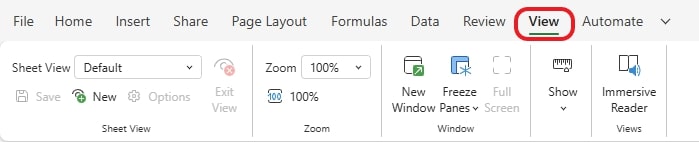
3. W grupie Okno kliknij Zablokuj okienka.
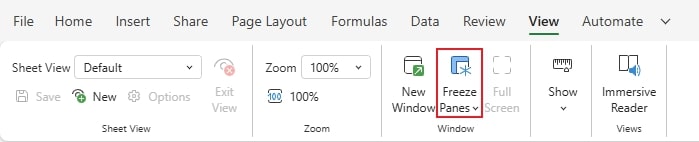
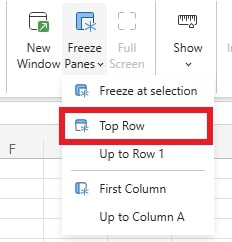
4. Wybierz Górny wiersz.
Po wykonaniu tej czynności tuż pod wierszem 1 pojawi się cienka pozioma linia, która będzie oznaczać, że zamrożenie jest teraz aktywne.
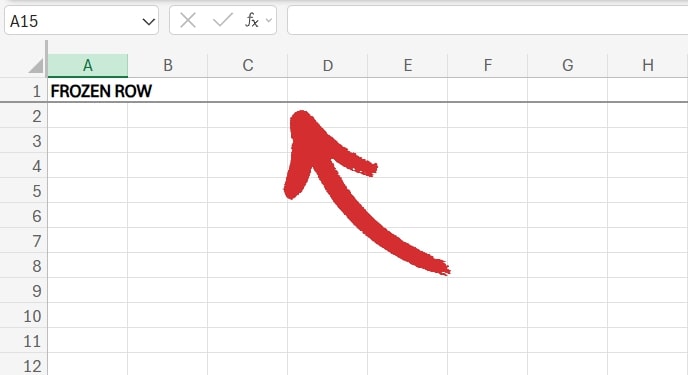
Nawet gdy przewiniesz arkusz do wiersza 10, 100 lub 54 747, górny wiersz zostanie na miejscu i będzie działał jak nagłówek.
Ta funkcja jest też dostępna w MobiSheets – i korzysta się z niej jeszcze łatwiej niż wcześniej. Wejdź w Widok → Zablokuj i wybierz potrzebną opcję, żeby od razu lepiej ogarniać swoje dane.
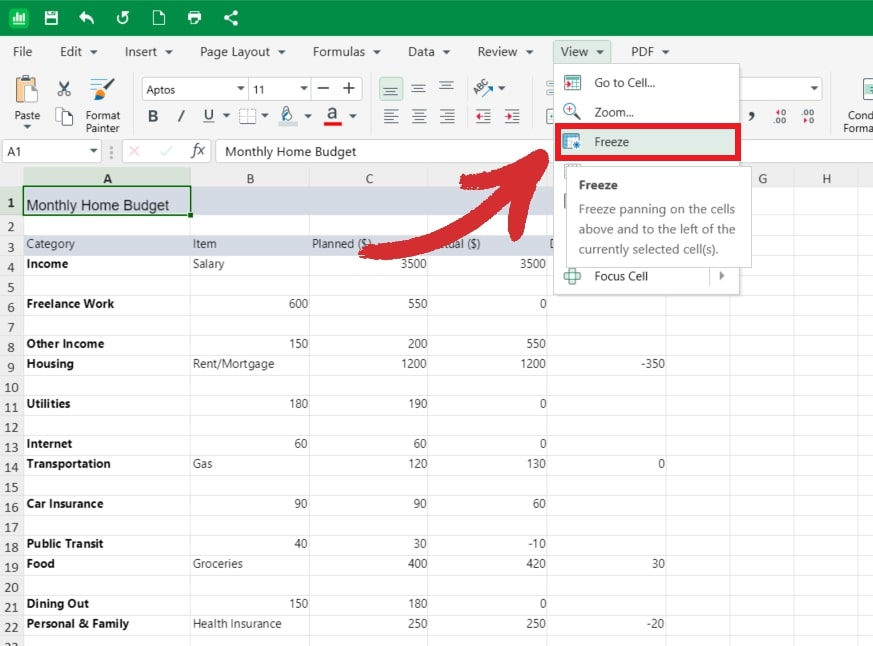
Pamiętaj, że jeśli nagłówki są faktycznie w drugim wierszu (a pierwszy wiersz to tylko tytuł), Excel zamrozi tylko pierwszy wiersz. W takiej sytuacji skorzystaj z opcji „Freeze Panes”, aby wybrać, co ma zostać zablokowane. Czytaj dalej, aby poznać te opcje.
Jak zamrozić konkretny wiersz w Excelu (lub kilka wierszy)?
Czasami nagłówki nie są w wierszu 1. Być może wiersz 1 to tytuł, wiersz 2 zawiera notatki, a wiersz 3 to miejsce, gdzie zaczynają się właściwe nagłówki kolumn. Wtedy pojawia się pytanie: jak zamrozić konkretny wiersz w Excelu?
Zrób tak:
1. Kliknij wiersz, który chcesz zamrozić.
2. Przejdź do Widok → Freeze Panes.
3. Wybierz Freeze at selection.

Excel zablokuje teraz wszystko powyżej wybranego wiersza. Możesz więc zablokować kilka wierszy jednocześnie, zaznaczając wiersz tuż pod nimi.
Wskazówka: Przydaje się to szczególnie przy zbiorach danych, w których ważne informacje (np. kategorie lub nagłówki podrzędne) zajmują więcej niż jeden wiersz.
Zapanuj nad swoimi liczbami z MobiSheets na Windows, macOS lub urządzeniu mobilnym. Śledź budżety, zarządzaj raportami i wizualizuj dane w prostej w obsłudze aplikacji.
Jak zablokować wiersz i kolumnę w Excelu?
Jeśli chcesz zablokować pierwszą kolumnę, kliknij „Pierwsza kolumna" , aby ją zablokować.
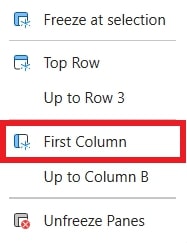
Pojawi się pionowa linia wskazująca, że kolumna jest zablokowana:

A co, jeśli potrzebujesz zablokować jednocześnie nagłówki u góry i kolumnę po lewej? Na przykład, gdy w pierwszej kolumnie są nazwy produktów do kupienia albo miesięczne wydatki w budżecie i nie chcesz, żeby znikały podczas przewijania w bok.
Tak zamrozisz wiersz i kolumnę w Excelu jednocześnie:
1. Kliknij komórkę obok wiersza i kolumny, które chcesz zamrozić, np. kliknij B2, aby zamrozić wiersz 1 i kolumnę A.
2. Przejdź do Widok → Zablokuj okienka.
3. Wybierz Zablokuj na zaznaczeniu.
Teraz zaznaczony wiersz i kolumna pozostaną widoczne bez względu na to, jak daleko przewiniesz w poziomie lub pionie.
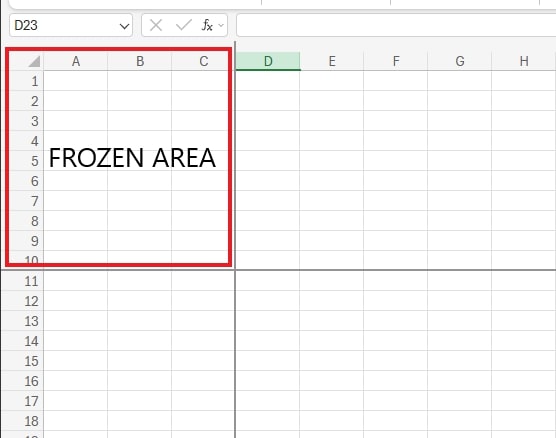
Wskazówka: Możesz w ten sposób zablokować wiele wierszy i kolumn. Na przykład kliknięcie komórki D11 zablokuje wiersze 1–10 oraz kolumny A–C, jak poniżej:
Jak odblokować wiersze lub kolumny w Excelu?
Czasem funkcja blokowania jest potrzebna tylko tymczasowo. Może przygotowywałeś raport, porządkowałeś danealbo porównywałeś liczby w długim arkuszu — a teraz, gdy skończyłeś, chcesz swobodnie przewijać całość.
Na szczęście usunięcie blokady jest równie proste, co jej ustawienie.
Oto jak to zrobić:
1. Wróć do Widok → Zablokuj okienka.
2. Kliknij Odblokuj okienka.
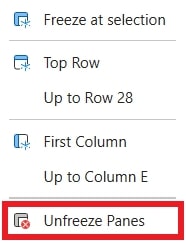
Arkusz od razu wróci do normalnego przewijania, więc możesz poruszać się w górę i w dół bez blokujących wierszy lub kolumn.
Wskazówka: Jeśli masz włączonych kilka blokad, jedno kliknięcie w Unfreeze Panes usunie je wszystkie.
Skąd wiedzieć, że „Freeze Panes” jest aktywne?
Nie zawsze od razu widać, czy blokada zadziałała, zwłaszcza gdy pracujesz na dużych zestawach danych , które rozciągają się na setki wierszy lub wiele kolumn. Możesz myśleć, że funkcja jest włączona, a po przewinięciu w dół nagłówki znikają – i robi się niejasno.
Oto jak to szybko sprawdzić:
1. Sprawdź linię blokady.
Cienka, ciemnoszara linia między wierszami lub kolumnami to wizualny sygnał, że blokada jest aktywna. Oddziela zamrożoną część od przewijanej części arkusza.
2. Spróbuj przewinąć.
Przewijaj dane w dół lub na boki. Jeśli wiersz nagłówka lub pierwsza kolumna pozostaje widoczna, gdy reszta się przesuwa, blokada działa prawidłowo.
3. Sprawdź opcję w menu.
Przejdź do View → Freeze Panes. Jeśli zamiast tego widzisz Unfreeze Panes , to kolejny znak, że arkusz ma obecnie zablokowane obszary.
Dodatkowa wskazówka: Jeśli pracujesz na współdzielonym lub złożonym pliku, warto szybko wyłączyć i włączyć blokadę, by sprawdzić, które obszary są zablokowane. Dzięki temu wszyscy, którzy patrzą na arkusz, widzą ten sam układ i sposób przewijania.
Korzystając z tych prostych kontroli, upewnisz się, że zablokowane okienka są aktywne – i unikniesz nieporozumień podczas pracy w dużych arkuszach kalkulacyjnych.
Musisz pracować z tabelami przestawnymi? Poznaj wszystko, co warto o nich wiedzieć – o jednej z najważniejszych funkcji w każdym arkuszu kalkulacyjnym – i usprawnij swój sposób pracy.
Typowe błędy przy blokowaniu wierszy w Excelu
Choć blokowanie wierszy i kolumn w Excelu wydaje się proste, istnieje kilka typowych błędów , które mogą sprawić kłopoty – szczególnie gdy pracujesz szybko lub przełączasz się między arkuszami. Znajomość tych szczegółów pomoże Ci uniknąć problemów i korzystać z tej funkcji dokładnie tak, jak zamierzasz.
1. Zaznaczenie niewłaściwego wiersza lub kolumny
Łatwo pomylić się z miejscem kliknięcia przed zastosowaniem blokady. Pamiętaj, że Excel blokuje wszystko powyżej i na lewo od bieżącego zaznaczenia.
Rozwiązanie: Zawsze zaznaczaj wiersz poniżej lub kolumnę na prawo od obszaru, który chcesz zachować widoczny. Na przykład, aby zablokować Wiersz 1, kliknij dowolną komórkę w Wierszu 2, a następnie wybierz Widok → Zablokuj okienka.
2. Próba zablokowania podczas edytowania komórki
Jeśli kursor miga wewnątrz komórki, czyli aktywnie ją edytujesz, Excel nie zastosuje blokady. Polecenie zostanie po prostu zignorowane.
Rozwiązanie: Aby rozwiązać ten problem, naciśnij „Enter" lub „Esc" na klawiaturze, aby wyjść z trybu edycji, a następnie użyj opcji Zablokuj okienka.
3. Praca z chronionymi arkuszami
Gdy arkusz jest zablokowany lub chroniony, niektóre opcje widoku i układu (w tym Zablokuj okienka) mogą być niedostępne.
Rozwiązanie: Przejdź do Recenzja → Nie chroń arkusza (jeśli masz odpowiednie uprawnienia), aby tymczasowo odblokować arkusz, zastosować blokadę, a następnie ponownie go chronić, jeśli to konieczne.
4. Zapominanie, że blokada dotyczy konkretnego arkusza
Częste zaskoczenie dla nowych użytkowników: blokowanie wierszy lub kolumn dotyczy tylko bieżącego arkusza. Po przełączeniu na inną kartę trzeba ponownie skonfigurować blokadę.
Rozwiązanie: Każdy arkusz w skoroszycie ma własne ustawienia widoku – powtórz więc ten proces na każdej karcie, gdzie potrzebujesz zablokowanych nagłówków.
Mając te proste szczegóły na uwadze, unikniesz najczęstszych problemów i zapewnisz, że blokady będą działać dokładnie tak, jak oczekujesz – za każdym razem.
Często zadawane pytania
Czy mogę zablokować więcej niż jeden wiersz lub kolumnę jednocześnie?
Tak! W Excelu możesz zablokować wiele wierszy lub kolumn, zaznaczając komórkę tuż poniżej ostatniego wiersza i na prawo od ostatniej kolumny, którą chcesz zablokować, a następnie wybierając Widok → Zablokuj okienka. Dzięki temu wszystko powyżej i na lewo od zaznaczenia pozostanie widoczne podczas przewijania.
Dlaczego nie mogę zablokować okienek w moim arkuszu?
Może to wynikać z kilku przyczyn. Upewnij się, że nie edytujesz aktywnie żadnej komórki – Excel nie zastosuje blokady w trybie edycji. Sprawdź też, czy arkusz nie jest chroniony – niektóre opcje, w tym Zablokuj okienka, są niedostępne na zablokowanych arkuszach. Pamiętaj też, że blokada dotyczy tylko aktywnego arkusza i nie przenosi się automatycznie na inne karty.
Skąd wiem, czy blokada jest aktywna?
Poszukaj cienkiej linii między wierszami lub kolumnami – oznacza ona zablokowany obszar. Możesz też przewinąć arkusz: jeśli nagłówki lub zablokowane kolumny pozostają widoczne, blokada jest aktywna. Kolejną wskazówką jest to, że menu Zablokuj okienka zmienia się na Odblokuj okienka , gdy blokada jest zastosowana.
Czy mogę blokować wiersze i kolumny w Excelu dla sieci Web?
Tak! Excel dla sieci Web obsługuje blokowanie wierszy i kolumn w taki sam sposób: przejdź do Widok → Zablokuj okienka, a następnie wybierz odpowiednią opcję. Funkcja działa bardzo podobnie jak w wersji desktopowej.
Jaka jest różnica między blokowaniem górnego wiersza a opcją Zablokuj okienka?
Blokowanie górnego wiersza to rozwiązanie jednym kliknięciem, które blokuje tylko wiersz 1. Zablokuj okienka daje większą elastyczność – pozwala zablokować dowolną kombinację wierszy i kolumn, co przydaje się, gdy nagłówki lub etykiety nie znajdują się w pierwszym wierszu lub kolumnie.
Czy mogę używać tej samej funkcji blokowania w MobiSheets?
Oczywiście. MobiSheets oferuje tę samą funkcję blokowania okienek co Excel. Możesz blokować wiersze, kolumny lub oba jednocześnie, swobodnie przewijać duże zestawy danych oraz pracować na komputerze, tablecie lub urządzeniu mobilnym.
MobiSheets: przyjazna dla Excela alternatywa z funkcją blokowania
Blokowanie wierszy w Excelu to potężna funkcja – ale co, jeśli szukasz alternatywy, która jest równie skuteczna, bardziej przystępna cenowo i działa wszędzie? Tu właśnie pojawia się MobiSheets.
MobiSheets jest w pełni zgodny z Excelem, więc możesz otwierać, edytować i zapisywać istniejące arkusze kalkulacyjne bez żadnych problemów. Obsługuje również:
Blokowanie okienek: Blokuj wiersze i kolumny, tak jak w Excelu.
Obsługa dużych tabel: Swobodnie przewijaj duże zestawy danych.
Dostęp z wielu urządzeń: Pracuj na arkuszach z komputera, tabletu lub telefonu.
Przystępne plany (w tym bezpłatna wersja!): Idealne dla każdego, kto chce możliwości Excela bez jego ceny.
Jeśli kiedykolwiek korzystałeś z Excela, MobiSheets od razu wyda Ci się znajomy – ale lżejszy, sprawniejszy i bardziej elastyczny.
Wypróbuj MobiSheets już dziś i przekonaj się, dlaczego to idealne narzędzie dla tych, którzy chcą osiągać więcej na każdym urządzeniu.





