


Poproszono Cię o pomoc przy osiedlowym biuletynie albo raporcie dla klienta. Może musisz sprawdzić arkusz z budżetem albo dziecko wysyła Ci szkolny projekt w formacie Word.
Klikasz plik i nagle aplikacja prosi Cię o płatność albo logowanie do czegoś, co nazywa się Microsoft 365.
Jeśli używasz MS Office od lat, ten pakiet prawdopodobnie wydaje Ci się znajomy.
Przy wszystkich nowych subskrypcjach, kontach w chmurze i mylących ofertach łatwo jednak poczuć, że trzeba zacząć płacić za coś, co kiedyś było darmowe.
Da się korzystać z darmowej wersji Microsoft 365, bez pobierania czegokolwiek i bez podawania danych karty płatniczej.
W tym poradniku wyjaśnimy, jak zdobyć Worda za darmo, jak uczniowie, studentki, studenci i wszystkie osoby z mailem szkolnym mogą odblokować dodatkowe korzyści oraz jakie alternatywy warto wypróbować , jeśli usługi Microsoftu nie spełniają Twoich oczekiwań.
Dlaczego ktoś miałby potrzebować Microsoft Office za darmo?
Najpierw szybko spójrzmy, dlaczego w ogóle ktoś może chcieć darmowy pakiet Office.
Ograniczony budżet: Duże firmy i korporacje zwykle nie mają z tym problemu, ale użytkownicy prywatni, osoby z napiętym budżetem czy studenci bez stałych dochodów mogą mieć trudność z opłaceniem subskrypcji MS Office lub jednorazowego zakupu. Podobnie organizacje non-profit, szczególnie te mniejsze z ograniczonymi środkami, często stawiają na tańsze alternatywy, żeby więcej pieniędzy przeznaczyć na swoją główną działalność.
Uczniowie, studenci i nauczyciele: Wiele szkół i uczelni wymaga korzystania z MS Office przy wykonywaniu prac, żeby uniknąć problemów z kompatybilnością. W takich przypadkach dostęp dla uczniów, studentek, studentów i osób uczących staje się kluczowy, żeby łatwo wdrożyć pakiet w środowisku edukacyjnym — a jeśli jest płatny, może to być bariera.
Tymczasowe lub krótkoterminowe potrzeby: Osoby pracujące przy krótkich projektach albo zleceniach freelancerskich mogą nie chcieć inwestować w pełny pakiet Office na krótki okres. Dla nich darmowy pakiet, z którego korzystają tylko od czasu do czasu, jest po prostu bardziej opłacalny.
Testowanie i sprawdzanie rozwiązań: Osoby, które nie są pewne, czy w ogóle potrzebują płatnego, długoterminowego rozwiązania, zwykle wolą najpierw przetestować aplikacje i sprawdzić, czy pasują do ich potrzeb i sposobu pracy.
Wymogi dotyczące zgodności: Niektórzy potrzebują MS Office wyłącznie po to, by zachować zgodność formatów, szczególnie jeśli często współpracują z osobami korzystającymi z aplikacji Office. Atrakcyjna cena pozwala im utrzymać tę kompatybilność.
Freelancerzy i osoby pracujące dorywczo: Freelancerzy i osoby pracujące zadaniowo, z nieregularną liczbą zleceń, mogą wybierać darmowe rozwiązania w spokojniejszych okresach, żeby nie ponosić zbędnych kosztów, gdy rzadko korzystają z oprogramowania. Jeśli pracujesz jako freelancer, zajrzyj do naszego artykułu o tym, jak zachować produktywność podczas pracy z domu.
5 sposobów na darmowy Microsoft Office

Niezależnie od tego, dlaczego szukasz niedrogiego pakietu biurowego, dobra wiadomość jest taka, że możesz go mieć bez sięgania po nielegalne metody i bez wydawania pieniędzy.
Oto kilka opcji.
1. Microsoft 365 Online – darmowa wersja w przeglądarce
Microsoft 365 Online to darmowa, przeglądarkowa wersja popularnego pakietu Office. Pozwala korzystać z Worda, Excela, PowerPointa i innych aplikacji bezpośrednio w przeglądarce – bez pobierania i bez opłat.
Aby zacząć, wykonaj te kroki:
Przejdź na stronę Microsoft 365 Online.
Kliknij „Sign in”, jeśli masz już konto Microsoft, lub „Sign up for free”, aby je utworzyć.
Po zalogowaniu wybierz aplikację, której potrzebujesz.
Wybierz „Utwórz nowy”, aby zacząć od pustego dokumentu, albo otwórz istniejący dokument z pamięci (OneDrive).
Zacznij pisać, edytować lub współpracować w czasie rzeczywistym, bezpośrednio w przeglądarce.
Choć ta wersja nie zawiera wszystkich zaawansowanych funkcji znanych z aplikacji desktopowych, to praktyczny wybór, zwłaszcza jeśli chcesz oszczędzić i pracować na wielu urządzeniach bez instalowania czegokolwiek.
2. Microsoft Office 365 Education – za darmo dla uczniów, studentów i nauczycieli
Microsoft oferuje wyjątkowy program Microsoft 365 Education, w ramach którego możesz korzystać z darmowego Microsoft 365 z pełnym pakietem Office oraz dodatkowymi funkcjami i usługami dopasowanymi do potrzeb edukacji.
Aby się zakwalifikować, potrzebujesz ważnego szkolnego adresu e‑mail z uprawnionej instytucji edukacyjnej. Gdy już wszystko będzie gotowe, zainstalujesz wersję desktopową Office na maksymalnie pięciu urządzeniach – komputerach PC, Macach i urządzeniach mobilnych.
3. Mobilne aplikacje MS Office
Microsoft był jednym z twórców pakietów biurowych, którzy najszybciej zauważyli zwrot w stronę mobilnej pracyi jako jedni z pierwszych zaoferowali mobilne aplikacje Office na Androida i iOS. Te aplikacje, będące uproszczonymi wersjami Worda, Excela i PowerPointa, są zoptymalizowane do wygodnej pracy na smartfonach i tabletach. Choć nie oferują pełnego zakresu funkcji znanych z wersji desktopowych, zapewniają wygodne rozwiązanie dla osób pracujących w drodze.
Aby z nich skorzystać, pobierz je z odpowiednich sklepów z aplikacjami (Google Play dla Androida lub App Store dla iOS), a następnie zaloguj się przy użyciu swojego konta Office. Te aplikacje wystarczą do podstawowych zadań, a przy bardziej złożonej pracy możesz łatwo przenieść wszystko na komputer stacjonarny lub laptop z pełnym pakietem Office.
4. Darmowe wersje próbne i ewaluacyjne
Microsoft regularnie udostępnia darmowe wersje próbne pakietu Microsoft 365 Copilot (wcześniej MS Office 365), dzięki którym możesz sprawdzić komplet funkcji przed podjęciem decyzji o zakupie. Choć wersje próbne mają określony czas trwania, są świetnym sposobem, by ocenić, czy oprogramowanie pasuje do Twoich potrzeb.
Aby uzyskać dostęp do wersji próbnej, wejdź na oficjalną stronę MS Office i sprawdź dostępne opcje. Podczas rejestracji możesz zostać poproszony o podanie danych płatniczych, ale opłata zostanie pobrana dopiero po zakończeniu okresu próbnego. Jeśli zrezygnujesz na czas, unikniesz automatycznego przejścia na płatną subskrypcję.
5. Programy dla organizacji non-profit i instytucji publicznych
Microsoft oferuje specjalne programy dla organizacji non-profit i instytucji rządowych. Organizacje non-profit mogą skorzystać z Microsoft Nonprofit Cloud for Office 365, który zapewnia zniżkowane lub darmowe aplikacje Microsoft 365 Copilot.
Instytucje rządowe, edukacyjne oraz organizacje non-profit mogą też korzystać z programów licencjonowania zbiorczego Microsoft, które często obejmują duże zniżki lub nawet darmowe licencje dla uprawnionych podmiotów. Te inicjatywy, wspierające rozwój społeczności i zwiększające efektywność pracy w sektorze publicznym, pomagają udostępnić MS Office szerszej grupie użytkowników.
Czy darmowe oprogramowanie ma ograniczenia?
W tańszej, budżetowej wersji Office możesz pisać raporty, pracować nad projektami dla klientów i obsługiwać proste dokumenty. Trzeba jednak liczyć się z kilkoma ograniczeniami, które nie każdemu będą odpowiadać.
Warto pamiętać o tym:
Tylko w przeglądarce – darmowe aplikacje działają wyłącznie w przeglądarce, więc do pracy potrzebujesz połączenia z internetem.
Podstawowe funkcje – Word, Excel i PowerPoint są dostępne, ale zaawansowane opcje, takie jak korespondencja seryjna, makra czy niestandardowe wykresy , znajdziesz tylko w płatnych planach.
Mniej opcji współpracy – możesz udostępniać dokumenty i edytować je w czasie rzeczywistym, ale czaty grupowe w Microsoft Teams są ograniczone, a użytkownicy nie mogą nagrywać spotkań ani przypisywać zadań w udostępnionych dokumentach.
Ograniczona przestrzeń i dodatki – dostajesz mniej miejsca w OneDrive, a narzędzia takie jak Microsoft 365 Copilot, Editor i inne aplikacje premium nie są wliczone.
Jeśli potrzebujesz pracować offline, zarządzać zespołem lub codziennie korzystać z zaawansowanych narzędzi, rozważ płatny plan Microsoft 365.
Darmowe alternatywy dla Microsoft Office
Gdy zdobycie MS Office jest trudne, możesz sięgnąć po inne rozwiązania. Takie pakiety jak MobiOffice, LibreOffice, Polaris Office i Apache OpenOffice oferują funkcje porównywalne z Office. Zawierają edytor tekstu, arkusz kalkulacyjny i program do prezentacji, a przy tym są zgodne z formatami Office.
Choć te opcje nieco różnią się funkcjami i wyglądem, dobrze sprawdzą się u osób, które potrzebują podstawowych aplikacji biurowych bez kosztów związanych z Office.
Mamy dla Ciebie szczęście – przygotowaliśmy listę najlepszych alternatyw dla MS 365 Copilot , które możesz przejrzeć.
1. MobiOffice: solidna alternatywa dla Microsoft Office
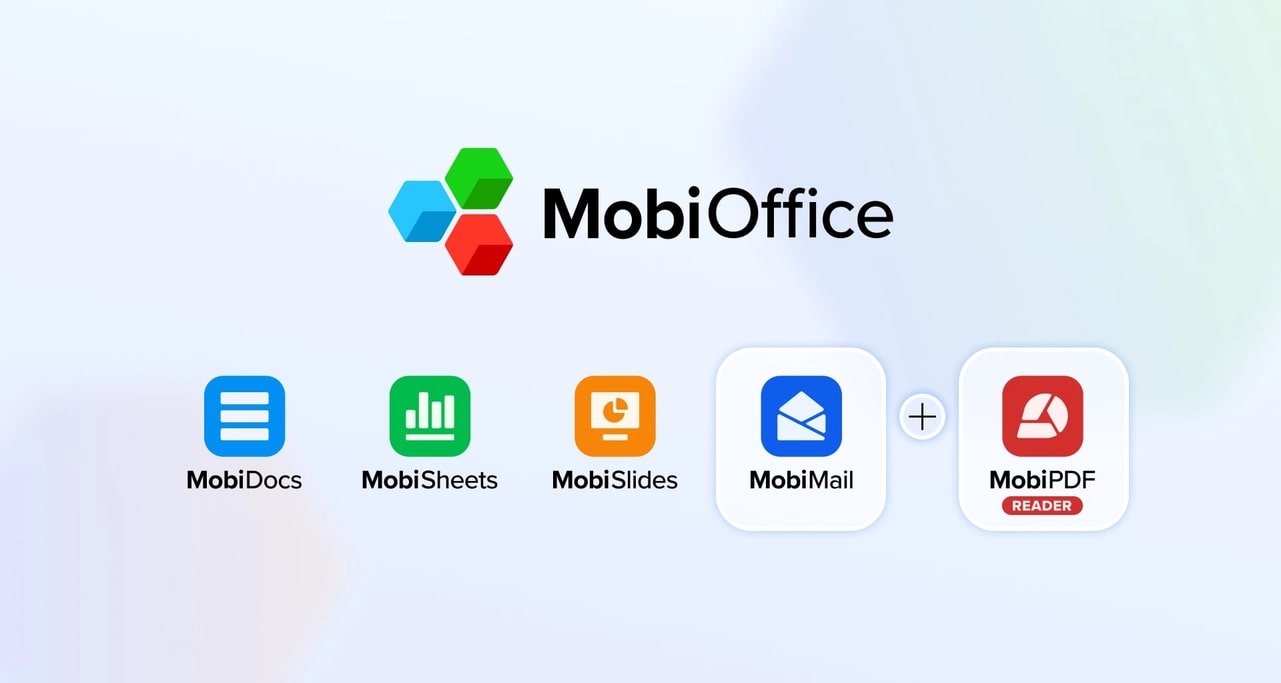
MS Office jest powszechnie uważany za standard w pakietach biurowych, ale istnieją alternatywy oferujące świetne funkcje bez wysokiej ceny. MobiOffice, stworzony przez MobiSystems, wyróżnia się jako jedna z najlepszych alternatyw — zapewnia kompleksowy zestaw narzędzi do edycji tekstu, zarządzania arkuszami kalkulacyjnymi i tworzenia prezentacji.
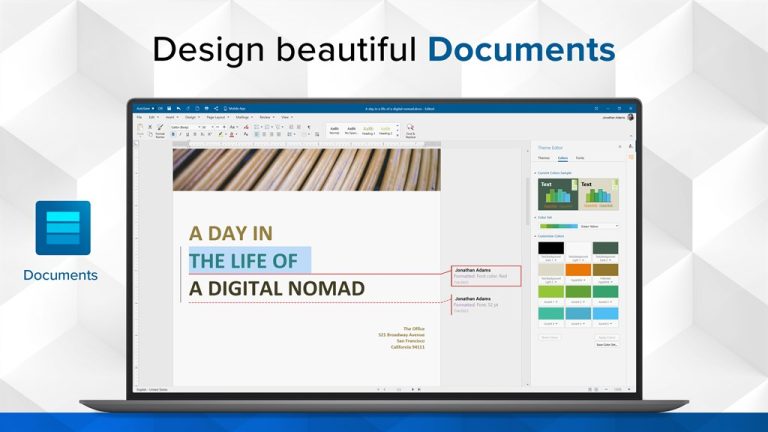
Edycja tekstu w MobiOffice
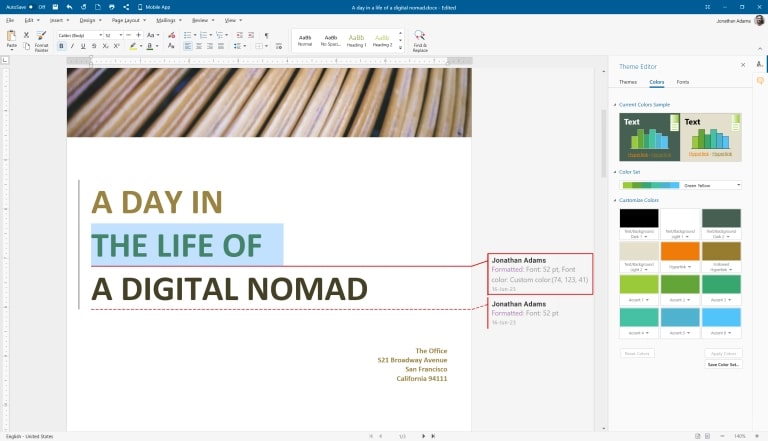
MobiDocs to zaawansowane narzędzie do tworzenia i edytowania dokumentów. Obsługuje szeroki zakres formatów, w tym Microsoft Word (DOC, DOCX), PDF, RTF i inne. Możesz korzystać z kluczowych funkcji, takich jak opcje formatowania, sprawdzanie pisowni i narzędzia do recenzowania dokumentów — wszystko, czego potrzebujesz do wygodnej pracy z tekstem.
Jedną z wyróżniających cech MobiDocs jest intuicyjny interfejs, dzięki któremu osoby znające inne pakiety biurowe szybko się odnajdą. Zgodność z formatami Microsoft Word sprawia, że dokumenty tworzone w MobiOffice można łatwo udostępniać i wspólnie edytować z użytkownikami pakietu Office. Możesz korzystać z aplikacji jako edytora tekstu lub przejść na wersję Premium, aby uzyskać jeszcze więcej możliwości.
Zarządzanie arkuszami kalkulacyjnymi w MobiOffice
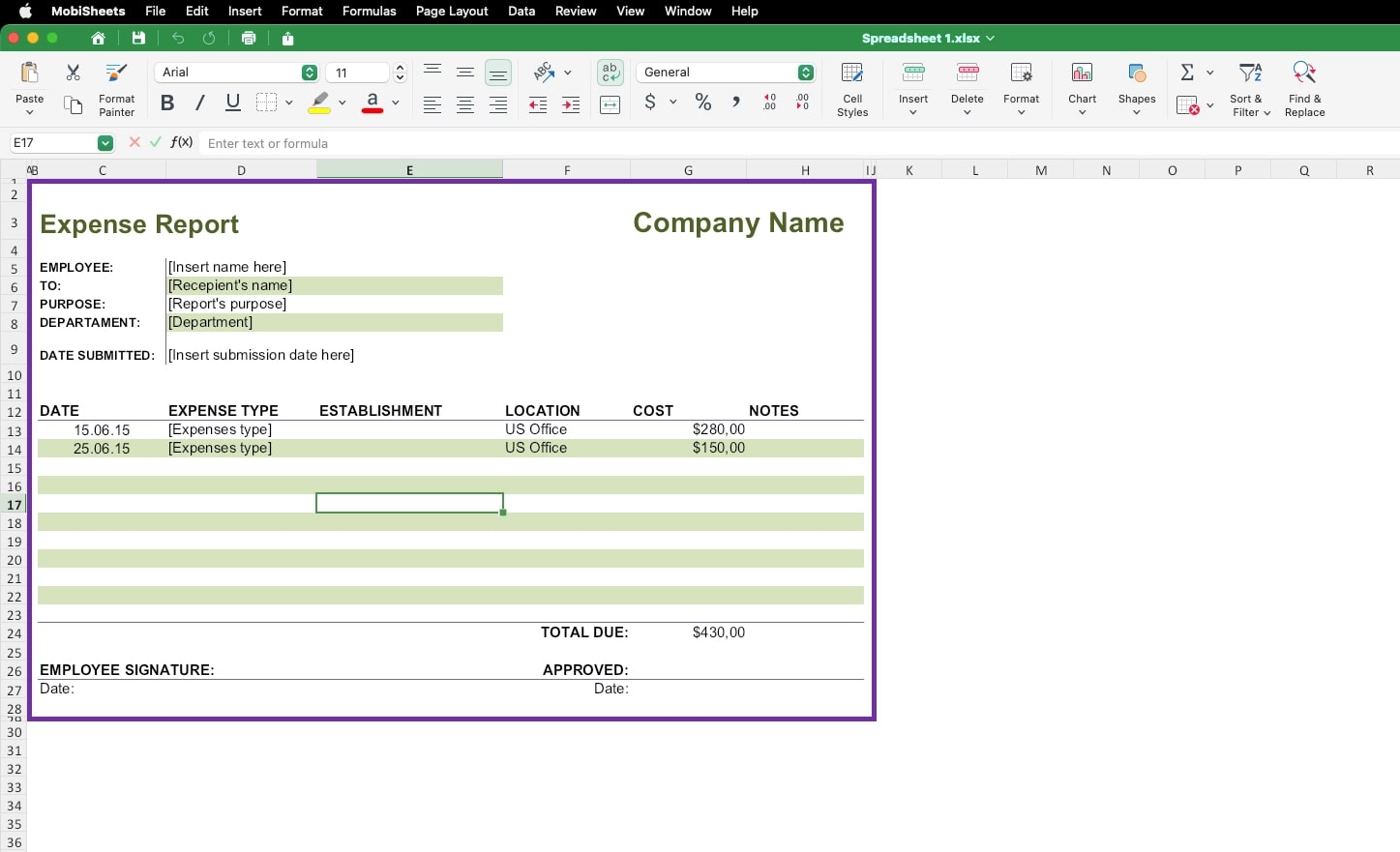
MobiSheets to mocny konkurent dla Microsoft Excel pod względem funkcji, oferując przy tym znajome środowisko do analizy i edycji danych. Obsługuje zgodne formuły, wykresy i diagramy, dzięki czemu dobrze sprawdza się jako alternatywa dla użytkowników potrzebujących zaawansowanych możliwości arkuszy kalkulacyjnych.
Zgodność aplikacji umożliwia płynną współpracę między osobami korzystającymi z różnych pakietów biurowych. I tak jak inne moduły MobiOffice, Sheets jest bardzo dobrze zgodny z wieloma popularnymi formatami, w tym na Mac, Android i iOS. A jeśli wciąż się wahasz, sprawdź na co zwrócić uwagę przy wyborze programu do arkuszy kalkulacyjnych.
Tworzenie prezentacji w MobiOffice
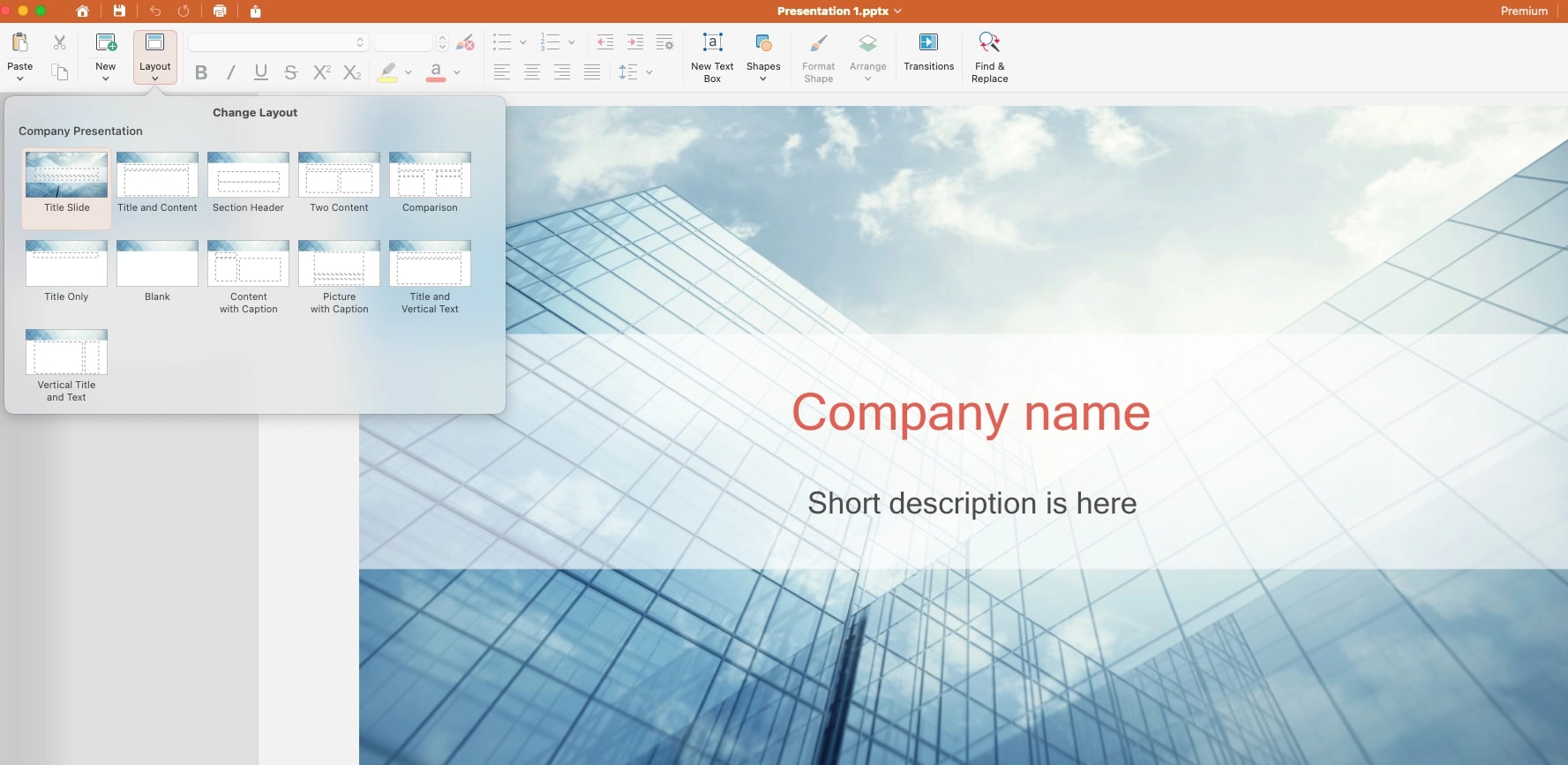
Do tworzenia prezentacji MobiSlides oferuje rozbudowany moduł, porównywalny z Microsoft PowerPoint. Dzięki MobiSlides użytkownicy mogą projektować atrakcyjne wizualnie pokazy slajdów z użyciem różnych szablonów, przejść i animacji. Slides obsługuje też popularne formaty prezentacji, zapewniając zgodność ze wszystkimi najczęściej używanymi formatami.
Zgodność między platformami
Jedną z najważniejszych cech MobiOffice jest to, jak bardzo jest zgodny z innymi rozwiązaniami. Każdemu zdarzyła się sytuacja, gdy dostał plik, ale nie mógł go poprawnie otworzyć ani edytować. Z MobiOffice ten problem znika. Wszystkie moduły są wysoko zgodne na różnych urządzeniach, więc nie musisz się martwić, czy odbiorca dokumentu napotka trudności.
Oszczędne rozwiązanie
Jedną z największych zalet MobiOffice jako alternatywy dla Microsoft Office jest korzystna cena. Podczas gdy Office często wymaga subskrypcji lub jednorazowego zakupu, MobiOffice zazwyczaj oferuje bardziej przystępną strukturę cenową. Użytkownicy mogą wybierać spośród różnych planów subskrypcji, w tym opcji dla osób indywidualnych, rodzin i firm, co czyni go przyjaznym dla budżetu wyborem dla osób szukających kompletnego pakietu biurowego bez nadmiernych kosztów.
Dostęp z urządzeń mobilnych
Dbałość MobiOffice o zgodność między platformami obejmuje także urządzenia mobilne, dzięki czemu jest to idealny wybór dla osób, które mocno polegają na smartfonach i tabletach. Mobilne wersje MobiOffice zachowują kluczowe funkcje wersji desktopowych, pozwalając pisać, edytować i udostępniać dokumenty w drodze.
Łatwość obsługi i interfejs
MobiOffice stawia na intuicyjny interfejs, dzięki czemu jest wygodny także dla osób z różnym poziomem doświadczenia. Układ jest znajomy dla osób przyzwyczajonych do innych pakietów biurowych, co ułatwia start nowym użytkownikom. Aplikacje są logicznie uporządkowane, a najważniejsze funkcje łatwo dostępne, co zwiększa wygodę pracy.
Przyjazny interfejs obejmuje też opcje personalizacji, pozwalając dopasować przestrzeń roboczą do własnych preferencji. Ta elastyczność sprawia, że możesz stworzyć wygodne i efektywne środowisko pracy dopasowane do swoich potrzeb.
Regularne aktualizacje i pomoc techniczna
MobiOffice stale się rozwija i ulepsza. Regularne aktualizacje wprowadzają nowe funkcje, usprawnienia i poprawki zabezpieczeń, dzięki czemu korzystasz z najnowszych rozwiązań w pakietach biurowych.
Oprócz aktualizacji MobiOffice oferuje wsparcie dla użytkowników przy wszelkich pytaniach i problemach technicznych. Ta infrastruktura wsparcia zwiększa wartość korzystania z pakietu, dając poczucie bezpieczeństwa i pomoc wtedy, gdy jej potrzebujesz.
2. Google Docs, Sheets, Slides i Drive
Jeśli szukasz prostego i niezawodnego sposobu na pisanie, porządkowanie lub prezentowanie pracy online bez opłat, pakiet biurowy Google to solidna alternatywa dla Microsoftu.
W pełni webowy i łatwo dostępny z każdego urządzenia Google Workspace zawiera wszystko, co niezbędne: Docs, Sheets, Slides i nie tylko. Nie są potrzebne żadne pobrania ani instalacje.
Google Workspace jest szczególnie przydatny dla freelancerów, osób pracujących zdalnie lub wszystkich, którzy cenią proste udostępnianie, przechowywanie i współpracę.
Edytor tekstu Google Docs
Google Docs to prosty, przejrzysty edytor tekstu z obsługą edycji w czasie rzeczywistym i automatycznego zapisu.
Możesz otwierać i edytować pliki Word (DOC, DOCX), wybierać spośród wielu szablonów i korzystać z wbudowanych narzędzi, takich jak pisanie głosowe, inteligentne podpowiedzi i sugestie.
Dzięki integracji Docs z Google Drive Twoje dokumenty są zawsze zapisane i dostępne z dowolnego miejsca, bez ręcznego zapisywania.
Zarządzanie arkuszami w Google Sheets
Google Sheets to rozbudowane narzędzie arkuszy kalkulacyjnych z obsługą formuł, wykresów, formatowania warunkowego i tabel przestawnych pivot tables.
Choć nie oferuje wszystkich zaawansowanych funkcji Excela, zapewnia płynną współpracę i mocną integrację z innymi usługami Google.
To świetne narzędzie do śledzenia budżetu, raportów z pracy i wspólnego planowania; szczególnie przydatne dla zespołów pracujących zdalnie lub na różnych urządzeniach.
Tworzenie prezentacji w Google Slides
Dzięki Google Slides możesz tworzyć profesjonalnie wyglądające prezentacje z użyciem gotowych szablonów, animacji i przejść.
Slides dobrze sprawdza się przy prezentowaniu pomysłów, podsumowywaniu raportów czy przygotowywaniu materiałów dla zespołu.
Documents można eksportować jako pliki PPTX lub PDF, co ułatwia udostępnianie ich użytkownikom Office.
Płynna współpraca w czasie rzeczywistym
Tym, co naprawdę wyróżnia oprogramowanie Google, jest współpraca w czasie rzeczywistym.
Możesz udostępnić dowolny dokument jednym kliknięciem, przydzielać uprawnienia do edycji lub przeglądania, zostawiać komentarze, oznaczać członków zespołu i widzieć zmiany na żywo.
Dzięki temu pakiet jest szczególnie przydatny przy projektach grupowych, pracy z klientami zdalnymi lub przeglądach między zespołami – i to bez dodatkowego oprogramowania czy subskrypcji.
Wieloplatformowość i zgodność
Aplikacje biurowe Google działają w każdej nowoczesnej przeglądarce i są dostępne jako aplikacje mobilne na Android i iOS.
Documents są automatycznie zapisywane w Google Drive, a pakiet obsługuje wszystkie najważniejsze formaty Office.
Niezależnie od tego, czy otwierasz dokument Word, udostępniasz arkusz, czy prowadzisz prezentację, nie musisz martwić się o zgodność formatów.
3. WPS Office
Jeśli potrzebujesz pakietu biurowego bardzo zbliżonego do MS Office, ale bez wysokiej ceny, WPS Office to mocny wybór.
WPS oferuje znajome narzędzia do tworzenia dokumentów, arkuszy kalkulacyjnych i prezentacji, a do tego działa płynnie w systemach Windows, Mac, Android i iOS.
Idealny dla użytkowników, którzy chcą prostego i uniwersalnego rozwiązania – WPS świetnie sprawdza się u freelancerów, studentów oraz małych firm , które potrzebują niezawodnego oprogramowania bez płacenia za subskrypcję.
Ten pakiet jest dobrym wyborem, jeśli chcesz znajomego środowiska bez opłat za plany premium.
Edytor tekstu WPS Writer
WPS Writer umożliwia pisanie i edytowanie dokumentów tekstowych w interfejsie, który mocno przypomina starsze wersje Worda.
Możesz otwierać, edytować i zapisywać dokumenty w popularnych formatach, takich jak .doc, .docx i .rtf, oraz korzystać z szerokiej gamy wbudowanych szablonów do raportów, CV czy listów.
Znajdziesz tu także funkcje takie jak automatyczny zapis i asystent pisania oparty na AI , który przyspiesza tworzenie treści.
Zarządzanie arkuszami w WPS Spreadsheets
WPS Spreadsheets obsługuje wszystko – od prostych obliczeń po złożoną analizę danych.
Wspiera formuły, tabele przestawne i wykresy, a przy tym jest w pełni zgodny z formatami .xls i .xlsx.
Szablony budżetów, harmonogramów i śledzenia finansów ułatwiają szybki start.
Tworzenie prezentacji w WPS Presentation
WPS Presentation to proste w obsłudze narzędzie do projektowania pokazów slajdów – zarówno do prezentacji biznesowych, jak i szkolnych projektów.
Zawiera szablony, przejścia, animacje i obsługuje formaty PowerPoint (PPT, PPTX), co ułatwia udostępnianie i współpracę.
Szeroka zgodność plików i szablony
WPS wyróżnia się zgodnością i wydajnością. Otwiera i zapisuje pliki w wielu różnych formatach, a rozbudowana biblioteka szablonów przyspiesza tworzenie dokumentów, oszczędzając czas i wysiłek.
4. LibreOffice
Jeśli wolisz samodzielny program, który wyglądem i działaniem przypomina starsze wersje MS Office, LibreOffice jest jednym z najlepszych dostępnych rozwiązań. Jest całkowicie otwartoźródłowy, regularnie aktualizowany i zawiera pełny pakiet biurowy – bez potrzeby dostępu do internetu.
LibreOffice świetnie pasuje do osób, które wolą tradycyjne programy na komputer, cenią pracę offline lub chcą rozbudowanego pakietu biurowego bez stałych kosztów. Szczególnie spodoba się długoletnim użytkownikom Office, którzy szukają czegoś znajomego, ale darmowego.
Edytor tekstu LibreOffice Writer
LibreOffice Writer oferuje rozbudowane narzędzia edycji tekstu, odpowiednie zarówno do prywatnych listów, jak i profesjonalnych raportów.
Writer otwiera i zapisuje pliki w formatach Word (.doc, .docx), obsługuje zaawansowane formatowanie i zawiera gotowe szablony CV, listów biznesowych oraz raportów.
Zarządzanie arkuszami w LibreOffice Calc
LibreOffice Calc to potężne narzędzie arkuszy kalkulacyjnych , które radzi sobie z prostymi tabelami i złożoną analizą danych.
Calc obsługuje formaty Excela, ma wbudowane narzędzia do tworzenia wykresów, a w razie potrzeby pozwala też pisać własne makra.
Tworzenie prezentacji w LibreOffice Impress
LibreOffice Impress daje narzędzia do tworzenia efektownych prezentacji – zarówno biznesowych, jak i edukacyjnych.
Impress zawiera szablony, przejścia slajdów oraz zgodność z plikami PowerPoint (PPT, PPTX), co ułatwia udostępnianie prezentacji.
Elastyczność open source i praca offline
Jedną z największych zalet LibreOffice jest to, że jest całkowicie darmowy i gotowy do pracy offline.
Nie musisz martwić się subskrypcjami, chmurą czy ciągłymi aktualizacjami – pobierasz go raz i używasz tak, jak chcesz, bez żadnych zobowiązań.
Najczęściej zadawane pytania
Jak dostać Worda za darmo na Macu?
Możesz korzystać z Word for the Web, odwiedzając office.com i logując się kontem MS Office. Dzięki temu napiszesz i edytujesz dokumenty online bez pobierania czegokolwiek.
Możesz też pobrać aplikację z App Store, żeby wykonywać podstawową edycję na iPhonie lub iPadzie.
Jeśli chcesz pełną wersję Worda na komputer Mac, potrzebujesz aktywnej subskrypcji Microsoft 365 – nie jest dostępna za darmo.
Jak dostać Worda za darmo jako student?
Wiele szkół i uczelni oferuje dostęp do Microsoft 365 Education.
Jeśli masz szkolny adres e‑mail, możesz kwalifikować się do bezpłatnego pobrania Worda, Excela, PowerPointa i innych aplikacji.
Wejdź na stronę Microsoft Education, wpisz szkolny adres e‑mail i wykonaj kolejne kroki, aby sprawdzić, czy się kwalifikujesz.
Czy istnieją darmowe wersje Worda?
Tak, jest kilka sposobów na korzystanie z Worda za darmo:
Word Online – wersja, z której korzystasz bezpośrednio w przeglądarce internetowej.
Word Mobile App – darmowy na mniejszych urządzeniach, takich jak smartfony i tablety, choć niektóre funkcje są ograniczone.
Bezpłatna wersja próbna Microsoft 365 – zapewnia pełny dostęp do Worda i innych aplikacji przez miesiąc.
Czy mogę korzystać z Worda za darmo online?
Tak, po prostu wejdź na office.com, zaloguj się kontem Microsoft i otwórz Worda bezpośrednio w przeglądarce.
To dobre rozwiązanie do podstawowej edycji dokumentów bez instalowania czegokolwiek.
Czy Word jest darmowy z Windows 11?
Nie, Word nie jest dołączany do Windows 11.
Jeśli chcesz pełną wersję Worda na komputerze, musisz korzystać z wersji online albo wykupić subskrypcję Microsoft 365.
Jak aktywować Worda za 0 zł? Czy mogę używać Microsoft Word za darmo?
Jeśli korzystasz z Word Online, nie jest wymagana żadna aktywacja. Wystarczy, że zalogujesz się kontem Microsoft.
W przypadku wersji komputerowej lub mobilnej musisz zalogować się kontem powiązanym z płatną licencją lub rozpocząć okres próbny (jeśli jest dostępny).
Czy Word będzie działał na Macu?
Tak, Word jest w pełni zgodny z komputerami Mac.
Możesz pobrać go z Mac App Store lub zainstalować w ramach subskrypcji Microsoft 365.
Word jest też dostępny na iPhone’a i iPada jako aplikacja mobilna, więc łatwo pracować na wszystkich urządzeniach Apple.
Potrzebujesz rozbudowanego pakietu biurowego, który nie kosztuje fortuny? Zainstaluj MobiOffice, aby tworzyć i edytować dokumenty, pracować z arkuszami kalkulacyjnymi, przygotowywać prezentacje i nie tylko – wszystko w jednym miejscu.
Wypróbuj darmową wersję i przejdź na płatny plan, kiedy będziesz na to gotowy.
Podsumowanie
Znalezienie sposobu na bezpłatne korzystanie z MS Office (lub wybór dobrej alternatywy) jest prostsze, niż myślisz.
Niezależnie od tego, czy piszesz raport, pracujesz z arkuszami kalkulacyjnymi, czy przeglądasz dokumenty — dostępnych jest wiele programów, które pomogą Ci zachować produktywność bez nadwyrężania budżetu.
Od własnych aplikacji internetowych Microsoftu po solidne alternatywy, takie jak Google Workspace, WPS Office czy LibreOffice — masz do wyboru opcje dopasowane do różnych potrzeb i stylów pracy.
Jeśli szukasz niezawodnego, znajomego i przystępnego cenowo rozwiązania w pełni zgodnego z formatami plików Microsoft, MobiOffice to świetny wybór do wypróbowania.
Wypróbuj MobiOffice i przekonaj się, jak łatwa, elastyczna i wydajna może być Twoja praca — bez wysokich kosztów.





