


Właśnie spędziłeś godziny na dopracowywaniu idealnej prezentacji w Canva – na ważne spotkanie z klientem, projekt na studia albo kluczowe zebranie zespołu.
Kolory są idealne, czcionki dopasowane, a projekt? Po prostu perfekcyjny.
A potem zderzasz się z rzeczywistością.
Musisz udostępnić prezentację koledze z pracy, który nie jest w Twoim zespole Canva.
Może masz ją zaraz pokazać offline i nagle orientujesz się, że Canva wymaga połączenia z internetem.
Albo gorzej – szef właśnie przysłał prośbę na ostatnią chwilę: „Czy możesz wprowadzić kilka zmian w PowerPoint?”
Ups. Problem gotowy.
Czy prezentację z Canva można pobrać jako plik PowerPoint?
Teraz gorączkowo szukasz rozwiązania i zastanawiasz się, czy odtwarzać wszystko ręcznie, czy ryzykować screenami slajdów i uznać sprawę za załatwioną.
Zanim jednak pójdziesz tą drogą, dobra wiadomość – Canva pozwala pobrać prezentacje jako pliki PowerPoint (.PPTX).
Mniej dobra wiadomość?
Przesiadka nie zawsze jest idealna. Czcionki mogą się przesunąć, animacje zniknąć, a Twój dopieszczony w pikselach projekt nagle przestaje wyglądać tak idealnie.
Na szczęście jest lepsze wyjście. MobiSlides sprawia, że konwersja do PowerPoint jest płynniejsza, szybsza i bez zbędnego stresu (ale o tym za chwilę).
W tym poradniku pokażemy Ci krok po kroku, jak pobrać projekt z Canva jako prezentację w PowerPoint. Zaczynajmy!
Czy prezentację z Canva można pobrać jako plik PowerPoint?
Tak, można! Niezależnie od tego, czy korzystasz z darmowego konta, czy z Canva Pro, ta funkcja jest dostępna dla wszystkich. Nie ma żadnych ukrytych opłat ani koniecznych aktualizacji.
Przyznajmy to – tworzenie prezentacji w Canva to czysta przyjemność.
Narzędzia do projektowania typu „przeciągnij i upuść”, świetne szablony i prosta personalizacja sprawiają, że to ulubione narzędzie zarówno profesjonalistów, jak i okazjonalnych użytkowników.
Ale czasem .PPTX to jedyne sensowne wyjście.
Na szczęście konwersja projektów z Canva do PowerPoint jest szybka i prosta.
Instrukcja krok po kroku: jak pobrać prezentację z Canva jako plik PowerPoint
Pobranie projektu z Canva jako prezentacji PowerPoint wymaga tylko kilku kliknięć.
Krok 1: Otwórz projekt w Canva
Zaloguj się do Canva i otwórz prezentację, którą chcesz przekonwertować. Upewnij się, że wszystkie slajdy (i slajdy główne) są gotowe przed eksportem.
Krok 2: Kliknij przycisk „Udostępnij”
W prawym górnym rogu edytora Canva kliknij przycisk „Udostępnij”. Otworzy się menu z różnymi opcjami eksportu.
Krok 3: Wybierz „Pobierz”
Z rozwijanego menu kliknij „Pobierz”.
Krok 4: Wybierz „PowerPoint (.PPTX)” jako typ pliku
W odpowiedniej sekcji wybierz „PowerPoint (.PPTX)”.
Krok 5: Kliknij „Pobierz” i poczekaj na konwersję pliku
Naciśnij przycisk „Pobierz”, a Canva zacznie przetwarzać plik. Gdy będzie gotowy, plik .PPTX zostanie pobrany na Twój komputer.
DODATKOWA wskazówka: Sprawdź, czy formatowanie się nie zmieniło
Niektóre elementy projektu mogą nie przenieść się do PowerPoint idealnie. Sprawdź uważnie slajdy i wprowadź drobne poprawki, jeśli będą potrzebne.
Czy możesz przerobić prezentację z Canva na PowerPoint po jej pobraniu?
Udało Ci się pobrać projekt z Canva jako prezentację PowerPoint, ale teraz musisz coś poprawić – co dalej?
Twój plik .PPTX jest w pełni edytowalny w programach Microsoft i w każdym innym oprogramowaniu zgodnym z PowerPoint.
A jeśli coś wygląda nie tak? Wypróbuj te szybkie poprawki:
Czcionki nie wyświetlają się poprawnie? Zamień je na podobne w PowerPoint.
Układ się rozjechał? Ręcznie przesuń elementy, przeciągając je we właściwe miejsce.
Brak animacji? Efekty z Canva nie zawsze się przenoszą, więc dodaj je ponownie w PowerPoint.
Plik nie otwiera się poprawnie? Pobierz go ponownie z Canva lub najpierw wyeksportuj jako PDF, a następnie użyj internetowego konwertera PDF na PPT (np. MobiPDF) jako obejścia problemu.
Potrzebujesz szybkiej poprawki wizualnej? Możesz skopiować i wkleić elementy z Canva do PowerPoint (staną się obrazami) albo zrobić zrzuty ekranu i wstawić je jako statyczne slajdy.
Wady konwertowania prezentacji z Canva do PowerPoint
Wyobraź sobie, że konwertujesz prezentację z Canva do PowerPoint i nagle:
Twoje animacje, przejścia lub elementy interaktywne znikają.
Czcionki i układy niespodziewanie się przesuwają, psując cały projekt.
Rozmiar pliku rośnie, przez co wszystko działa wolniej i mniej płynnie.
PowerPoint zaczyna się zacinać właśnie wtedy, gdy potrzebujesz, by działał bez zarzutu.
Praca offline nie jest tak wygodna jak w natywnym pliku PowerPoint.
Teraz wyobraź sobie, że wszystko to dzieje się na kilka minut przed wystąpieniem. Twój workflow? Rozsypany. Twój czas? Zmarnowany na poprawki na ostatnią chwilę.
Omówiliśmy kilka sposobów obejścia tych problemów, ale bądźmy szczerzy – czy nie byłoby lepiej, gdyby w ogóle nie trzeba było nic naprawiać?
Dlaczego MobiSlides może być sprytniejszą alternatywą
Dlaczego nie tworzyć prezentacji, które działają dobrze od samego początku? MobiSlides to zaawansowane narzędzie do prezentacji, które ułatwia tworzenie, edycję i eksport slajdów.
Dzięki płynnej zgodności z PowerPoint i intuicyjnemu interfejsowi możesz skupić się na treści – zamiast na rozwiązywaniu problemów z konwersją.
Stworzone z myślą o bezproblemowych prezentacjach
Rozpoczęcie pracy z MobiSlides jest proste – niezależnie od tego, czy używasz gotowego szablonu, czy tworzysz slajdy od zera. Gdy już zaczniesz, korzystanie z tych funkcji zapewni płynny przepływ pracy:
Płynna zgodność z PowerPoint – otwieraj, edytuj i pobieraj pliki PowerPoint bez utraty formatowania, przejść i układów.
Dostęp na różnych platformach – pracuj nad slajdami wszędzie tam, gdzie jesteś. MobiSlides jest dostępne na Windows, iOS i Android.
Inteligentne narzędzia konwersji – eksportuj slajdy do PowerPoint lub PDF jednym kliknięciem, ułatwiając współpracę i udostępnianie.
Kto skorzysta z MobiSlides?
MobiSlides usprawnia pracę z prezentacjami od początku do końca. Świetnie sprawdzi się dla:
Profesjonalistów – koniec z poprawkami na ostatnią chwilę. Eksportuj prezentacje z oryginalnym wyglądem i przejściami, oszczędzając czas i wysiłek.
Studentów – pracuj nad prezentacjami na dowolnym urządzeniu, niezależnie od tego, czy przygotowujesz projekt na zajęcia, czy dopinasz obronę pracy dyplomowej.
Freelancerów i osób kreatywnych – łatwo przełączaj się między formatami Canva, PowerPoint i PDF bez obaw o przesunięcia w projekcie czy utracone elementy.
Jak tworzyć i eksportować prezentacje w MobiSlides
Tworzenie profesjonalnej prezentacji w MobiSlides jest proste, niezależnie od tego, czy zaczynasz od zera, czy korzystasz z szablonu.
Krok 1: Otwórz MobiSlides i utwórz nową prezentację
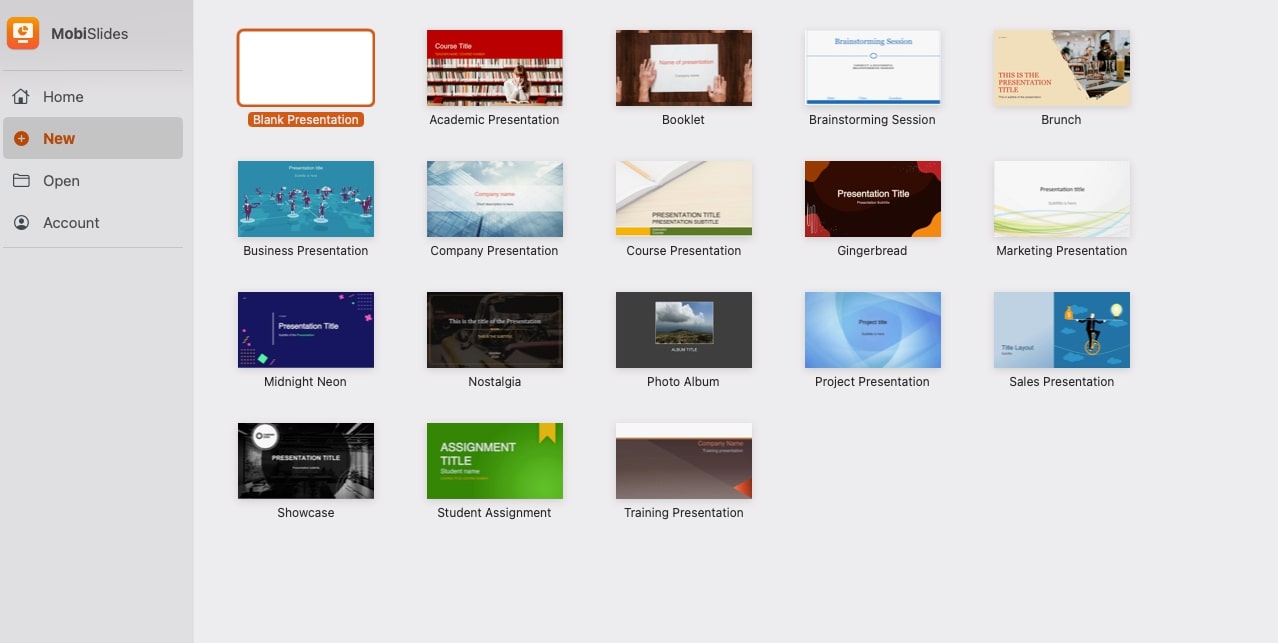
Otwórz aplikację MobiSlides i kliknij Nowa prezentacja. Możesz zacząć od pustego slajdu lub wybrać gotowe szablony prezentacji , aby przyspieszyć tworzenie.
Krok 2: Z łatwością dostosuj slajdy
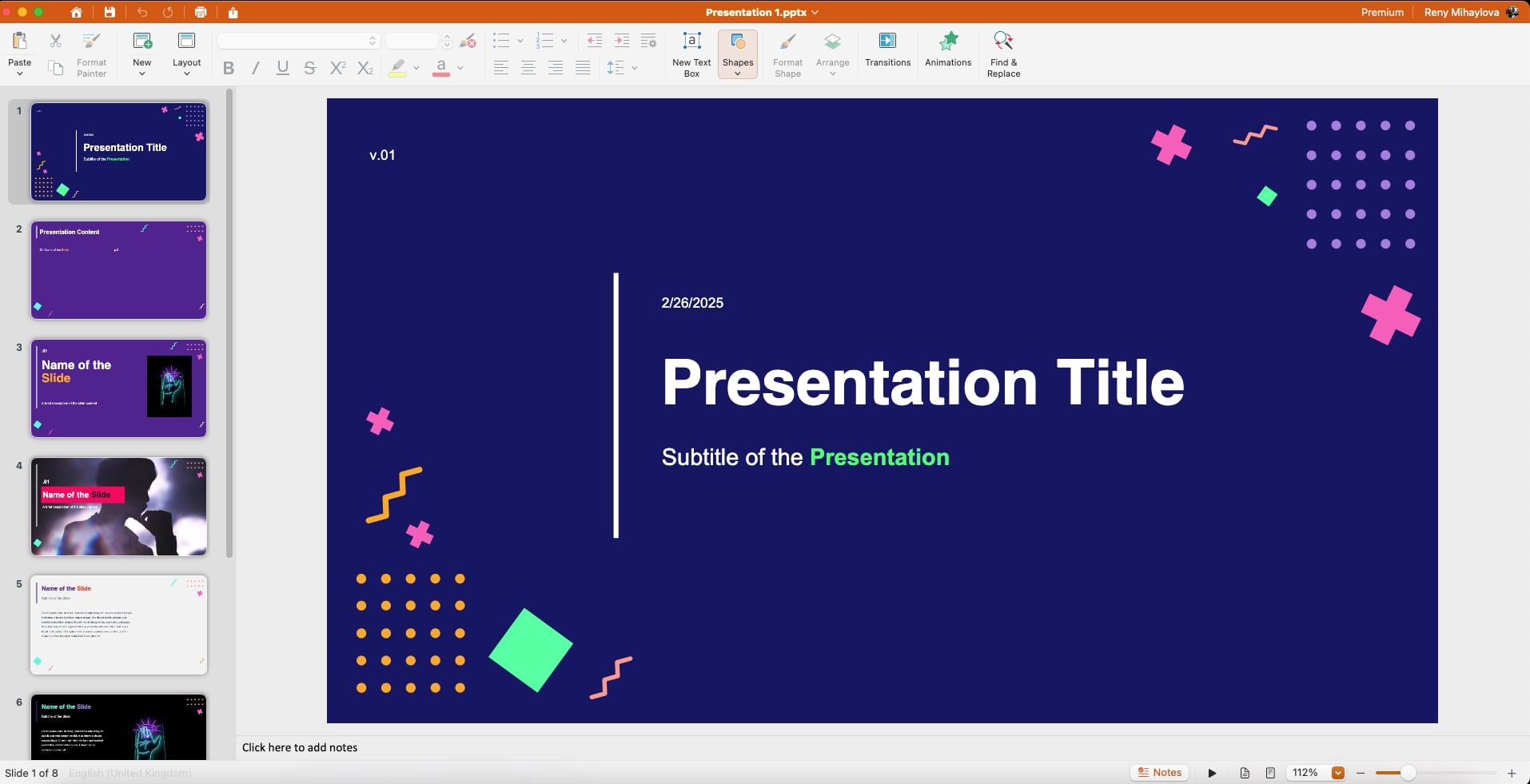
MobiSlides oferuje intuicyjne narzędzia „przeciągnij i upuść” do dodawania tekstu, obrazów, wykresów i przejść. Skorzystaj z wbudowanych elementów projektowych, aby tworzyć slajdy dopasowane do Twojego stylu lub marki.
Krok 3: Eksportuj jako plik PowerPoint jednym kliknięciem
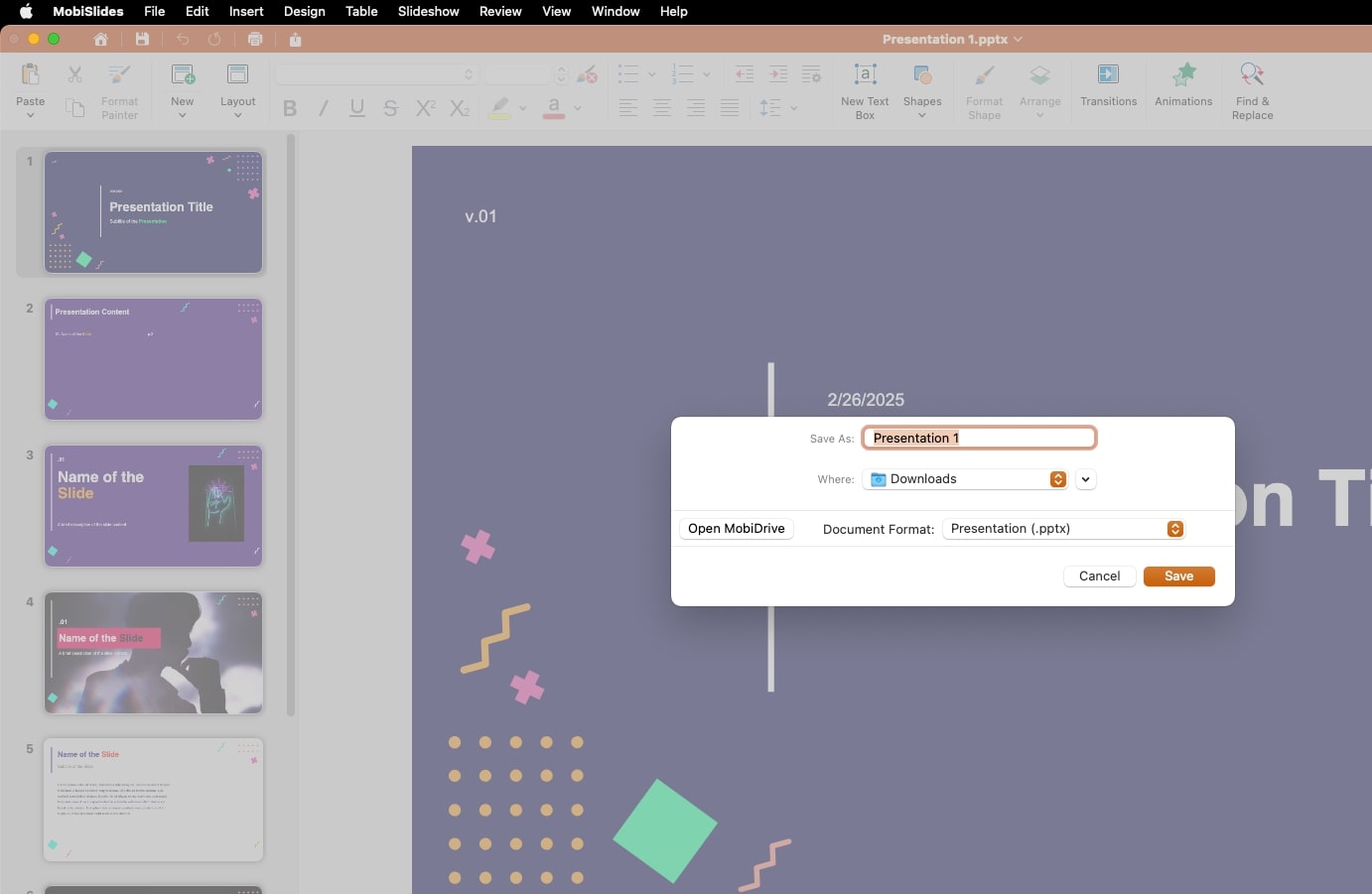
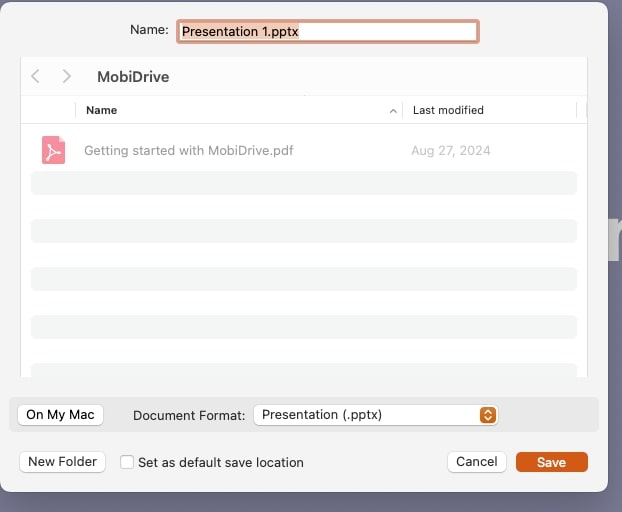
Gdy prezentacja będzie gotowa, przejdź do Plik → Zapisz jako..., wybierz Prezentacja (.pptx)i kliknij Zapisz. Twój plik zachowa interaktywne elementy, układy i formatowanie, dzięki czemu będzie można bez problemu edytować go w Microsoft PowerPoint.
Krok 4: Udostępnij lub współpracuj od razu
MobiSlides ułatwia udostępnianie prezentacji współpracownikom lub klientom. Wybierz Otwórz MobiDrive, a w następnym menu kliknij Zapisz , aby przesłać prezentację do swojej chmury.
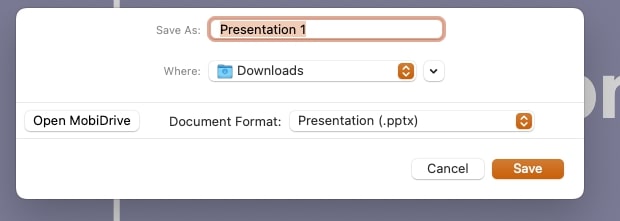
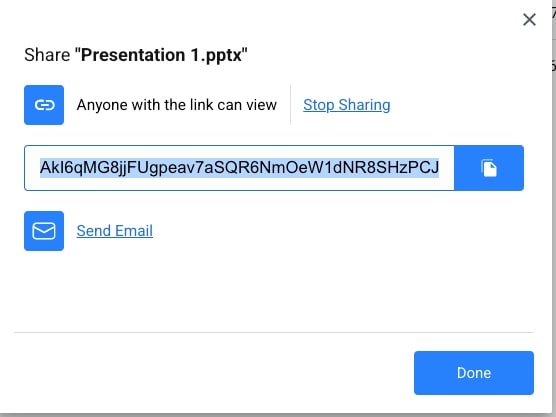
2. Wybierz w Udostępnij, jak inni mają uzyskać dostęp do dokumentu — i gotowe.
Najczęściej zadawane pytania
Czy Canva bezproblemowo konwertuje prezentacje na PowerPoint?
Canva pozwala pobierać prezentacje jako pliki .PPTX, ale konwersja nie zawsze jest idealna.
Jeśli chcesz płynniejszego przejścia bez problemów z formatowaniem, MobiSlides zadba o to, żeby Twoje slajdy pozostały nienaruszone podczas eksportu do PowerPointa.
Czy mogę połączyć slajdy z Canvy i PowerPointa w jednej prezentacji?
Tak! Możesz wstawić slajdy z Canvy do prezentacji PowerPoint, pobierając je jako .PPTX i dodając do istniejącej prezentacji.
Pamiętaj tylko, że może być potrzebnych kilka poprawek w projekcie, żeby całość wyglądała spójnie.
Jeśli od początku zależy Ci na lepszej zgodności z PowerPointem, MobiSlides ułatwia pracę w obu formatach.
Dlaczego czcionki, układy lub animacje z Canvy zmieniają się w PowerPoint?
Canva i PowerPoint korzystają z różnych bibliotek czcionek i efektów animacji, co może powodować zmiany podczas konwersji plików.
Dlaczego moja prezentacja z Canvy w PowerPoint jest tak duża i jak mogę ją zmniejszyć?
Duże obrazy, filmy i elementy graficzne mogą „dociążyć” prezentację w PowerPoint. Aby ją zmniejszyć:
Skorzystaj z kompresji obrazów w PowerPoint, używając narzędzia Compress Pictures.
Usuń zbędne elementy graficzne przed eksportem z Canvy.
Eksportuj jako PDF, jeśli nie musisz już edytować pliku.
Co jest lepsze do ofert B2B: Canva czy PowerPoint?
To zależy od Twoich potrzeb. Canva świetnie sprawdza się przy atrakcyjnych wizualnie projektach, a PowerPoint daje więcej swobody przy prezentacjach z dużą ilością danych i elementów interaktywnych.
Jeśli szukasz narzędzia, które łączy projektowanie z funkcjonalnością, MobiSlides pozwala tworzyć profesjonalne slajdy i jednocześnie zapewnia płynny eksport do PowerPointa.
Podsumowanie
Podsumowując: tak, możesz pobrać projekt z Canvy jako prezentację PowerPoint, ale, jak widzisz, proces nie zawsze jest całkiem płynny.
Czcionki mogą się przesuwać, animacje znikać, układy wymagać poprawek, a rozmiary plików stać się nieporęczne. Te drobne, ale irytujące problemy mogą Cię spowolnić, szczególnie gdy masz napięty termin.
Zamiast więc tracić czas na poprawianie formatowania, warto skorzystać z narzędzia, które od początku robi to dobrze.
MobiSlides pozwala tworzyć i eksportować profesjonalne prezentacje bezproblemowo, dzięki czemu projekty, przejścia i układy pozostają spójne – bez dodatkowej pracy.
Wypróbuj MobiSlides już dziś i przenieś swoje prezentacje na wyższy poziom!





