Para excluir páginas de um PDF no MobiPDF, abra o arquivo, vá em Páginas, escolha Excluir páginas e selecione as páginas que você não precisa. Simples, né?
Páginas em branco extras, digitalizações duplicadas, seções desatualizadas ou informações confidenciais podem deixar os documentos mais difíceis de compartilhar e com aparência menos profissional. Saber como excluir uma página de um PDF ajuda você a manter os arquivos limpos, precisos e seguros.
Neste guia, você vai aprender como remover páginas em PDFs, como excluir uma única página, várias páginas, intervalos de páginas e duplicatas, o que verificar antes de começar e como corrigir problemas comuns.
O que é recomendado antes de excluir páginas de um PDF
Antes de remover páginas de um PDF, tomar alguns cuidados pode economizar tempo e evitar perda acidental de dados.
Salve uma cópia de backup
Sempre mantenha uma versão original do arquivo. Salve uma cópia com um nome diferente antes de editar, especialmente se você estiver trabalhando com contratos, relatórios ou documentos confidenciais. Isso garante uma margem de segurança caso você exclua a página errada.
Confirme a numeração das páginas
Os números de página do PDF nem sempre coincidem com o que você vê na tela. Por exemplo, uma página de capa pode não ser numerada. Role o documento e confirme exatamente quais páginas você quer remover.
Verifique as permissões de edição
Alguns PDFs são restritos ou configurados como somente leitura. Se você não conseguir selecionar ou excluir páginas, o arquivo pode estar protegido. Certifique-se de que você tem permissão para editá‑lo.
Feche cópias sincronizadas ou compartilhadas
Se o seu PDF estiver armazenado em pastas na nuvem como MobiDrive ou Google Drive, a sincronização às vezes pode substituir alterações. Feche outras versões abertas e, se necessário, pause a sincronização enquanto edita.
Seguir esses passos ajuda a garantir que, ao excluir páginas de um PDF, suas alterações sejam salvas corretamente.
Diferentes maneiras de excluir páginas de um PDF
MobiPDF facilita a remoção de páginas indesejadas de várias maneiras. Abaixo estão os métodos mais comuns, com instruções claras passo a passo.
Excluir uma única página
Se você só precisa remover uma página, como uma folha em branco ou um anexo errado, siga estas etapas:
Abra o seu PDF no MobiPDF.
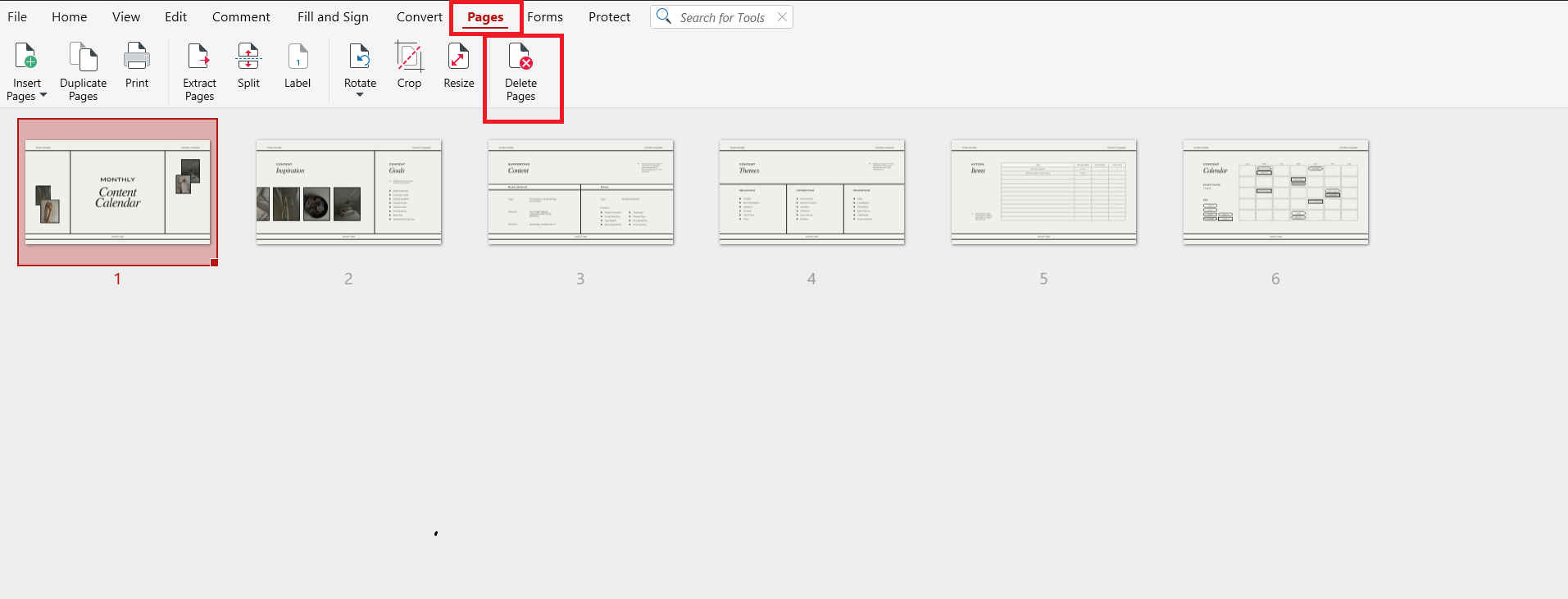
Clique em Pages na barra de ferramentas e escolha Delete Pages.
Na caixa de diálogo, escolha Custom Range para inserir as páginas que você quer excluir ou selecione Selection para remover a página em que você clicou.
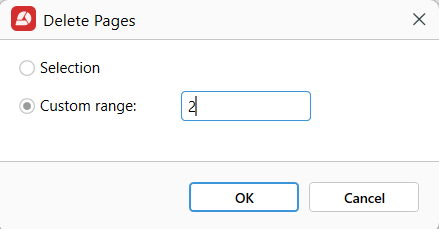
Clique em Ok.
Salve o arquivo.
Esse é o jeito mais rápido de excluir uma página de um PDF quando só uma página precisa ser removida.
Excluir várias páginas de uma vez
Quando várias páginas precisam ser removidas, você pode excluí‑las juntas.
Abra o PDF no MobiPDF.
Vá para Pages.
Mantenha pressionado Ctrl (Windows) ou Cmd (Mac) e clique em cada página que você quer remover.
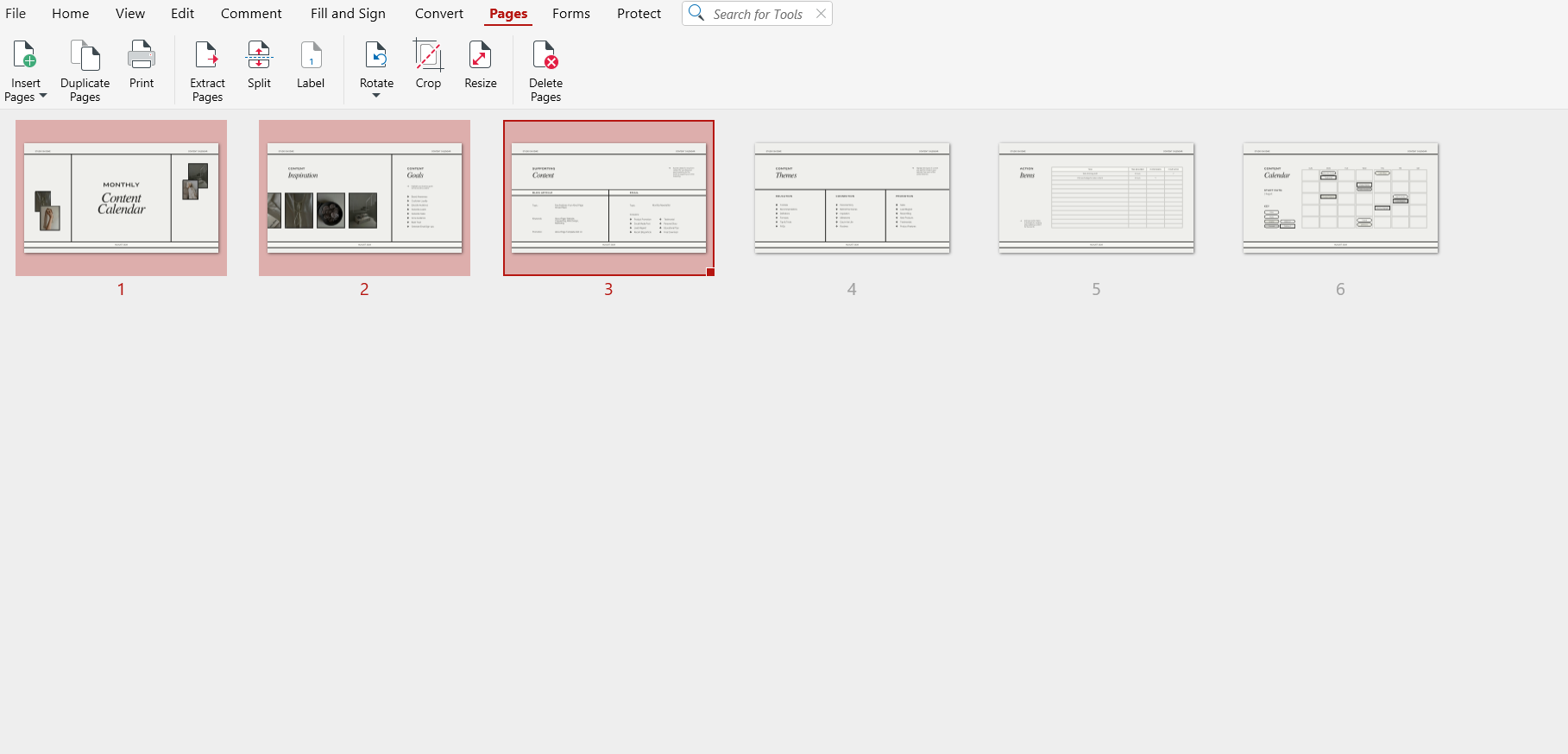
Clique com o botão direito nas páginas selecionadas, escolha Delete Pages → Selection e clique em OK para confirmar.
Salve suas alterações.
Esse método funciona bem para remover páginas espalhadas pelo documento, como anexos extras ou seções repetidas.
Excluir um intervalo de páginas
Se você quiser remover um grupo contínuo de páginas, usar um intervalo é mais eficiente.
Abra o arquivo no MobiPDF.
Selecione Páginas.
Clique na primeira página do intervalo.
Mantenha Shift pressionado e clique na última página do intervalo.
Todas as páginas entre elas serão selecionadas.
Clique em Excluir e salve.
Essa opção é ideal para remover capítulos, apêndices ou seções longas que não são mais necessárias.
Excluir páginas de um PDF digitalizado
PDFs digitalizados geralmente são salvos como imagens, mas você ainda pode remover páginas com facilidade.
Abra o PDF digitalizado no MobiPDF.
Selecione Páginas.
Escolha as páginas digitalizadas que você quer remover.
Use Intervalo personalizado ou Seleção e exclua a página.
Se você precisar editar o texto em páginas digitalizadas, talvez seja necessário usar primeiro o OCR (Reconhecimento Óptico de Caracteres). No entanto, a exclusão de páginas funciona mesmo sem OCR.
Problemas comuns ao excluir páginas de um PDF
Às vezes, excluir páginas de um PDF não funciona como esperado. Aqui estão os problemas mais comuns e como corrigi-los.
O PDF é somente leitura ou restrito
Se você não consegue excluir páginas, o arquivo pode estar protegido. Procure por um ícone de cadeado ou um aviso de permissão. Você pode precisar da senha ou de autorização do proprietário do documento.
O PDF é protegido por senha
Arquivos protegidos por senha costumam bloquear a edição. Abra o arquivo usando a senha correta antes de tentar remover páginas.
As alterações não estão sendo salvas
Se suas edições desaparecem depois de fechar o arquivo, verifique se você está clicando em Salvar ou Salvar como. Evite fechar o programa sem salvar.
As páginas voltam após reabrir
Isso geralmente acontece com pastas sincronizadas ou compartilhadas. Serviços em nuvem podem substituir as edições locais. Tente salvar o arquivo primeiro no seu dispositivo e depois fazer o upload novamente.
O arquivo fica corrompido
Se o PDF não abrir depois da edição, restaure a cópia de backup e tente novamente. Verifique se o MobiPDF está atualizado para a versão mais recente.
Resolver esses problemas garante que, ao remover páginas de um PDF, suas alterações permaneçam permanentes.
Perguntas frequentes
Posso excluir uma página de um PDF sem afetar o resto do arquivo?
Sim. Quando você exclui uma página no MobiPDF, apenas a página selecionada é removida. Todas as páginas restantes mantêm a ordem, a formatação e o conteúdo originais. Salvar um backup antes adiciona uma camada extra de proteção.
Posso excluir várias páginas de uma só vez?
Sim. Você pode selecionar várias páginas ao mesmo tempo usando Ctrl/Cmd ou Shift na visualização Organizar páginas. Isso permite excluir várias páginas de PDF de uma vez em vez de uma por uma.
Por que não consigo excluir páginas de um PDF?
Na maioria das vezes, o arquivo está restrito ou protegido por senha. Ele também pode estar definido como somente leitura. Verifique as permissões do documento e certifique-se de que você tem direitos de edição antes de tentar novamente.
Por que as páginas excluídas voltam quando eu reabro o PDF?
Isso geralmente acontece quando o arquivo não é salvo corretamente ou quando a sincronização em nuvem substitui suas alterações. Sempre salve depois de editar e feche outras cópias abertas.
Posso recuperar páginas excluídas se eu já salvei o PDF?
Se você salvou por cima do arquivo original, a recuperação é difícil. No entanto, você pode restaurar páginas de uma cópia de backup ou do histórico de arquivos do sistema. Por isso é recomendado salvar uma cópia antes de editar.
Remova páginas de PDF de forma rápida e segura com o MobiPDF
Seja limpando um relatório digitalizado, removendo páginas confidenciais de um contrato ou corrigindo uma apresentação, saber como excluir uma página de um PDF economiza tempo e mantém seus documentos profissionais.
O MobiPDF oferece ferramentas simples para excluir páginas únicas, múltiplas páginas, intervalos e duplicatas sem colocar em risco o arquivo original.