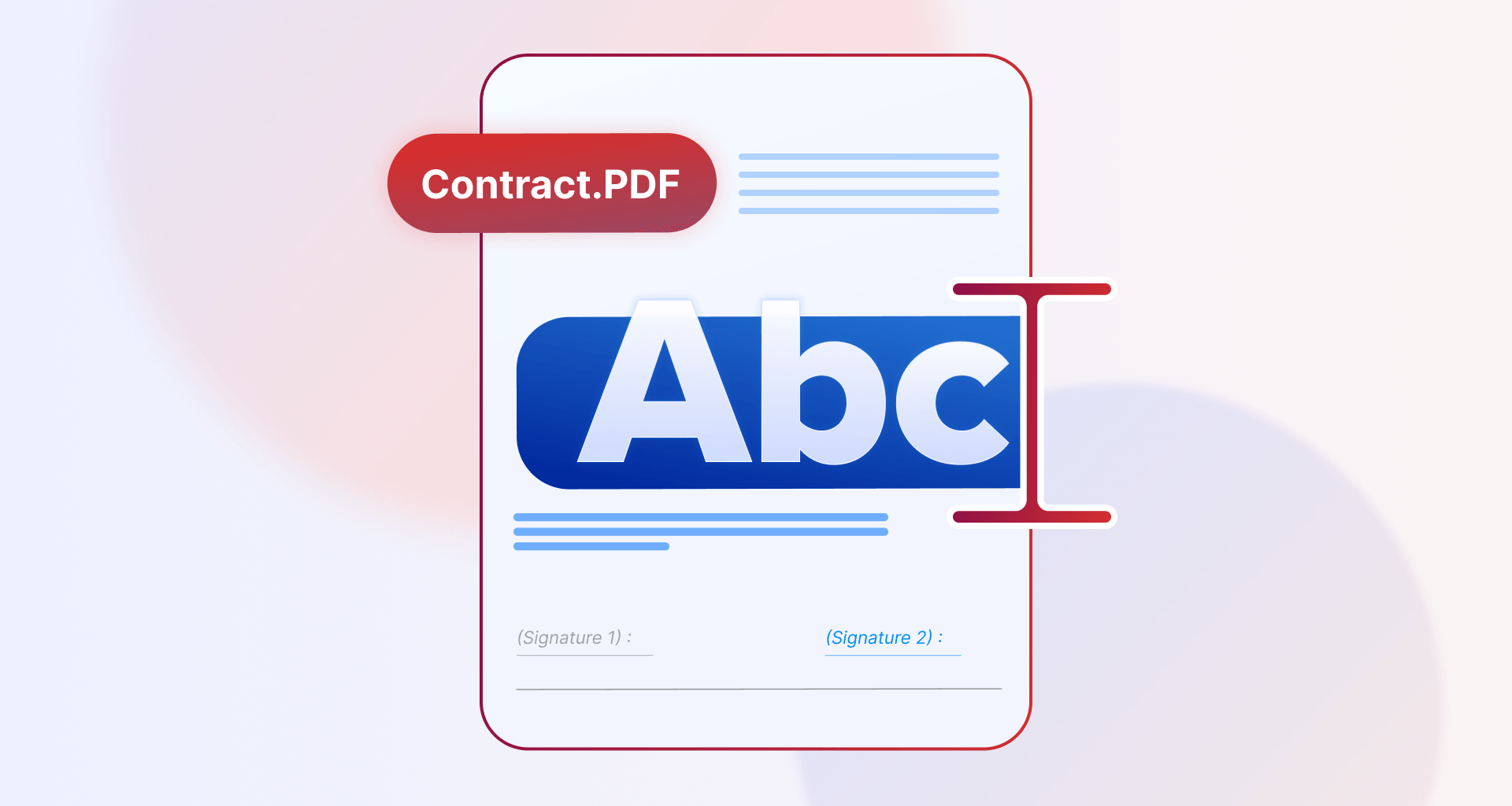
Você pode digitar em um PDF baixado usando uma ferramenta de edição de PDF que permite adicionar texto, preencher formulários e modificar conteúdo, mesmo quando o arquivo parece ser somente leitura.
Muitos PDFs são digitalizados, achatados ou não possuem campos de formulário, o que impede a digitação direta. Com o MobiPDF, você pode editar esses arquivos com segurança offline, mantendo suas informações protegidas. Neste guia, você aprenderá exatamente como digitar em um PDF baixado usando uma ferramenta de edição de PDF intuitiva.
O que significa "digitar em um PDF"?
Digitar em um PDF significa adicionar novo texto, preencher campos de formulário ou editar conteúdo existente sem alterar a estrutura original. Na maioria dos casos, os usuários querem escrever respostas, adicionar notas ou preencher formulários mantendo o layout intacto.
Isso nem sempre significa redesenhar o documento. Dependendo do tipo de arquivo, você pode usar caixas de texto, campos de formulário ou ferramentas de edição completas. Entender essas diferenças ajuda você a escolher o método certo.
Por que você não consegue digitar em alguns arquivos PDF?
Você não consegue digitar em alguns PDFs porque eles foram criados apenas para visualização, protegidos por segurança ou salvos como imagens digitalizadas. Esses formatos impedem por design a entrada direta de texto pelo usuário.
Conhecer o motivo ajuda você a aplicar a solução correta e autorizada em vez de forçar alterações que podem afetar a integridade do documento.
PDFs sem campos de formulário
Muitos PDFs são documentos estáticos que parecem interativos, mas não contêm áreas preenchíveis. Sem campos de formulário, você não pode clicar e digitar diretamente, mesmo que o layout se pareça com um formulário.
Nesses casos, você deve usar uma ferramenta de texto para adicionar caixas de texto manualmente.
PDFs achatados ou protegidos
PDFs achatados mesclam todos os elementos em uma camada, removendo campos editáveis. PDFs protegidos podem restringir a edição para preservar registros legais ou comerciais. 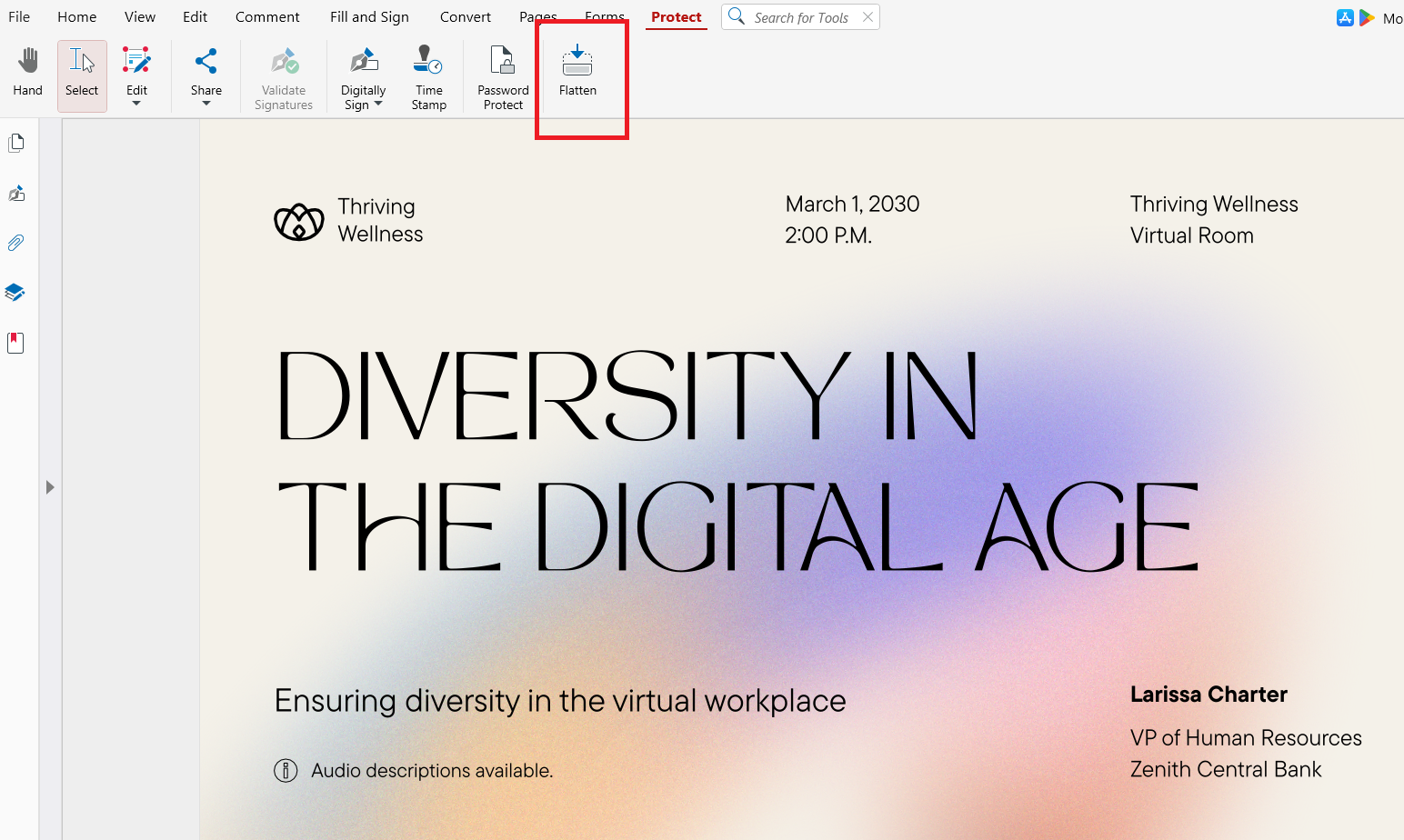
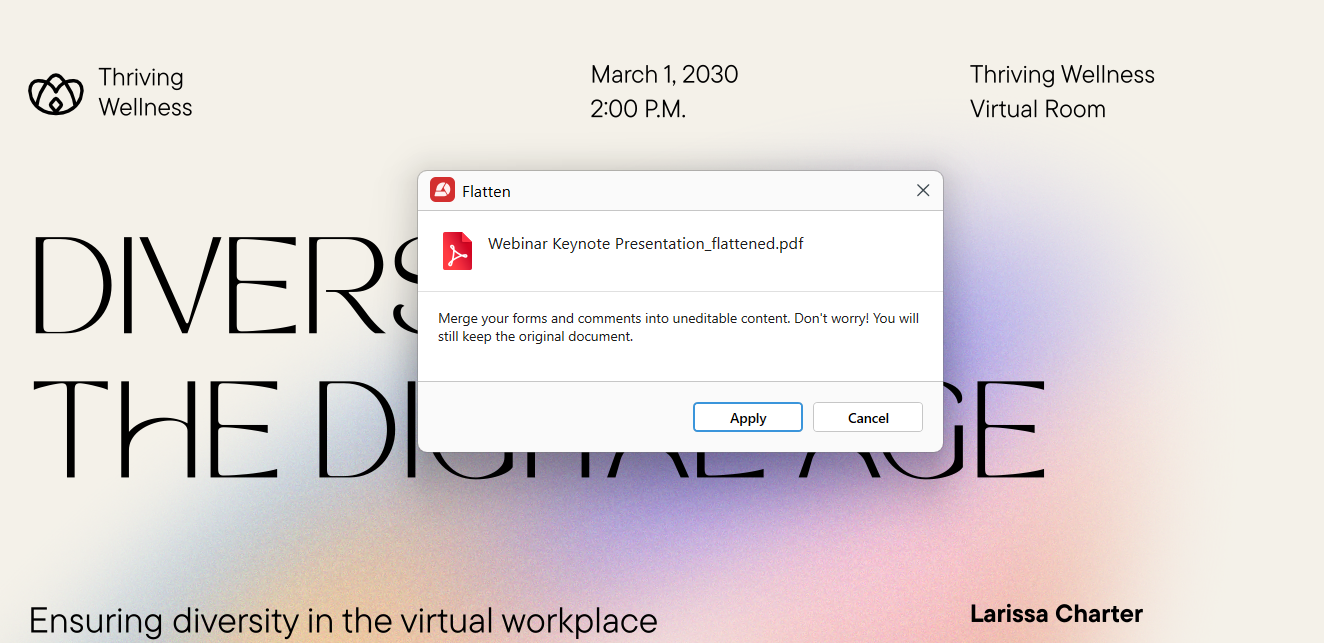 Essas restrições existem por segurança e conformidade. Você só deve modificar esses arquivos se tiver a permissão adequada.
PDFs digitalizados (conteúdo baseado em imagem)
PDFs digitalizados são feitos a partir de fotos ou digitalizações de documentos em papel. Eles contêm imagens em vez de texto real, então os computadores não conseguem reconhecer letras automaticamente.
Sem OCR, não é possível digitar diretamente nesses arquivos.
Como digitar em um PDF baixado (passo a passo com MobiPDF)
Você pode digitar na maioria dos PDFs baixados usando as ferramentas integradas de edição e texto do MobiPDF. Esses recursos funcionam offline e ajudam a manter seus dados seguros.
Siga estas etapas para começar a digitar no seu documento.
1. Abra o PDF baixado
Inicie o MobiPDF e abra seu arquivo baixado do seu computador ou armazenamento em nuvem. Salve o arquivo localmente se você planeja trabalhar offline.
Depois de aberto, verifique se o documento contém campos editáveis ou requer ferramentas de texto.
2. Use a aba Editar.
Selecione a aba Editar em Início e você verá suas opções para editar, incluindo escrita de texto. 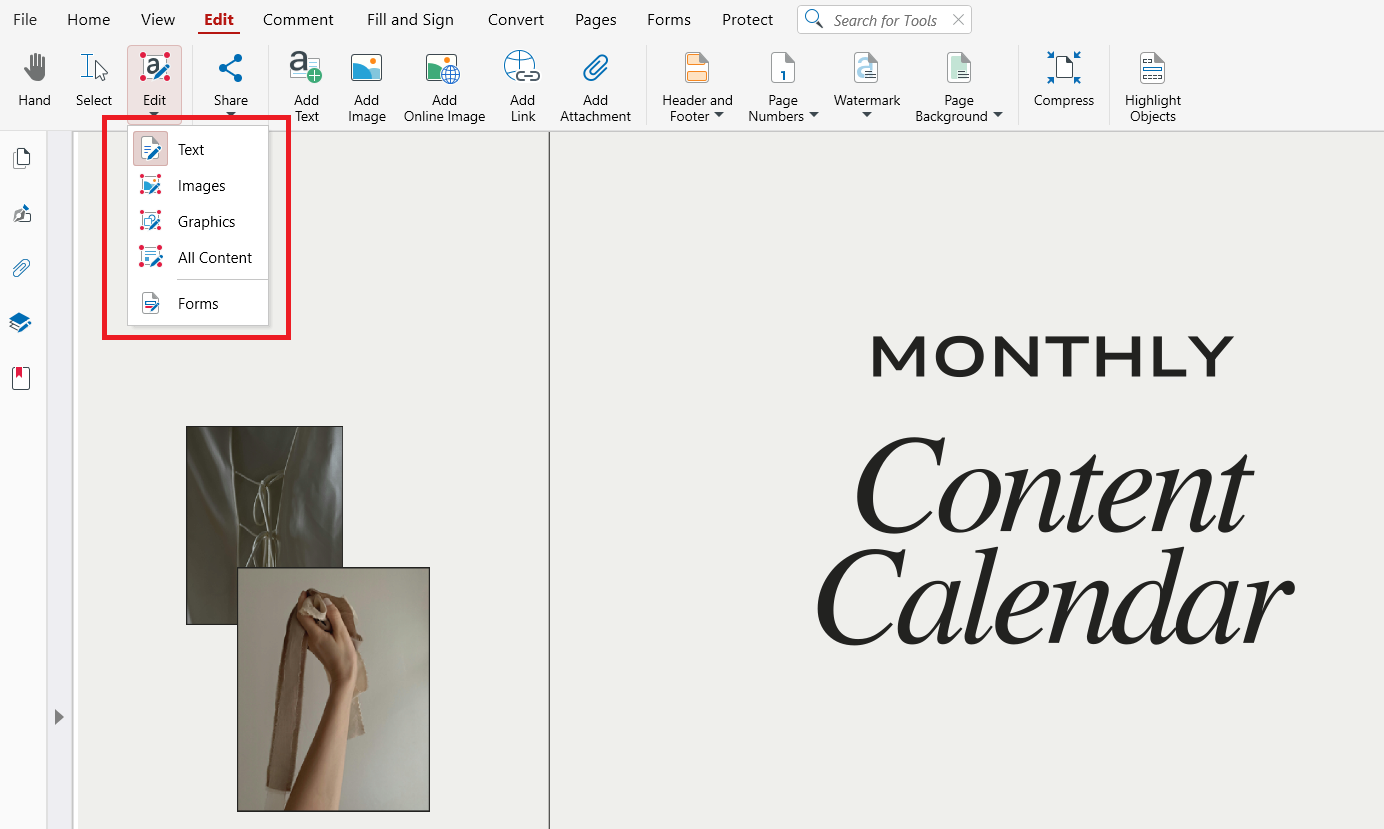 Se o PDF contiver campos de formulário, clique dentro deles para digitar diretamente.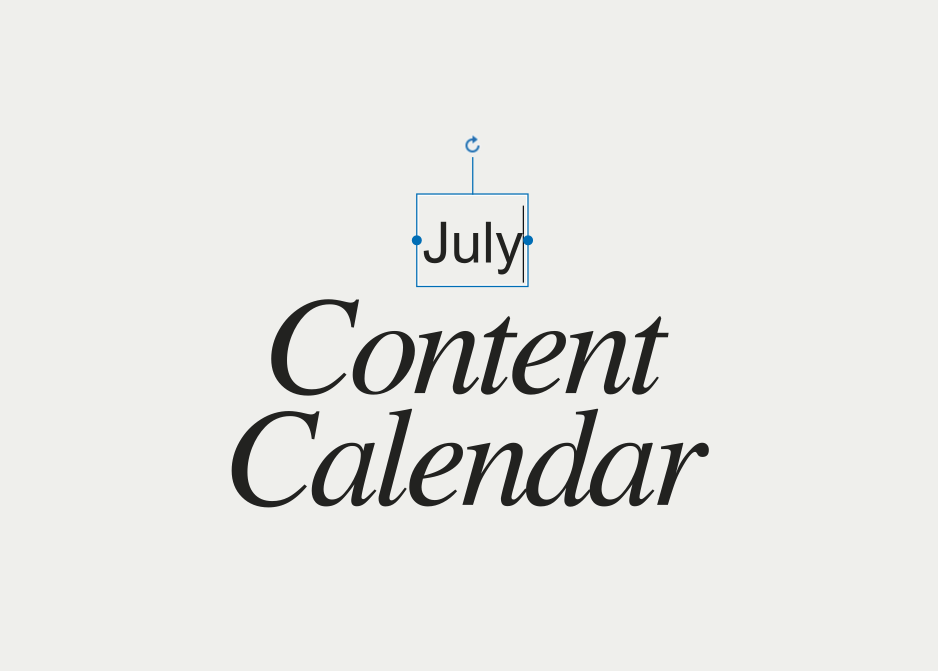
3. Posicione e formate seu texto
Use Anotação de Texto para posicionar uma caixa onde você deseja digitar e insira seu texto. Ajuste o tamanho, estilo e alinhamento da fonte para corresponder ao layout original. 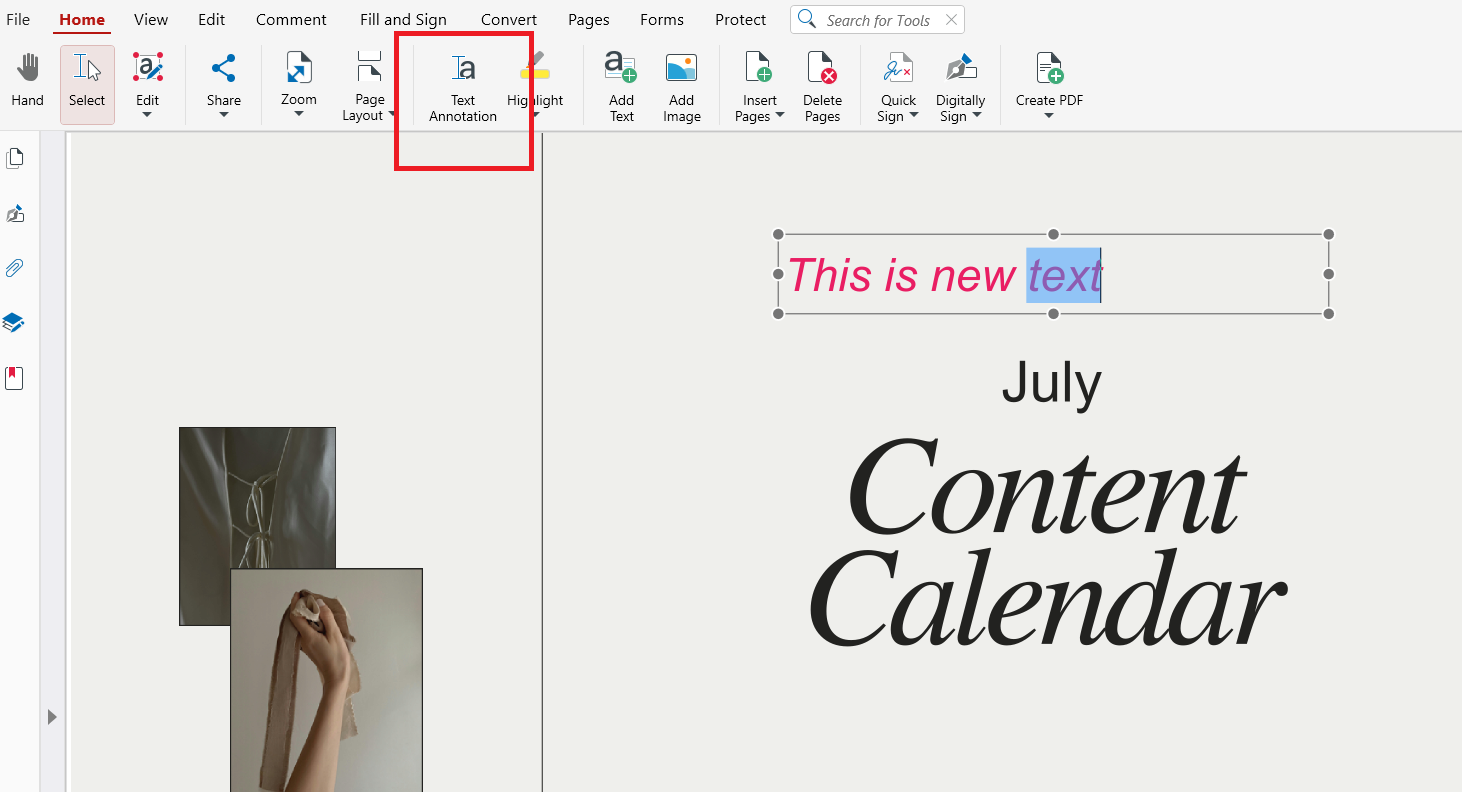 A formatação adequada ajuda suas adições a se integrarem naturalmente ao documento. Salve seu arquivo quando terminar para preservar as alterações.
Como digitar em um PDF que não pode ser editado
Se um PDF não pode ser editado, você ainda pode adicionar texto usando sobreposições ou conversão de arquivo. O MobiPDF permite inserir caixas de texto ou, se isso não for possível – converter arquivos para formatos editáveis.
Você pode converter o PDF para Word, editá-lo e convertê-lo de volta. Isso funciona para arquivos restritos, mas pode afetar a formatação, então sempre revise o resultado.
Como digitar em um PDF digitalizado
Para digitar em um PDF digitalizado, você deve primeiro usar OCR para converter imagens em texto editável. O OCR analisa o arquivo e reconhece caracteres automaticamente.
Após a conclusão do OCR, você pode editar, preencher formulários e adicionar notas. O MobiPDF oferece OCR integrado para simplificar esse processo.
Problemas comuns ao digitar em PDFs (e como corrigi-los)
Digitar em PDFs pode causar problemas de formatação e alinhamento, especialmente em layouts rígidos. Esses problemas geralmente resultam de incompatibilidades de fonte ou camadas de edição limitadas.
A maioria dos problemas pode ser corrigida usando ferramentas adequadas e formatação cuidadosa.
Problemas de alinhamento de texto
Se o texto parecer desalinhado, ajuste a posição e o espaçamento da caixa de texto. Ampliar ajuda no posicionamento preciso.
Combinar as margens originais melhora a consistência.
Inconsistências de fonte
Alguns PDFs usam fontes incorporadas que não podem ser editadas. Escolha a fonte e o tamanho disponíveis mais próximos para manter a uniformidade.
Evite misturar vários estilos de fonte em um documento.
Mudanças de layout
Mudanças de layout ocorrem quando o texto adicionado empurra elementos existentes. Use caixas de texto de tamanho fixo e evite redimensionar o conteúdo original.
Visualize seu documento antes de salvar a versão final.
Perguntas frequentes
Como digito em um arquivo PDF baixado?
Abra o arquivo no MobiPDF e selecione a ferramenta Editar ou Adicionar Texto. Clique onde deseja digitar e insira seu texto. Salve o documento para manter suas alterações.
Por que não consigo digitar em um PDF mesmo que ele não esteja bloqueado?
O arquivo pode não conter camadas editáveis ou campos de formulário. Também pode estar achatado ou digitalizado. Nesses casos, você precisa de ferramentas de texto ou OCR.
Como posso digitar em um PDF digitalizado?
Você deve aplicar OCR para converter imagens em texto editável. Após o reconhecimento, você pode digitar normalmente. O MobiPDF inclui OCR integrado para esse fim.
Qual é a diferença entre digitar, editar e preencher um formulário PDF?
Digitar adiciona novas caixas de texto, editar altera o conteúdo existente e preencher formulários usa campos predefinidos. Cada método usa ferramentas diferentes. Escolher o método certo protege o layout.
Posso digitar em um PDF sem alterar o layout original?
Sim, usando caixas de texto de tamanho adequado e fontes correspondentes. Evite redimensionar elementos existentes. Visualizar antes de salvar ajuda a prevenir alterações no layout.
Por que meu texto muda ou quebra o layout quando digito em um PDF?
Isso geralmente acontece devido à formatação rígida ou incompatibilidades de fonte. Caixas de texto fixas e fontes semelhantes reduzem esse risco. O posicionamento cuidadoso melhora a estabilidade.
Experimente o MobiPDF para edição segura de PDF
Se você trabalha regularmente com PDFs baixados, uma ferramenta de edição confiável faz diferença. O MobiPDF oferece recursos seguros e com capacidade offline para digitar, editar e OCR.
Baixe o MobiPDF para simplificar suas tarefas de PDF e aprimorar seu fluxo de trabalho.