
Para converter um PDF para Word com o MobiPDF, abra o aplicativo e acesse Mais → PDF para Word, abra o arquivo PDF que você deseja converter, escolha se deseja OCR e clique em Converter. O MobiPDF criará uma cópia do seu arquivo original com a formatação intacta.
Converter um arquivo PDF em um documento do Word pode ser útil em várias situações. Embora os arquivos PDF possam ser abertos em qualquer dispositivo ou sistema operacional, editar um arquivo PDF diretamente não é tão simples. Ao converter um arquivo PDF para um documento Word, você pode alterar o conteúdo do PDF como quiser até ficar satisfeito com o resultado.
Então, como converter um PDF para Word? Abaixo, vamos guiá-lo pelos passos de como converter PDF para DOCX sem esforço em qualquer dispositivo, além de dicas para obter rapidamente e de forma confiável os melhores resultados. Vamos começar!
Principais conclusões
Converter um PDF em um documento Word editável (DOCX) é essencial para edição avançada, para atender aos padrões de conformidade e para reduzir o tamanho do arquivo. Aqui estão os principais pontos do nosso guia de conversão de PDF para Word:
A maneira mais confiável de converter PDF para Word e manter a formatação original é usando um software dedicado de PDF como o MobiPDF. O software combina métodos de conversão tradicionais e OCR para entregar resultados altamente precisos.
Se você precisar converter um PDF baseado em imagem ou digitalizado para Word, sempre ative o recurso de Reconhecimento Óptico de Caracteres (OCR). OCR transforma imagens estáticas em texto pesquisável, o que melhorará muito sua experiência de usuário.
Você pode facilmente realizar conversões de PDF para DOCX através da ferramenta online gratuita MobiPDF, do aplicativo dedicado para Windows, ou com os aplicativos móveis fáceis de usar para Android e iOS.
Evite erros de conversão, como formatação quebrada ou texto incorreto, garantindo que seu PDF de origem tenha alta resolução, não utilize fontes excessivamente exóticas ou objetos sobrepostos, e verificando novamente as configurações de idioma caso o documento contenha conteúdo multilíngue.
Por que converter arquivos PDF em documentos Word?
Uma das maiores vantagens de converter seu arquivo PDF para Word (DOCX) é que você pode editar livremente seu conteúdo em qualquer editor de texto. Um desses aplicativos é o Microsoft Word, mas também existem outras alternativas como MobiOffice ou LibreOffice para escolher.
Acesse ferramentas de edição avançadas
Alterar um PDF para Word permite usar uma variedade de ferramentas úteis, como pesquisa de texto, fontes e formatação de texto personalizadas e ricas, verificações ortográficas e funcionalidades de autocorreção, e todos os outros tipos de recursos avançados que normalmente estão disponíveis apenas em software premium de PDF.
Torne seus arquivos menores
Outro benefício da conversão de PDF para DOC é que ela geralmente remove metadados desnecessários, resultando em um arquivo muito menor. Por exemplo, PDFs criados a partir de digitalizações geralmente contêm uma camada de imagem e uma camada de texto que exibem as mesmas informações. A conversão para o Word removerá automaticamente essa camada extra para você.
Atenda aos padrões de conformidade
Alguns locais, como bancos ou departamentos jurídicos, ainda podem exigir que determinados documentos sejam salvos em formato Word. Alterar seu PDF para Word é uma ótima maneira de evitar a digitação manual e resultará em um documento perfeitamente formatado e PDF editável.
Como converter um PDF para Word – guia passo a passo
Converter seu arquivo PDF em um documento do Word nunca foi tão fácil, independentemente do dispositivo que você está usando. Veja como converter seu PDF para DOCX online, no Windows e do seu celular.
Convertendo PDF para Word online
Quer saber como converter PDF para Word gratuitamente? Você pode transformar qualquer PDF no popular formato da Microsoft sem custo usando nosso conversor online. Veja como.
Arraste e solte seu arquivo no retângulo vermelho no topo da página.
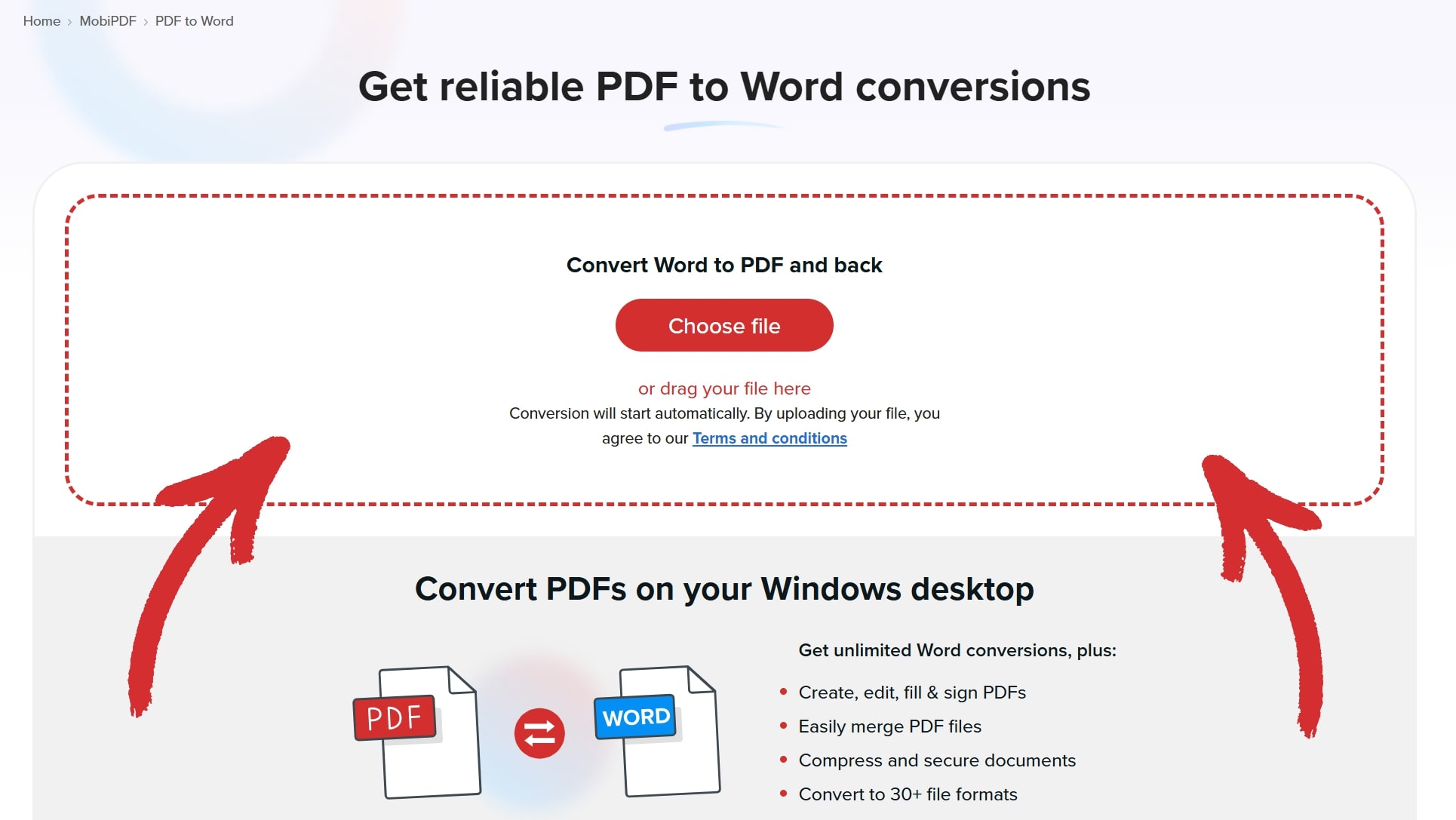
Selecione se você deseja converter com ou sem OCR (Reconhecimento Óptico de Caracteres).

Aguarde a conversão do seu PDF.

Clique Baixe seu arquivo para obter a versão Word do seu arquivo.

Convertendo PDF para Word no Windows
Se você quiser fazer este processo mais rápido, offline e não quiser se preocupar com limites diários, sua melhor opção é usar um editor e conversor profissional de PDF como o MobiPDF.
Aqui estão os passos:
Baixe e instale o MobiPDF no seu dispositivo Windows 10 ou 11.
Abra o aplicativo para entrar na Tela Inicial.
Clique Abrir e escolha o seu arquivo PDF.
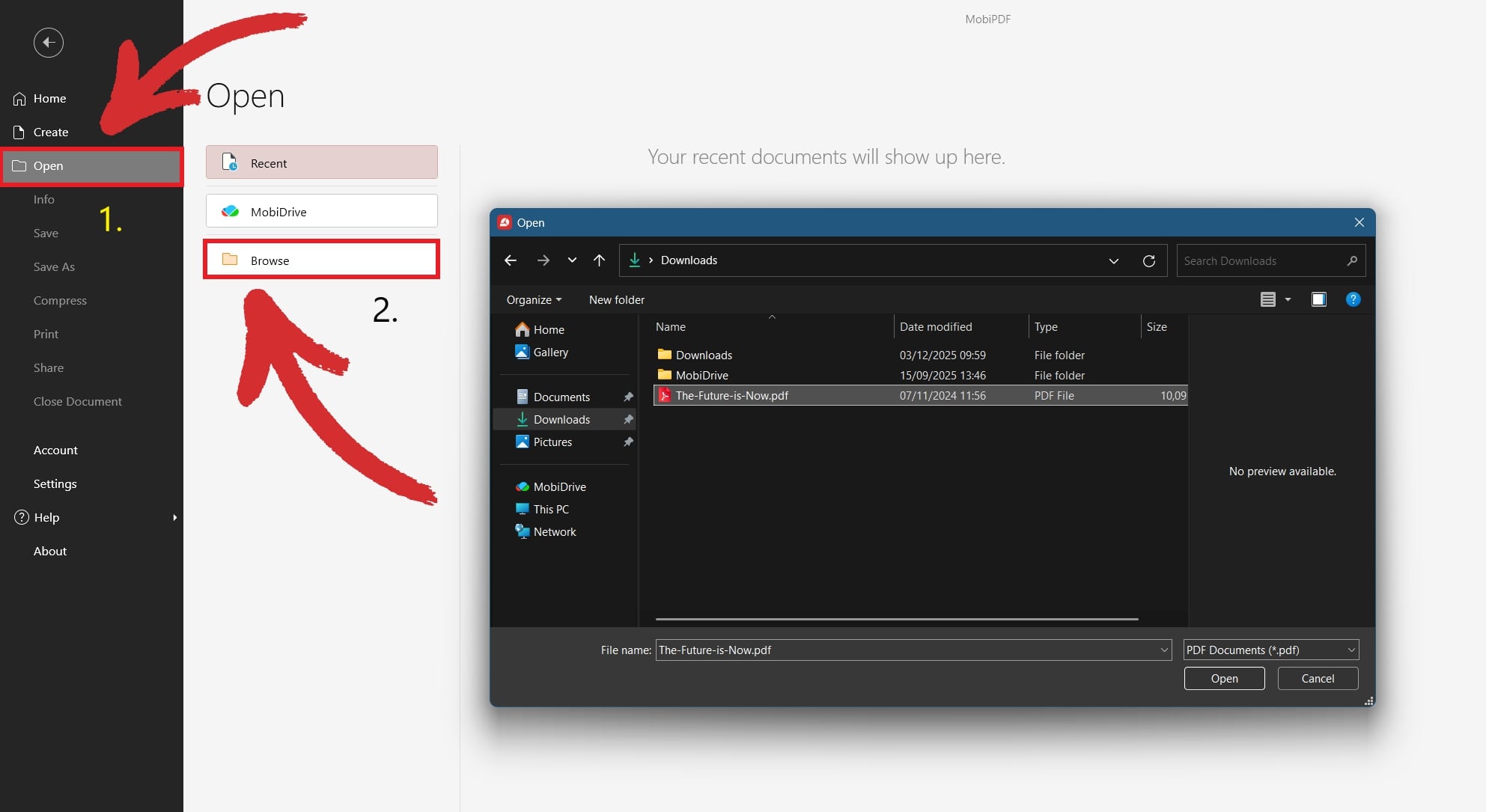
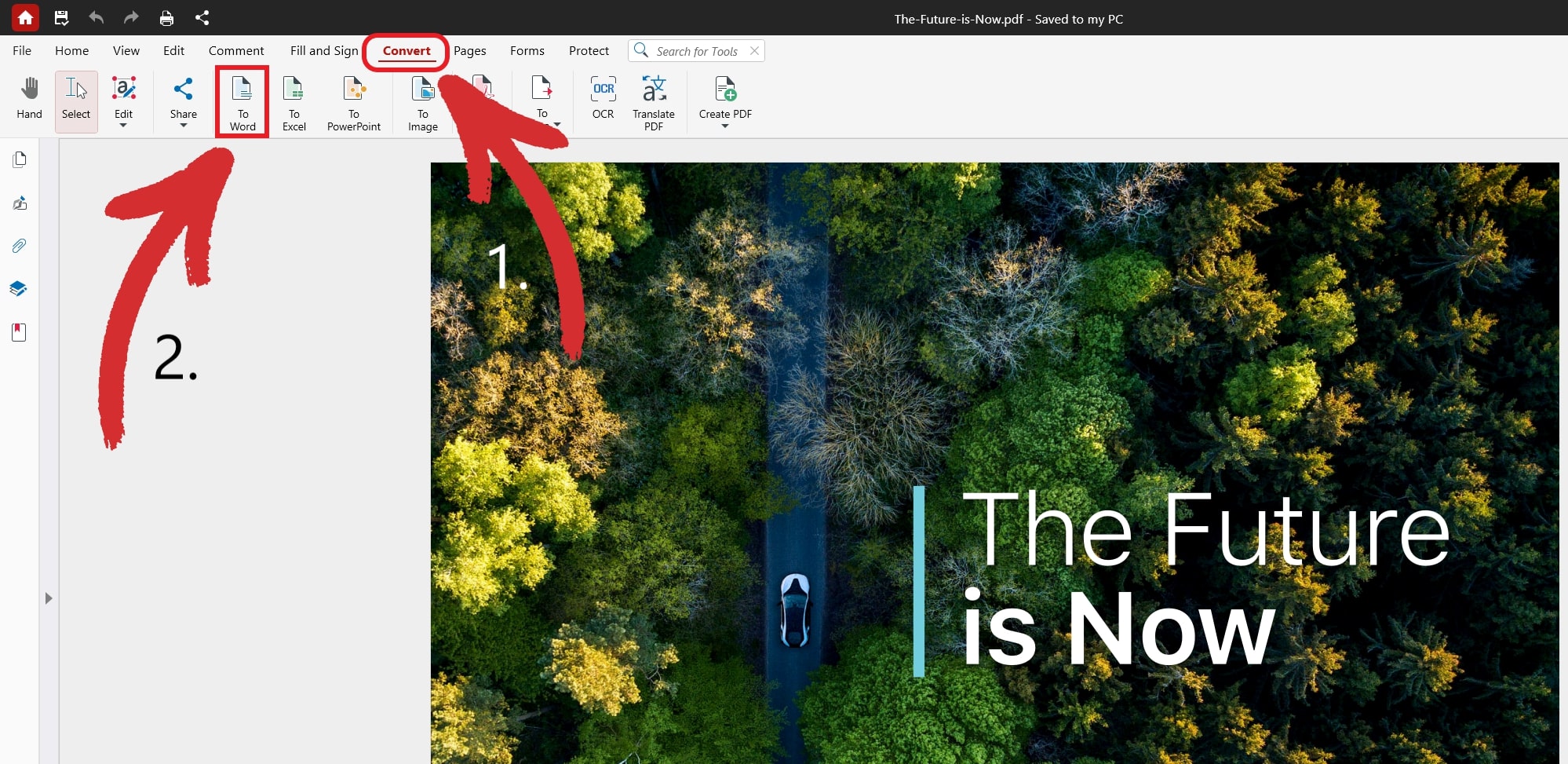
Clique no Para Word opção em Converter aba.
Confirme o idioma do texto dentro do PDF e se você deseja OCR (bom se você estiver convertendo um documento escaneado).
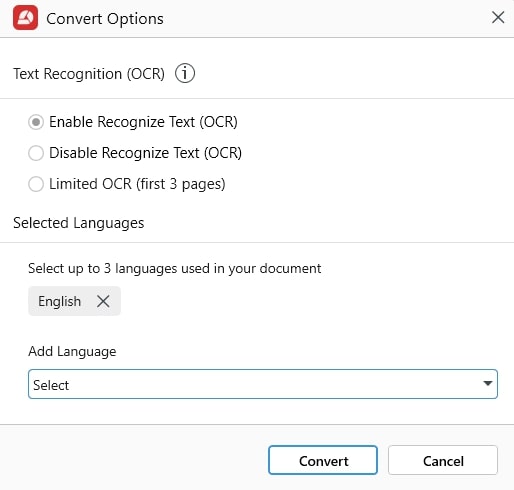
Escolha onde salvar seu novo arquivo do Word.
DICA: Você pode pular a etapa 4 clicando em Mais → PDF para Word da tela inicial. 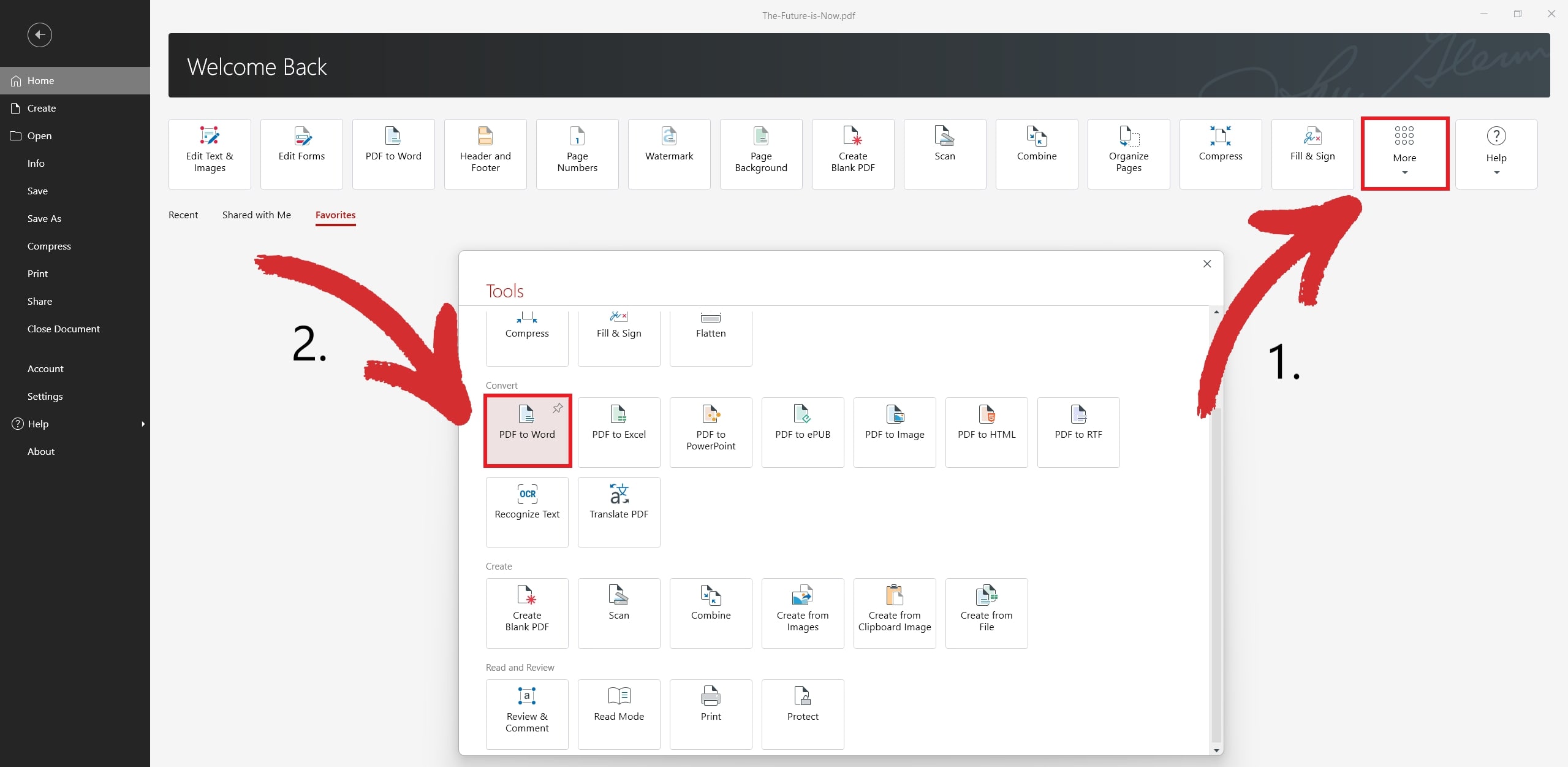
Convertendo PDF para Word com um celular
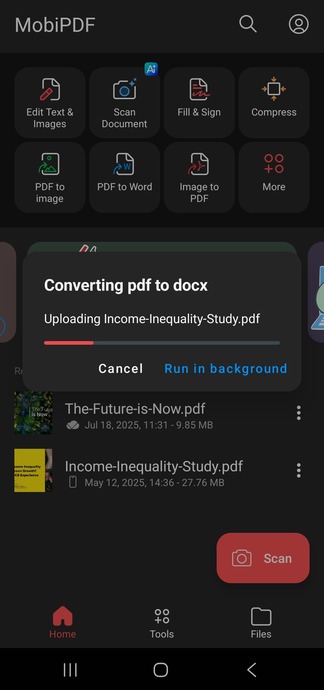
Se você é um profissional ocupado que não fica muito tempo em um só lugar, ainda pode se beneficiar de conversões de arquivos de qualidade, mesmo em trânsito. Veja como fazer isso com o MobiPDF para Android (não se preocupe, o fluxo de trabalho do iOS é quase idêntico).
Baixe o aplicativo da Google Play.
Abra o aplicativo para entrar na Tela Inicial.
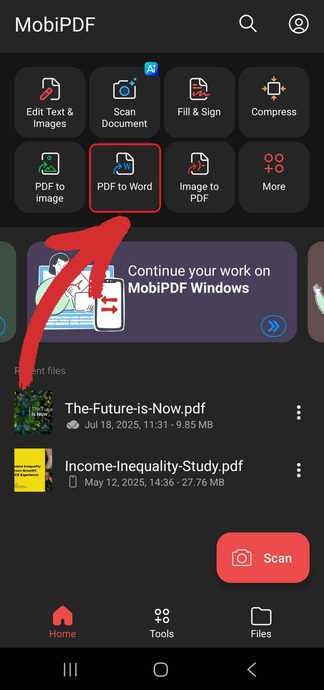
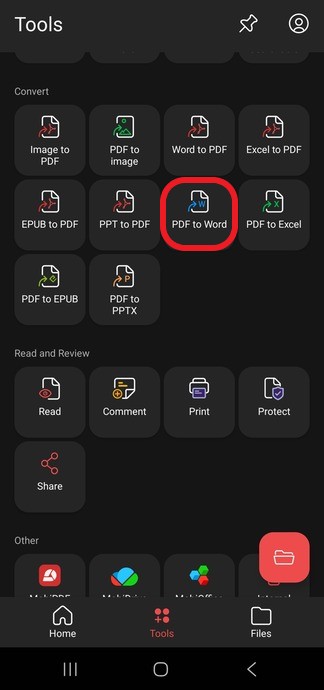
Escolher PDF para Word das opções disponíveis.
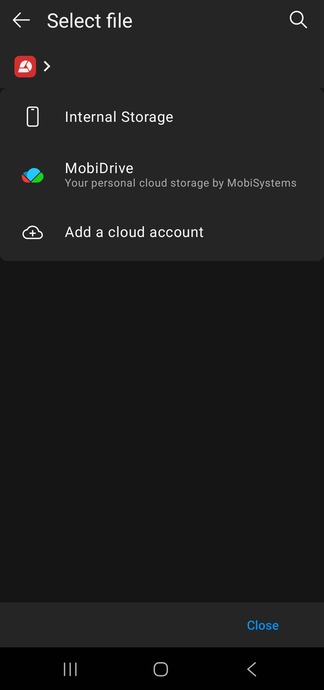
Selecione onde o arquivo PDF está localizado.
Selecione onde salvar seu novo arquivo DOCX.
. Aguarde a conclusão da conversão.
DICA: Você pode pular a etapa 4 clicando em Ferramentas → PDF para Word na Tela Inicial.
Quando usar OCR para converter PDF em Word
Reconhecimento óptico de caracteres ajuda a transformar digitalizações de documentos, que são essencialmente imagens estáticas, em arquivos PDF pesquisáveis. Em alguns casos, eles também podem melhorar os resultados da conversão. 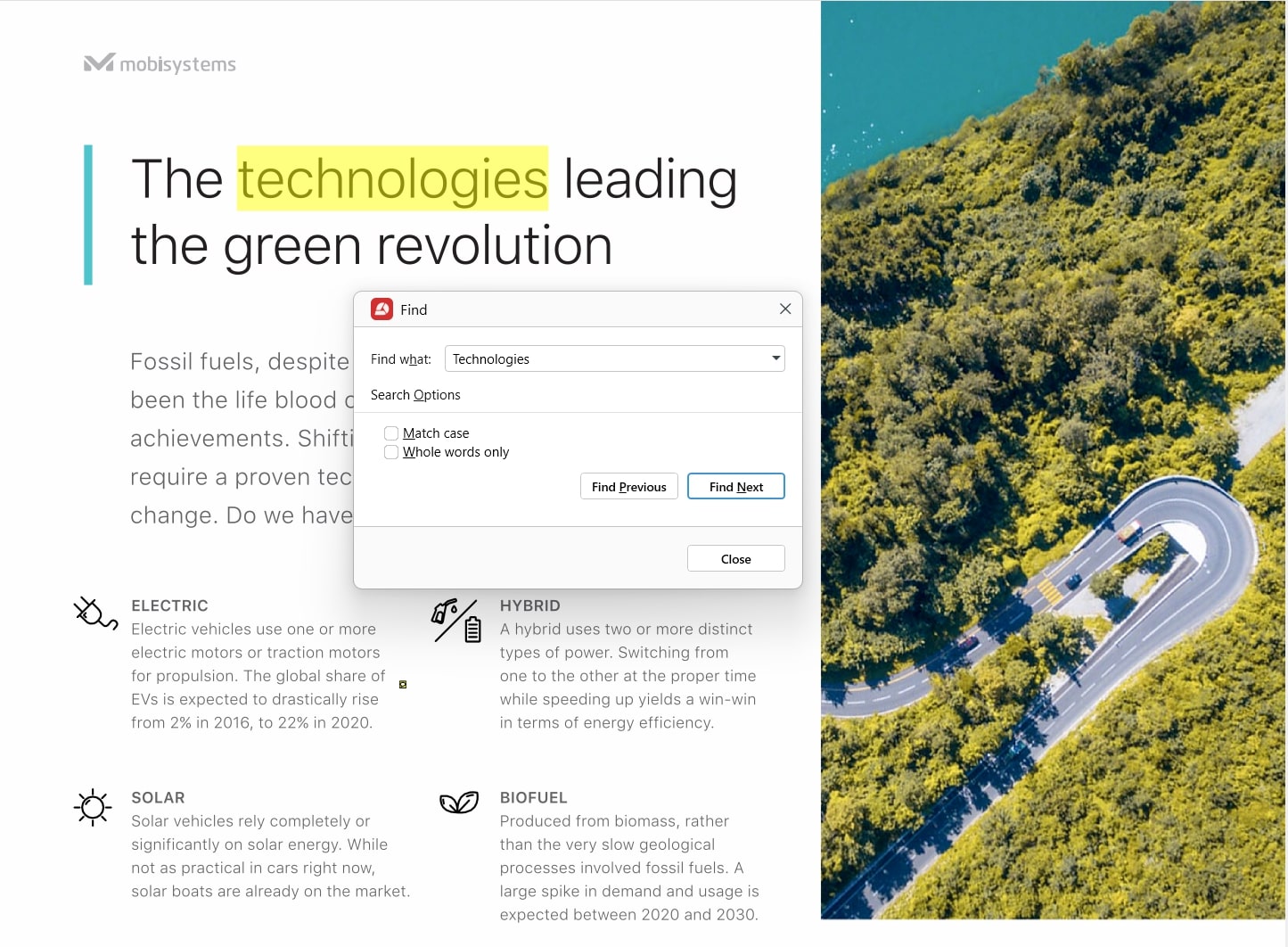
Como o OCR funciona na conversão de PDF
Ao converter um arquivo PDF baseado em imagem usando a conversão regular, o software PDF não consegue ler seu conteúdo adequadamente, resultando em perda de dados, arquivos corrompidos ou problemas de formatação estranhos.
O que a tecnologia OCR faz com o documento é essencialmente lê-lo através dos olhos de um humano e extrair as informações que estão "presas" dentro da imagem, convertendo-as em texto compreensível pela máquina.
Uma boa maneira de determinar se você precisa converter com OCR para suas conversões é tentar pesquisar palavras e frases nos PDFs a serem convertidos. Se isso não for possível, você precisará adicionar OCR durante a conversão – é simples assim.
Como converter PDF usando OCR
Aqui estão as etapas para converter um documento digitalizado para que ele possa ser pesquisável usando OCR:
Inicie o MobiPDF.
Ir para Mais → Reconhecer Texto no Menu Principal.
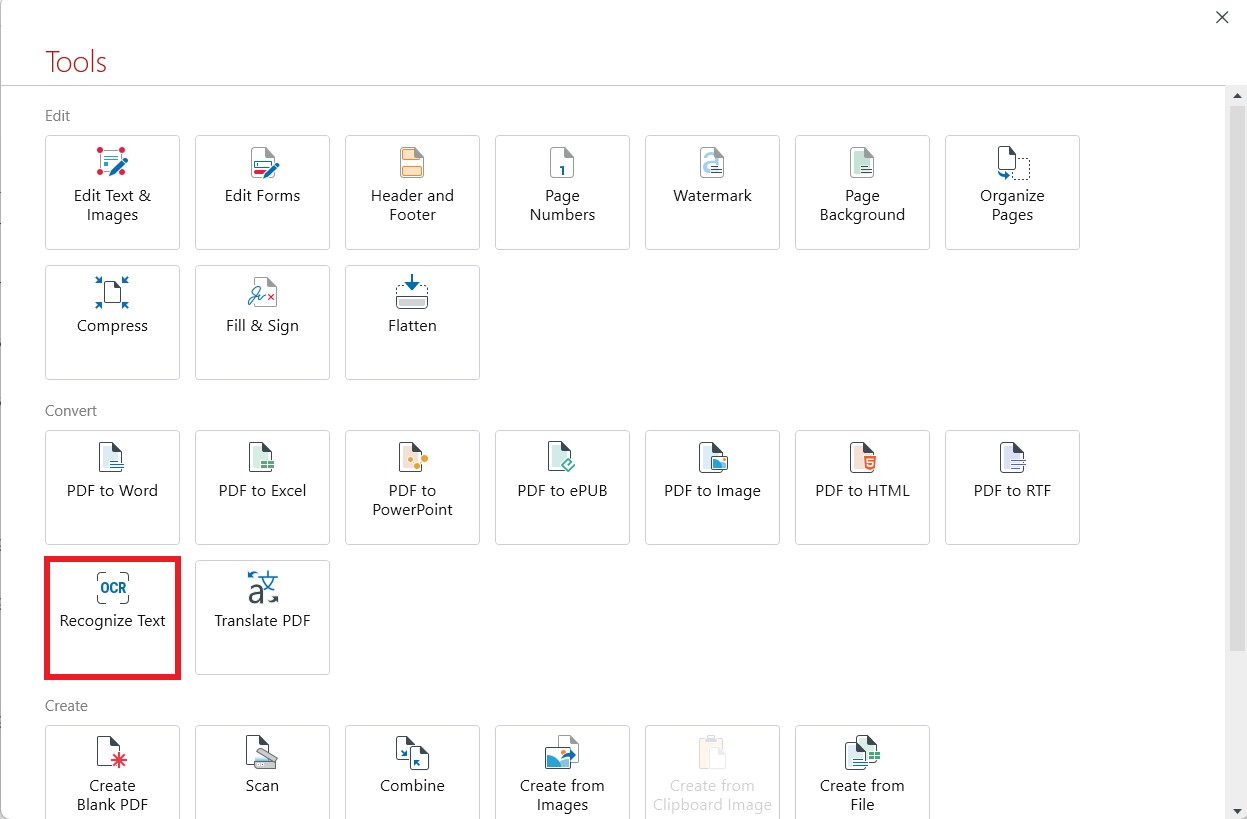
Abra o PDF que você deseja converter para OCR.
Selecione quantas páginas tornar pesquisáveis e quais idiomas estão presentes no seu documento.
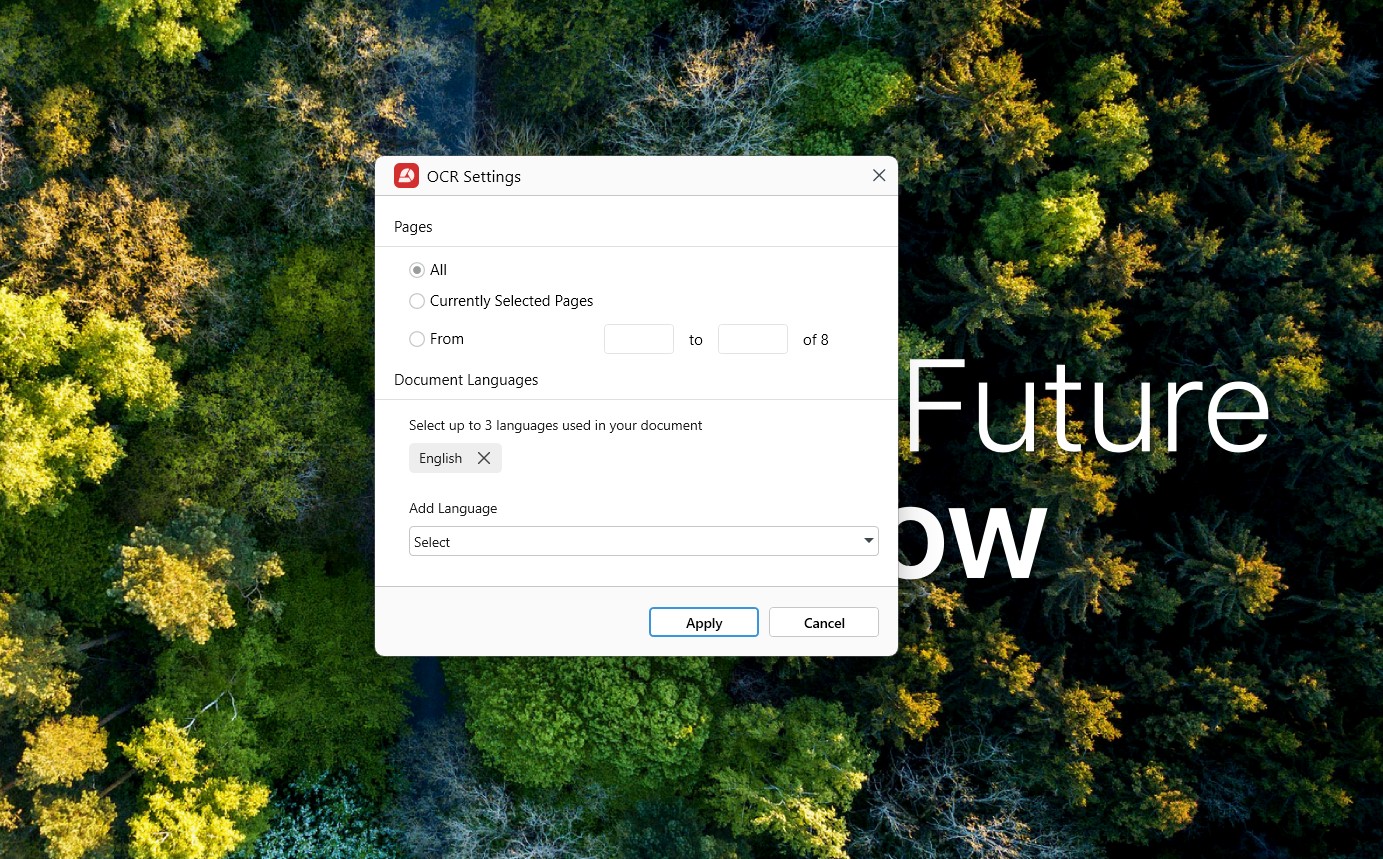
Clique em Aplicar para tornar a digitalização do seu PDF pesquisável.
Por que converter PDF para Word com o MobiPDF?
O MobiPDF usa uma combinação de OCR (reconhecimento óptico de caracteres) e métodos de conversão tradicionais para alcançar alta precisão de conversão. Ao usar essa abordagem combinada, nosso software converte seu arquivo em segundos, de forma confiável e sem substituir seu documento original.
Nosso conversor de arquivos funciona com a maioria dos idiomas falados no mundo, não requer conexão com a internet e mantém a formatação original do seu PDF. Você também pode converter diretamente do seu dispositivo Android ou iOS e através da nossa ferramenta web gratuita, o que lhe dá acesso sob demanda a conversões rápidas e de qualidade de PDF para Word.
Dicas de solução de problemas para conversões de PDF para Word
Abaixo estão algumas de nossas dicas rápidas para garantir que você obtenha os melhores resultados de conversão, sempre.
Formatação de arquivo corrompida
Tente obter arquivos de alta resolução que sejam fáceis de ler e entender por um humano. Se você estiver usando um arquivo que seja fácil de ler para você, as chances são de que será muito mais fácil convertê-lo em um documento do Word totalmente funcional. Aqui estão algumas coisas a serem observadas para garantir que a formatação da sua saída corresponda à do seu PDF original:
Remova quaisquer gráficos, imagens, formas, tabelas e outros itens de alta resolução que você possa não precisar do seu PDF. Isso também tornará seu arquivo menor.
Evite objetos distorcidos ou sobrepostos, ou fontes ou cores exóticas e extravagantes.
Exclua quaisquer páginas duplicadas para diminuir as chances de ocorrer um erro.
Conversão de texto incorreta
Se isso acontecer com você, certifique-se de ter escolhido o idioma correto presente no seu documento (você pode escolher até três idiomas por vez). Por exemplo, se o seu documento estiver principalmente em inglês, mas contiver trechos em francês, marque "Inglês" e "Francês" como opções de idioma no menu de idioma de conversão.
Metadados ausentes
Após a conversão ser concluída, verifique os metadados do seu arquivo original e compare-os com o arquivo resultante. Se algo estiver faltando, tente converter seu arquivo novamente usando configurações diferentes (por exemplo, com OCR ativado ou desativado) até obter uma versão que funcione para você.
Para verificar os metadados do seu arquivo com o MobiPDF, basta ir para a Tela Inicial e clicar em Info. Um novo painel será aberto, revelando informações como o nome do autor e a data de criação do documento. 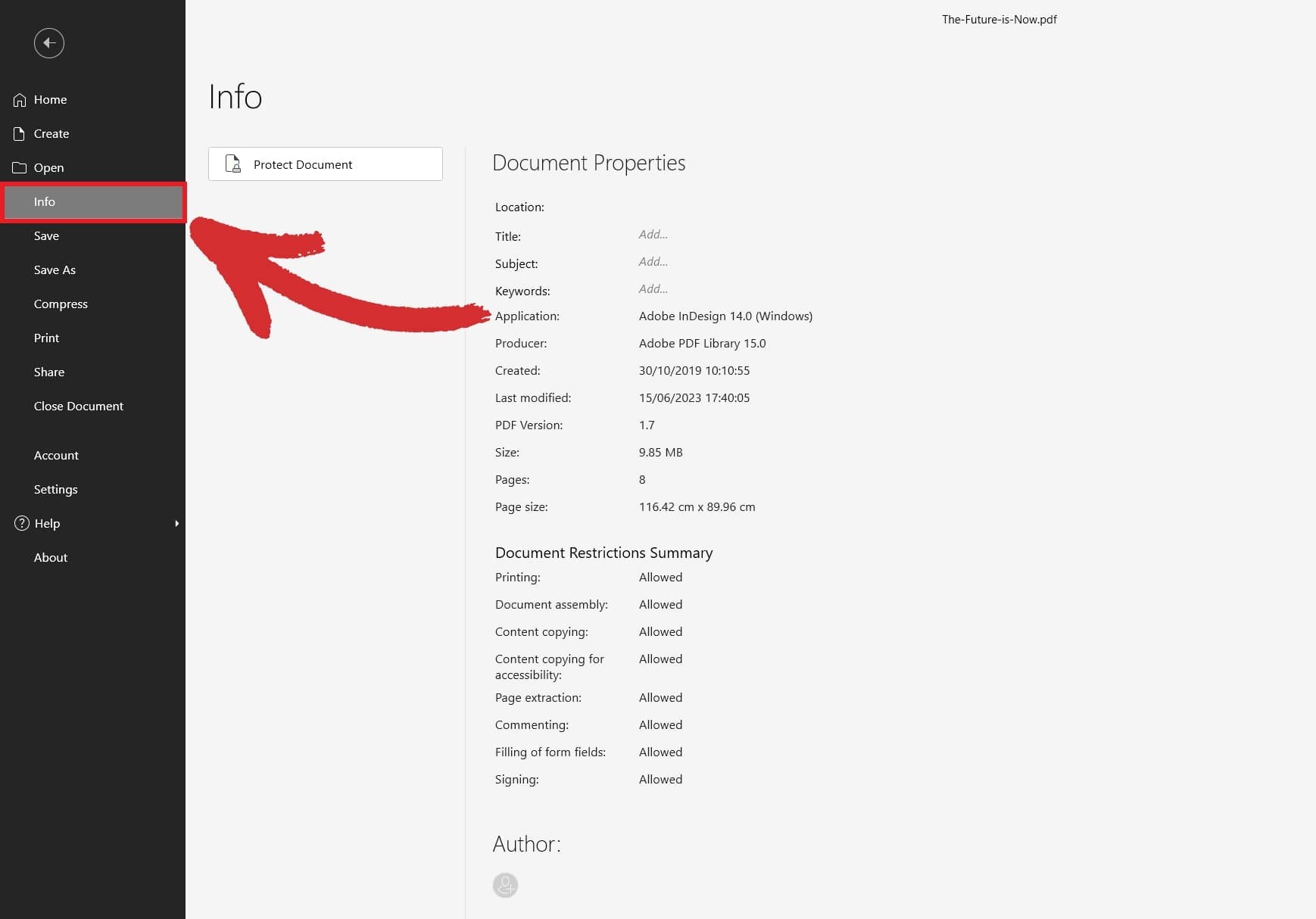
Arquivo original ausente
Alguns softwares podem sobrescrever seu arquivo original com a exportação final. O MobiPDF sempre mantém o arquivo de entrada e simplesmente cria uma cópia compatível com o Word. Se você ainda não conseguir encontrar seu arquivo após a conversão, verifique se não o excluiu acidentalmente.
Experimente a funcionalidade de conversão de PDF para Word do MobiPDF gratuitamente com nosso teste de 7 dias.
Perguntas frequentes
Como converter um PDF para Word sem perder a formatação?
Com o MobiPDF, tudo é tratado para você – basta carregar seu PDF, escolher PDF para Word no menu, e o aplicativo cuidará do resto.
Posso converter um PDF para Word gratuitamente?
Sim – você pode converter facilmente seus PDFs de qualquer navegador usando nossa ferramenta de conversão gratuita PDF para Word de conversão. Para conversões ilimitadas, considere uma assinatura do MobiPDF.
Como converter PDF para Word no celular (Android/iOS)?
Baixe a versão mais recente do MobiPDF para seu dispositivo Android ou iOS da Google Play ou da Apple App Store. Em seguida, abra o aplicativo e toque em PDF para Word para iniciar a conversão. Se a opção não estiver visível imediatamente, toque em Ferramentas para acessar todos os recursos disponíveis no MobiPDF.
Como converter PDF em Word no Mac?
Uma versão oficial do MobiPDF não está disponível para Mac, mas você pode facilmente aproveitar soluções gratuitas de terceiros como Wineskin ou CrossOver para executar o aplicativo no macOS.
É possível converter PDF em Word sem software?
Sim, é. Visite nosso conversor web e arraste e solte seu arquivo na caixa realçada. Em seguida, clique Converter para baixar seu arquivo. Você também pode escolher Converter com OCR se estiver convertendo um documento digitalizado.
Posso converter um PDF digitalizado em Word?
Sim – para fazer isso, certifique-se de selecionar a Ativar Reconhecimento de Texto (OCR) opção antes de clicar em Converter. Isso resultará em uma melhor conversão e também tornará seu PDF pesquisável.
O MobiPDF pode converter PDFs grandes ou de várias páginas para Word?
Sim, você pode converter com segurança seu arquivo PDF, não importa quantas páginas ele contenha.
Não procura por conversões para Word?
Confira nossos guias sobre os demais tipos de conversão de arquivos suportados pelo MobiPDF:





