

Para recortar um PDF no MobiPDF, abra o arquivo e vá para Páginas→ Recortar, e aplique o recorte a uma ou várias páginas.
Recortar um PDF é uma das maneiras mais rápidas de limpar um documento, remover margens indesejadas, eliminar espaços em branco, refinar páginas digitalizadas ou destacar conteúdo específico. Seja para preparar um arquivo para impressão, melhorar a legibilidade ou otimizar o layout da página, a ferramenta de recorte permite isolar exatamente a área desejada. Este guia explica passo a passo como recortar um arquivo PDF.
Principais conclusões
Você pode recortar qualquer parte de uma página PDF usando a ferramenta de recorte. Cortar recurso no MobiPDF.
O MobiPDF permite recortar. páginas individuais, várias páginas, e inteiro documentos.
O cultivo funciona para PDFs digitalizados, formulários, relatórios, e Páginas baseadas em imagens.
Todo o recorte no MobiPDF é totalmente automático. offline, seguro e adequado para arquivos confidenciais.
O que significa recortar um PDF?
Recortar um PDF significa remover áreas indesejadas de uma página, como margens brancas, cabeçalhos, rodapés, bordas do scanner, números de página ou conteúdo irrelevante. A área visível fica menor e o documento final fica mais limpo e focado.
No MobiPDF, o recorte não exclui o conteúdo permanentemente – ele simplesmente oculta as regiões recortadas, mantendo os dados originais intactos para ajustes futuros.
O cultivo é especialmente útil para:
Organizando os documentos digitalizados.
Removendo bordas pretas de digitalizações em dispositivos móveis.
Concentrar a atenção em gráficos ou imagens.
Preparando PDFs para impressão.
Criar páginas visualmente consistentes.
Como recortar um PDF usando o MobiPDF (passo a passo)
Para recortar um PDF usando o MobiPDF, você pode usar este fluxo de trabalho simples, passo a passo, e aprender como definir qualquer área da página com precisão.
Aqui estão os passos para fazer isso.
Inicie o MobiPDF e abra o PDF que deseja recortar.
Acesse a página → Recortar
Defina margens personalizadas de acordo com suas preferências.
Dica: Clique em "Redefinir" para retornar ao tamanho original da página e arraste as alças de recorte para remover as margens indesejadas.
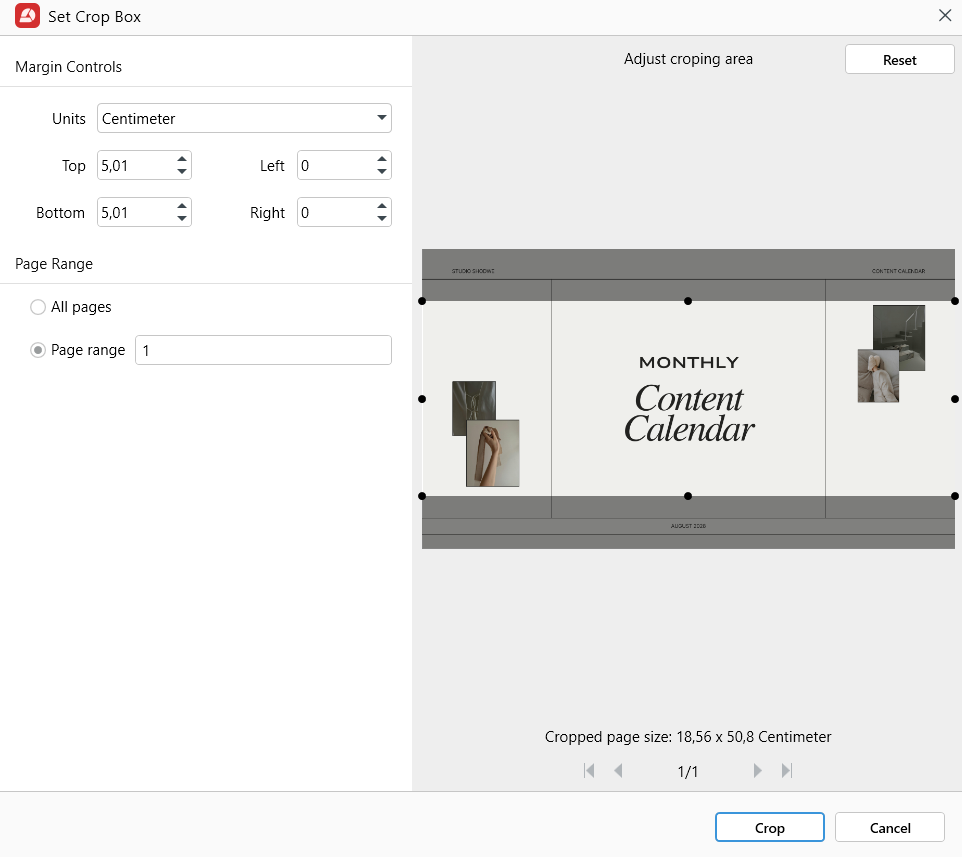
Quando estiver satisfeito, clique Cortar Para aplicar as alterações.
Isso é ideal quando:
Preparando PDFs para impressão.
Padronização das margens entre documentos.
Remoção de sombras ou artefatos de borda do scanner.
Garantir layouts de página consistentes
Como recortar várias páginas em um PDF
Se o seu documento tiver margens consistentes ou espaços indesejados em várias páginas, você pode recortá-los todos simultaneamente.
Abra o PDF no MobiPDF.
Vá para Páginas. Você verá todas as páginas do seu documento exibidas.
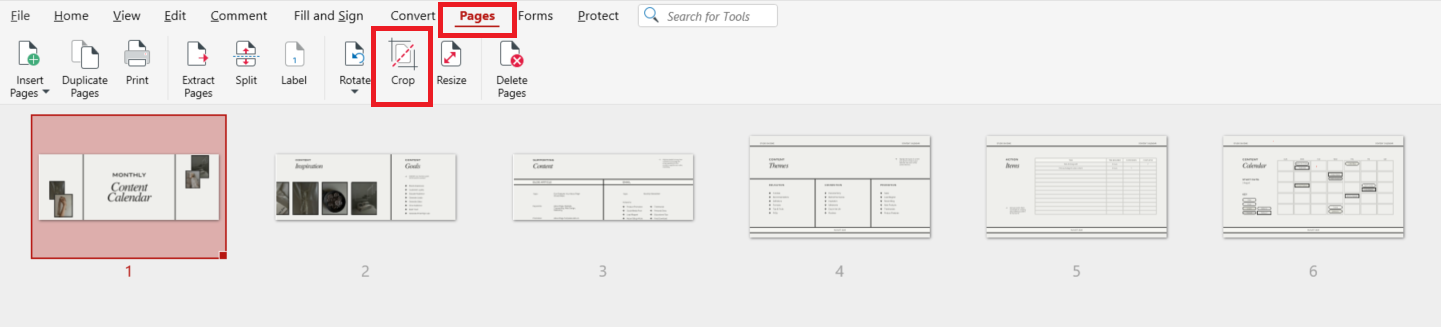
Clique em todas as páginas que deseja recortar - você pode selecionar várias. Ctrl durante a seleção.
Depois de selecionar as páginas que deseja recortar, clique em Cortar.
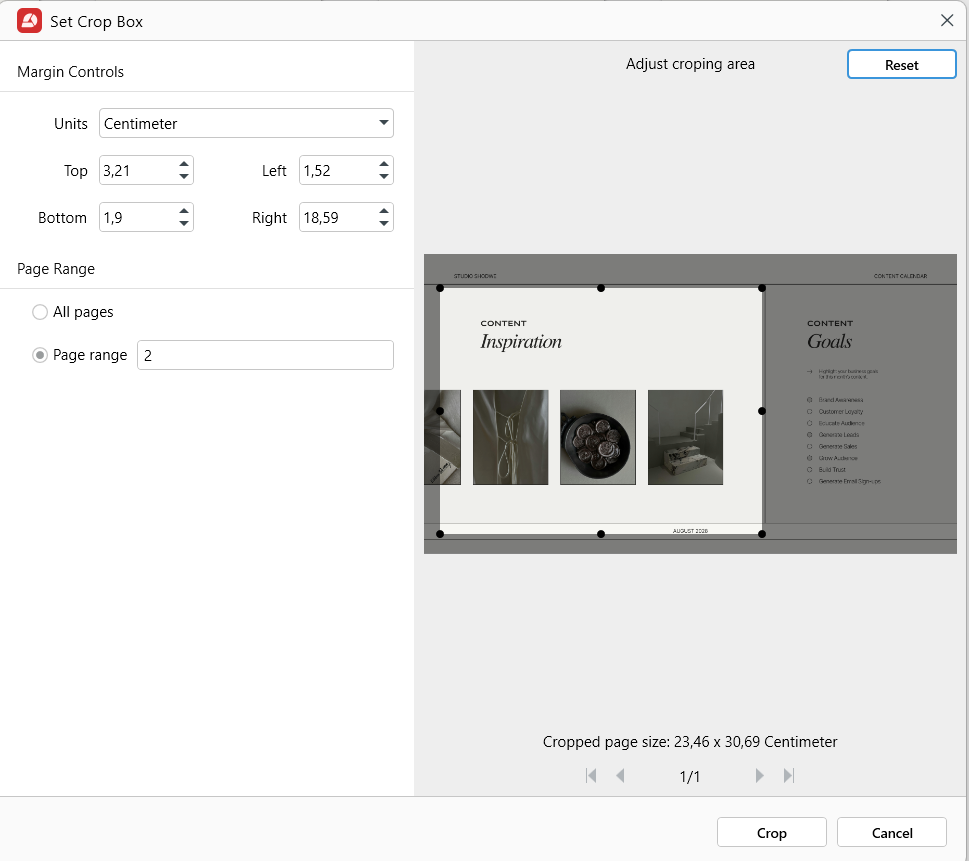
Na janela pop-up, escolha as margens para suas páginas e clique. Cortar.
As alterações serão aplicadas a todas as páginas selecionadas simultaneamente.
Melhores práticas para recortar um PDF
Para alcançar resultados da mais alta qualidade:
Use a ferramenta Recortar para remover margens que distraem e melhorar a legibilidade.
Para imagens digitalizadas, recorte todas as bordas escuras para uma aparência mais limpa.
Evite cortar muito rente ao texto para manter o espaçamento equilibrado.
Aplique as mesmas dimensões de recorte em várias páginas para manter a consistência.
Perguntas frequentes
Como faço para recortar um PDF?
Abra seu arquivo no MobiPDF -> Páginas -> Recortar → ajustar as margens → Aplicar.
Como recortar um arquivo PDF no Windows?
Usar MobiPDF e siga o fluxo de trabalho Recortar Páginas. Funciona em qualquer dispositivo Windows.
O recorte da imagem reduz a qualidade do arquivo?
Não. O recorte oculta áreas indesejadas, mas mantém a resolução original intacta.
Posso desfazer um recorte no MobiPDF?
Sim. Use Desfazer ou reabrir o Páginas de recorte Ferramenta para ajustar novamente a área visível.
Pronto para recortar seus PDFs com mais eficiência?
Baixe o MobiPDF e recorte qualquer PDF com precisão, rapidez e total segurança offline. Corte páginas, corrija digitalizações e refine layouts — tudo em um poderoso editor para desktop, desenvolvido para resultados profissionais e confiabilidade a longo prazo.





