
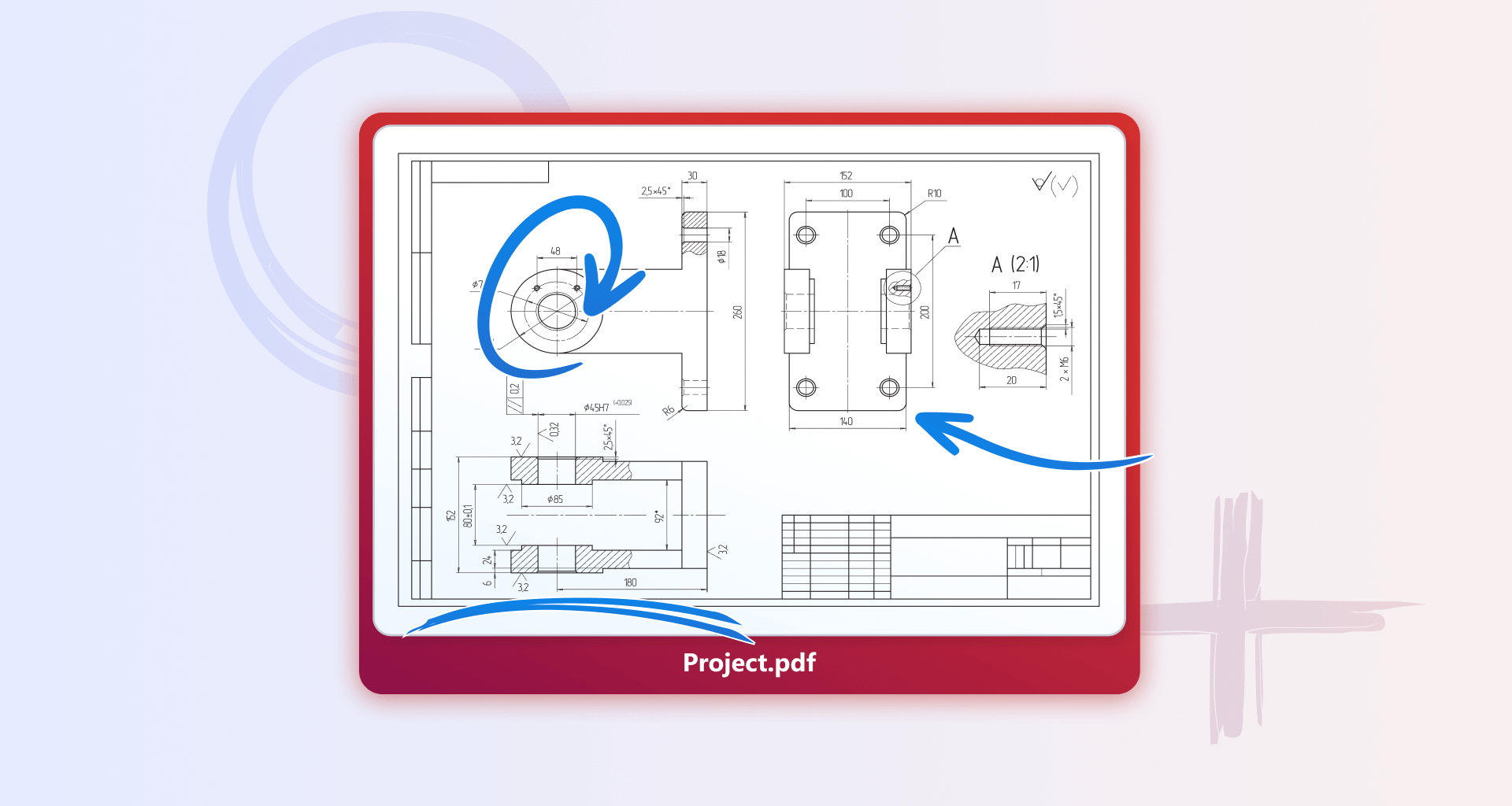
Se você tiver um documento PDF no qual deseja desenhar, poderá fazê-lo em segundos: basta abri-lo no MobiPDF, ir em Comentário e clicar em Desenho Livre.
No guia a seguir, detalhamos como desenhar em um PDF ajuda você a adicionar notas visuais, esboçar ideias, destacar seções importantes ou fornecer feedback preciso diretamente na página. Isso elimina a necessidade de ferramentas de design adicionais e mantém todas as marcações dentro do documento original. O MobiPDF oferece um ambiente simplificado onde você pode desenhar, destacar, inserir formas e personalizar anotações com controles intuitivos. Então, vamos começar.
Principais conclusões
Desenhar em um PDF ajuda a comunicar ideias visualmente e melhora a colaboração.
O MobiPDF suporta desenho à mão livre, realce de texto, formas e anotações de texto em uma única interface.
As opções de personalização permitem um controle preciso sobre cores, espessura e opacidade.
O fluxo de trabalho é simples, consistente e adequado tanto para anotações rápidas quanto para marcações detalhadas.
O que significa desenhar em um PDF?
Desenhar em um PDF envolve adicionar linhas à mão livre, esboços ou marcas visuais diretamente no documento.
Ao contrário das anotações padrão, o desenho permite que os usuários expressem ideias com mais flexibilidade, traçando diagramas, circulando detalhes importantes ou adicionando anotações manuscritas. É particularmente útil em contextos educacionais, de design, técnicos e de revisão de fluxos de trabalho. O MobiPDF oferece suporte a desenho à mão livre, realce, formas e anotações baseadas em texto, proporcionando aos usuários a flexibilidade de combinar comunicação visual e escrita no mesmo documento.
Como desenhar em um PDF usando o MobiPDF
O MobiPDF oferece um fluxo de trabalho claro e intuitivo para desenhar diretamente em PDFs. As ferramentas de desenho estão agrupadas logicamente, permitindo que você alterne facilmente entre diferentes estilos de marcação, dependendo das suas necessidades.
Passos para desenhar em um PDF com o MobiPDF:
Instale o MobiPDF e abra seu documento.
Acesse Comentário → Sorteio Gratuito.
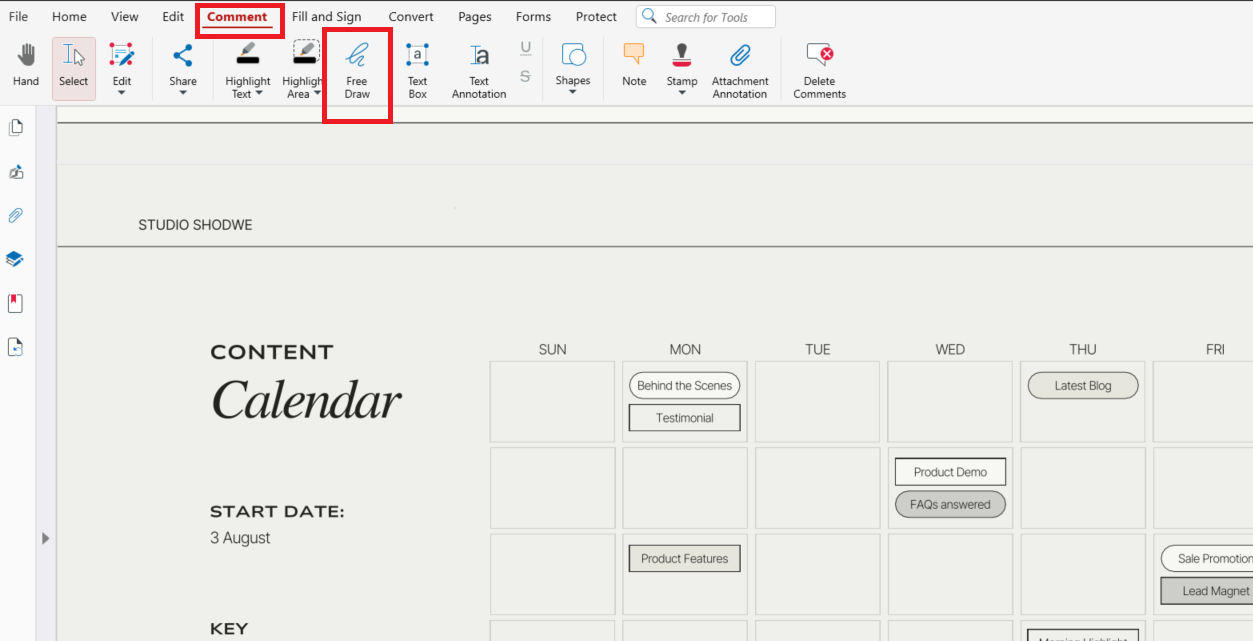
Clique em qualquer lugar do documento para abrir um painel lateral onde você escolhe as propriedades de aparência do seu desenho. Você também pode preencher suas informações para deixar claro que você é o autor e/ou bloquear o desenho.
Desenhe livremente no documento.
Salve seu documento. Pronto!
Esse fluxo de trabalho torna o esboço e a marcação de documentos rápidos e consistentes.
Como destacar ou enfatizar conteúdo com a ferramenta de destaque
No MobiPDF, você pode selecionar texto ou uma área inteira, garantindo que os pontos principais sejam enfatizados. Para selecionar texto no MobiPDF, siga os passos simples abaixo.
Passos para destacar texto no MobiPDF:
Acesse Comentário → Selecionar texto.

Escolha uma cor para o seu texto.
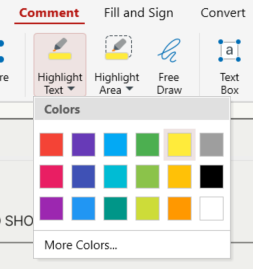
Clique duas vezes no texto que deseja selecionar.
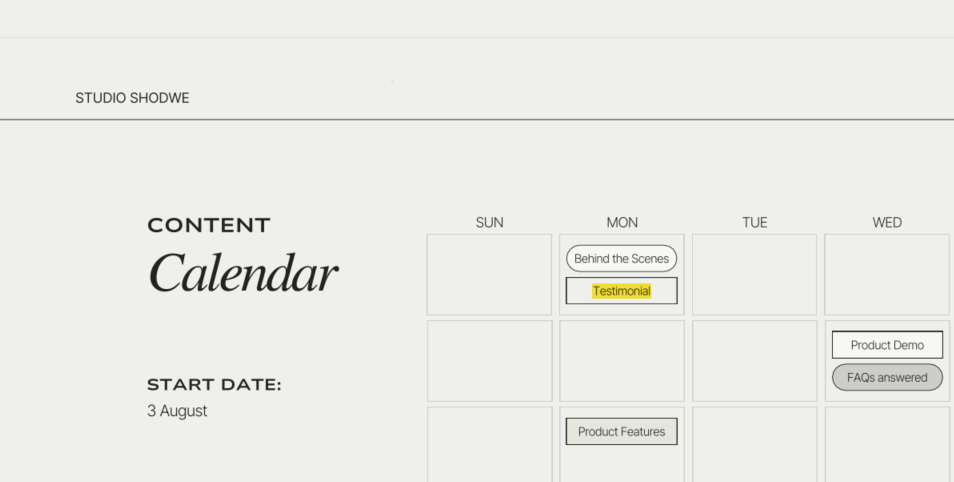
Para destacar uma área inteira do seu documento, basta:
Acesse a área de comentários → destaque
Escolha uma cor.
Selecione uma área para destacar - ela será preenchida automaticamente com a cor escolhida.
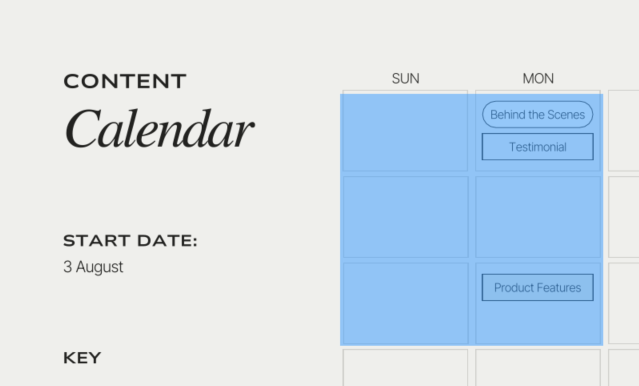
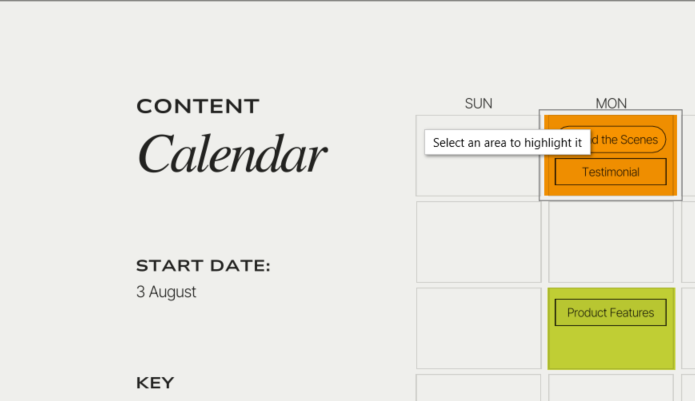
E pronto!
Esse tipo de edição em um documento é ideal para anotações de estudo, resenhas de artigos e feedback colaborativo.
Como adicionar formas ao desenhar em um PDF
Para adicionar formas no MobiPDF, abra o documento, vá para Comentário e selecione Formas.
As formas proporcionam uma marcação limpa e estruturada, ideal para diagramas, documentos técnicos, formulários e apresentações. O MobiPDF permite adicionar e personalizar elementos geométricos para criar anotações claras e precisas sem depender de ferramentas de design externas.
Veja como desenhar formas no MobiPDF.
Vá para Comentário e clique em Formas.
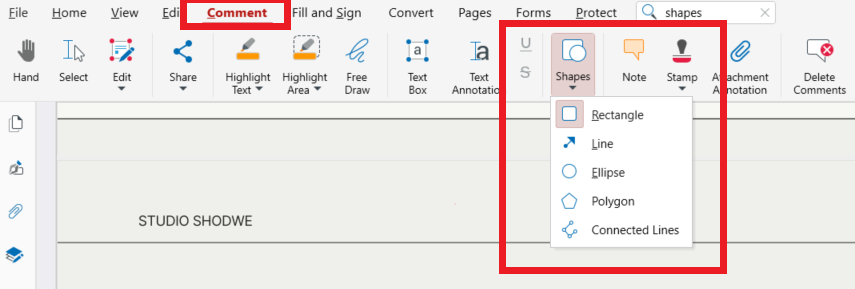
Escolha entre várias opções - Retângulo, Linha, Elipse, Polígono, Linhas Conectadas.
Clique em qualquer lugar para posicionar a forma e, em seguida, redimensione-a ou mova-a livremente no documento.
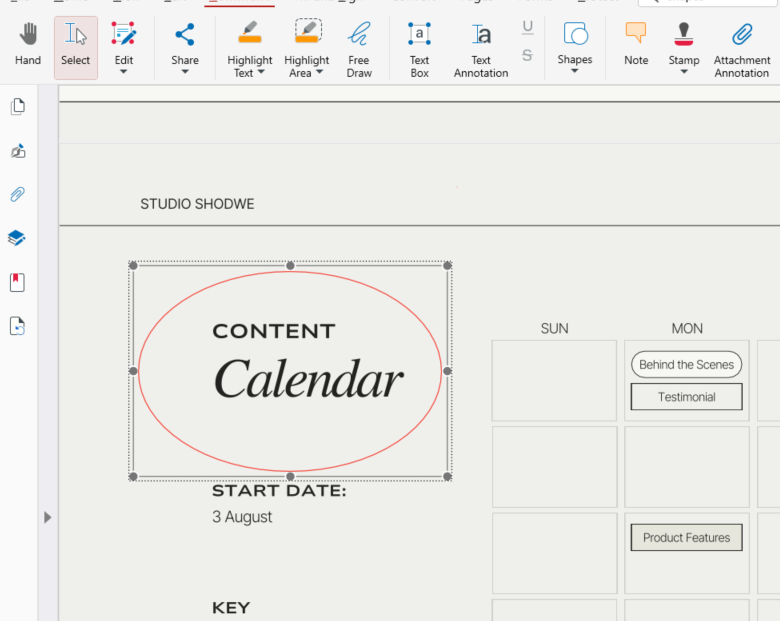
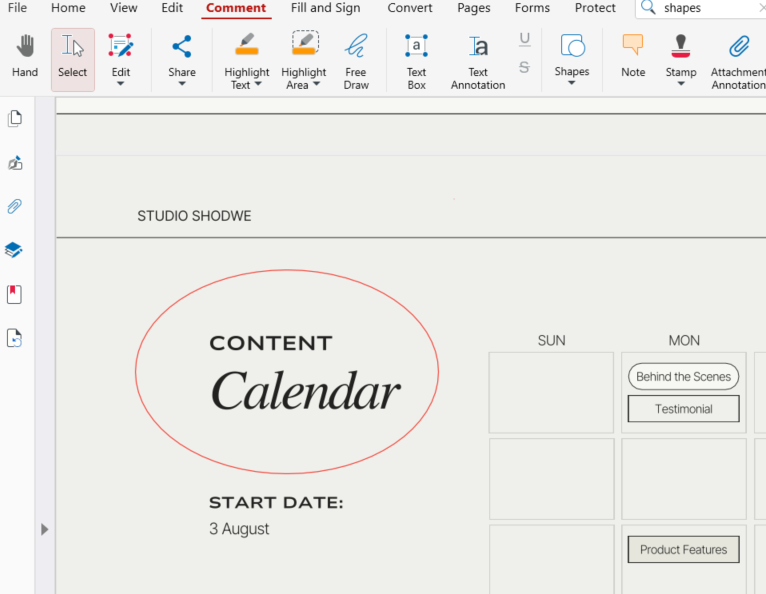
Você terminou!
As formas facilitam a indicação de áreas de interesse ou a criação de elementos visuais simples em um PDF.
Como adicionar anotações de texto quando o desenho não é suficiente
Para adicionar anotações de texto rapidamente no MobiPDF, acesse Comentário e escolha Anotação de Texto.
As anotações de texto são ideais quando as anotações manuscritas não são suficientemente claras ou quando você precisa de um feedback estruturado e legível.
Aqui estão os passos completos para adicionar anotações de texto:
Vá para Comentário → Anotação de texto.
Clique em qualquer lugar do documento - uma caixa aparecerá.
Escreva diretamente na caixa e, em seguida, mova-a ou altere a aparência do seu texto no painel lateral à direita.
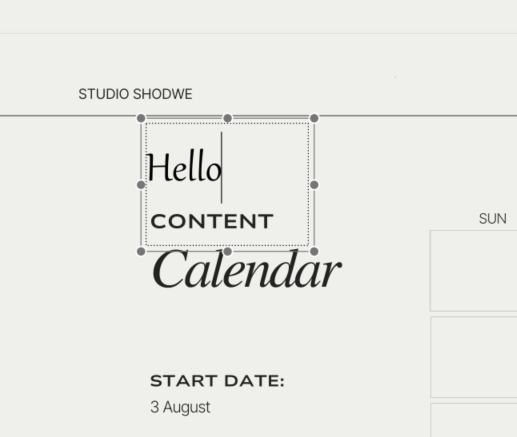
Pronto! Isso é útil para revisões, instruções ou qualquer situação em que a clareza seja essencial.
Como personalizar as ferramentas de desenho no MobiPDF
A personalização ajuda os usuários a expressar ideias com mais clareza. O MobiPDF permite um controle preciso sobre atributos visuais como cor da caneta, espessura da linha e opacidade. Isso garante que as anotações correspondam ao estilo do documento e permaneçam fáceis de ler.
Opções de personalização disponíveis:
Seleção de cores para caneta, formas e destaques.
Estilo de linha para traços precisos ou ousados
Opacidade para marcação sutil ou marcante
Tamanho e cor da fonte para anotações de texto
Essas configurações ajudam a produzir anotações visuais profissionais e consistentes.
Perguntas frequentes
Posso desenhar várias páginas do mesmo PDF?
Sim. O MobiPDF permite desenhar em qualquer página e você pode aplicar ferramentas diferentes em cada página de forma independente.
Desenhar em um PDF altera o texto original?
Não. Os desenhos e anotações são adicionados como camadas separadas, portanto não alteram nem sobrescrevem o conteúdo original do documento.
Posso personalizar as cores, a opacidade e a espessura da linha ao desenhar?
Sim. O MobiPDF oferece configurações de cor, espessura do traço e opacidade, permitindo que você personalize todos os tipos de anotação.
Posso exportar um PDF de forma que os desenhos façam parte do documento final?
Sim. O MobiPDF permite exportar uma versão onde todos os desenhos e anotações são incorporados ao PDF para uma visualização consistente.
Conclusão
Desenhar em um PDF ajuda a comunicar visualmente, destacar informações importantes e aprimorar a colaboração. O MobiPDF reúne todas as ferramentas essenciais de desenho em uma interface simplificada, oferecendo entrada à mão livre, formas, realce e anotações de texto com personalização completa.





