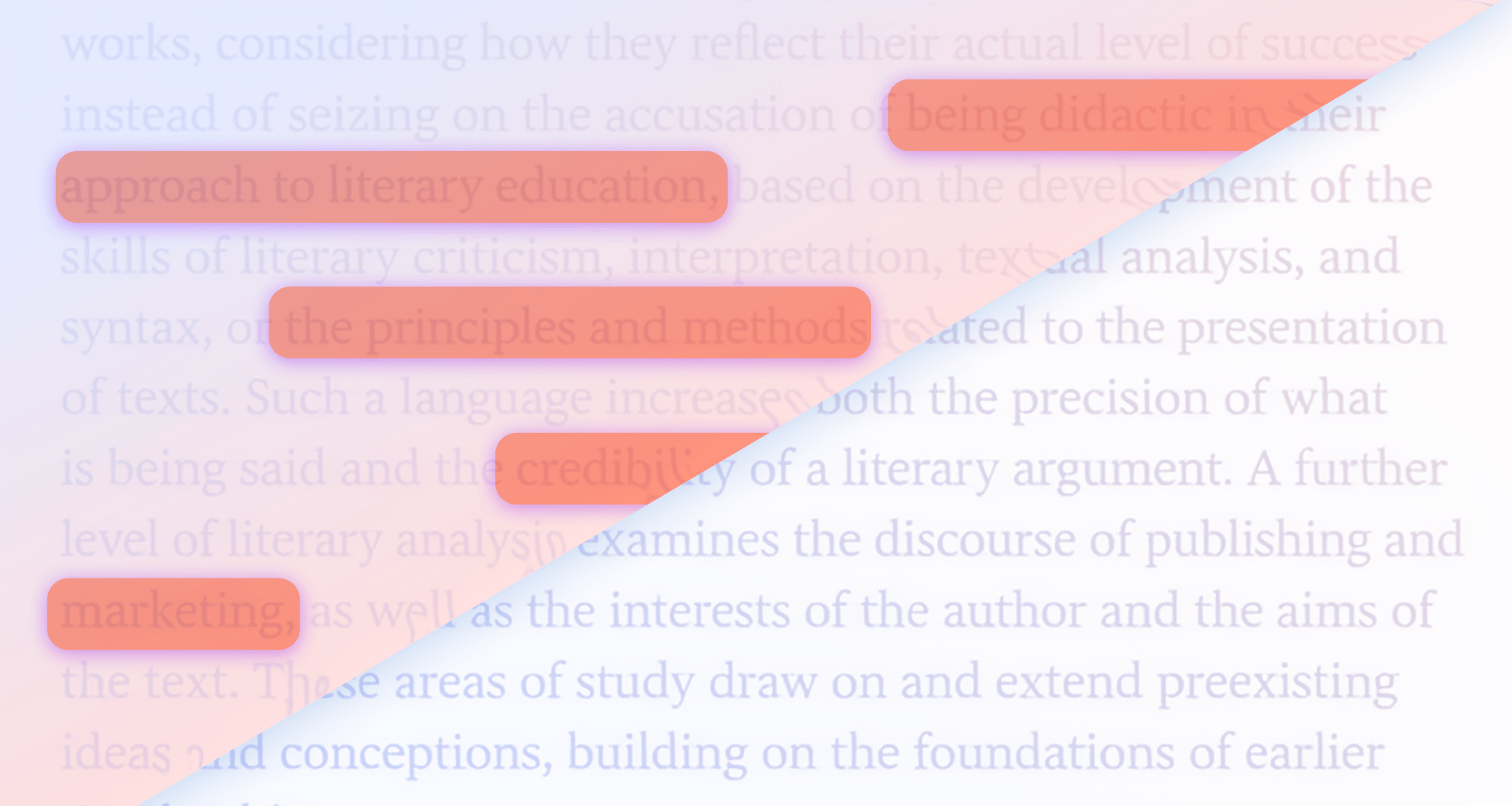
Para remover um realce de um PDF no MobiPDF, abra o documento, clique no realce e pressione Delete (ou clique com o botão direito nele e escolha Delete). Para limpar todos os realces de uma vez, use Delete Comments na guia Comentar . Realces adicionados como anotações são removidos sem deixar marcas e mantêm o texto embaixo intacto — mas realces que foram achatados ou incorporados em uma digitalização precisam de outra abordagem, que mostramos abaixo.
Este guia mostra como remover um único realce, vários de uma vez ou todos — no computador e no celular — e também o que fazer quando um realce simplesmente não é apagado.
Como funciona a remoção de realce em PDFs
Se é possível remover um realce depende de como ele foi adicionado, e existem dois tipos:
Realces de anotação ficam por cima da página como objetos de marcação separados. Você pode selecioná-los, mudar a cor ou apagá-los sem alterar nenhum caractere embaixo. Qualquer coisa que você adiciona no MobiPDF (ou na maioria dos editores de PDF) é um realce de anotação — eles são removidos na hora.
Realces achatados são incorporados na própria página, como tinta em papel colorido. Isso acontece quando um PDF é achatado, impresso e digitalizado novamente ou criado a partir de imagens. Não há anotação para selecionar, então o Delete padrão não afeta esse tipo de realce.
Saber qual tipo você tem indica qual método usar. Se você conseguir clicar em um realce e ver uma borda de seleção, é uma anotação — continue lendo. Se nada for selecionado, vá para a seção sobre realces que não podem ser apagados.
Qual método você deve usar?
Escolha de acordo com o que você quer limpar:
O botão interno Excluir comentários é o jeito mais rápido de deixar uma cópia limpa; o painel Comentários dá controle em cada realce. As seções abaixo explicam cada opção.
Como remover realces no MobiPDF (desktop)
No Windows ou Mac, você remove realces direto no editor de PDF do MobiPDF — veja aqui todos os métodos, de um único realce ao documento inteiro.
Remover um único realce
O método mais preciso quando você só precisa limpar marcações específicas:
Abra seu PDF no MobiPDF.
Clique no realce na página (ou encontre-o no painel Comentários à direita).
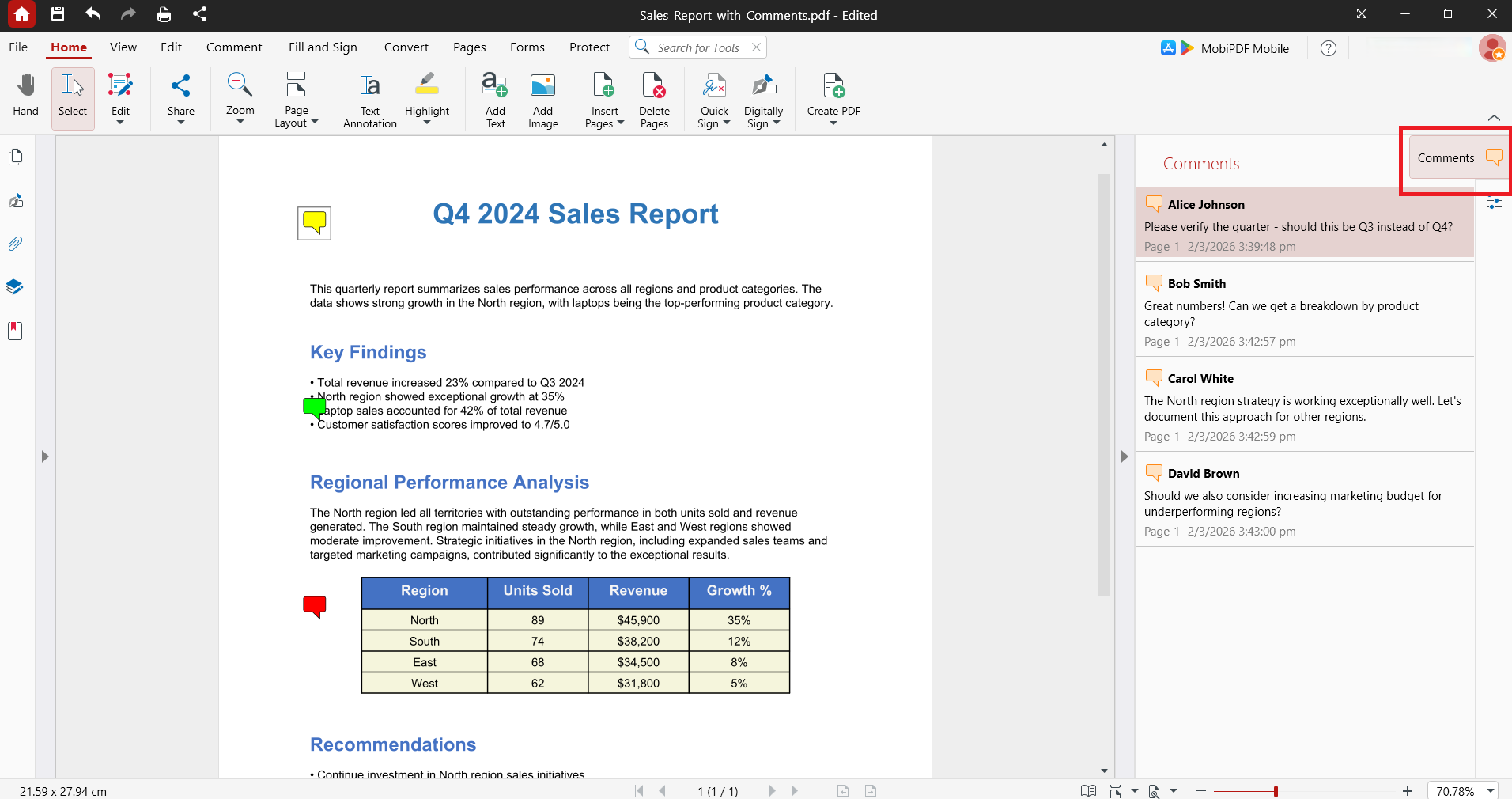
Pressione Deleteou clique com o botão direito e escolha Excluir.
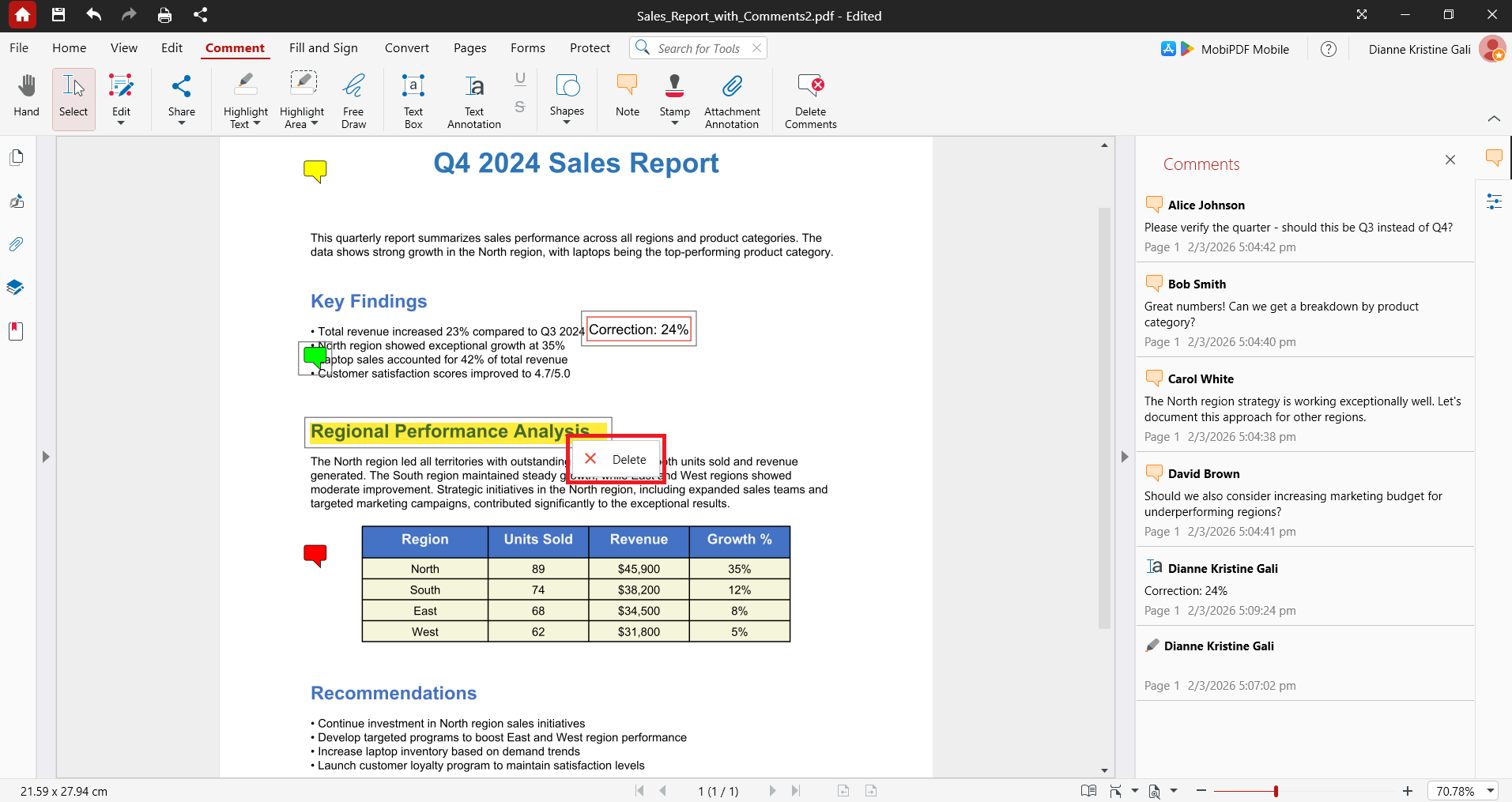
O realce desaparece na hora e o texto original volta a aparecer sem alterações.
Remover todos os realces com um clique
Se você quer uma cópia limpa, sem nenhuma marcação, não precisa procurar cada realce:
Abra seu PDF no MobiPDF.
Vá até a guia Comentar na faixa de opções.
Clique em Excluir comentários.
Isso remove todos os comentários e marcações do documento em uma única ação — o jeito mais rápido de lidar com arquivos com dezenas ou centenas de realces.
Algo importante: Excluir comentários remove todas as marcações de todos os autores, não só realces e não só as suas. Se você só quer remover alguns realces — ou apenas os que você adicionou — use o painel Comentários (a seguir).
Use o painel Comentários para remover realces seletivamente
O painel Comentários à direita lista todas as marcações do documento em ordem, assim você pode revisar e remover realces sem rolar página por página:
Abra o painel Comentários na barra lateral direita.
Clique em qualquer item para ir direto até ele na página.
Clique com o botão direito nos realces que você quer remover e escolha Excluir.
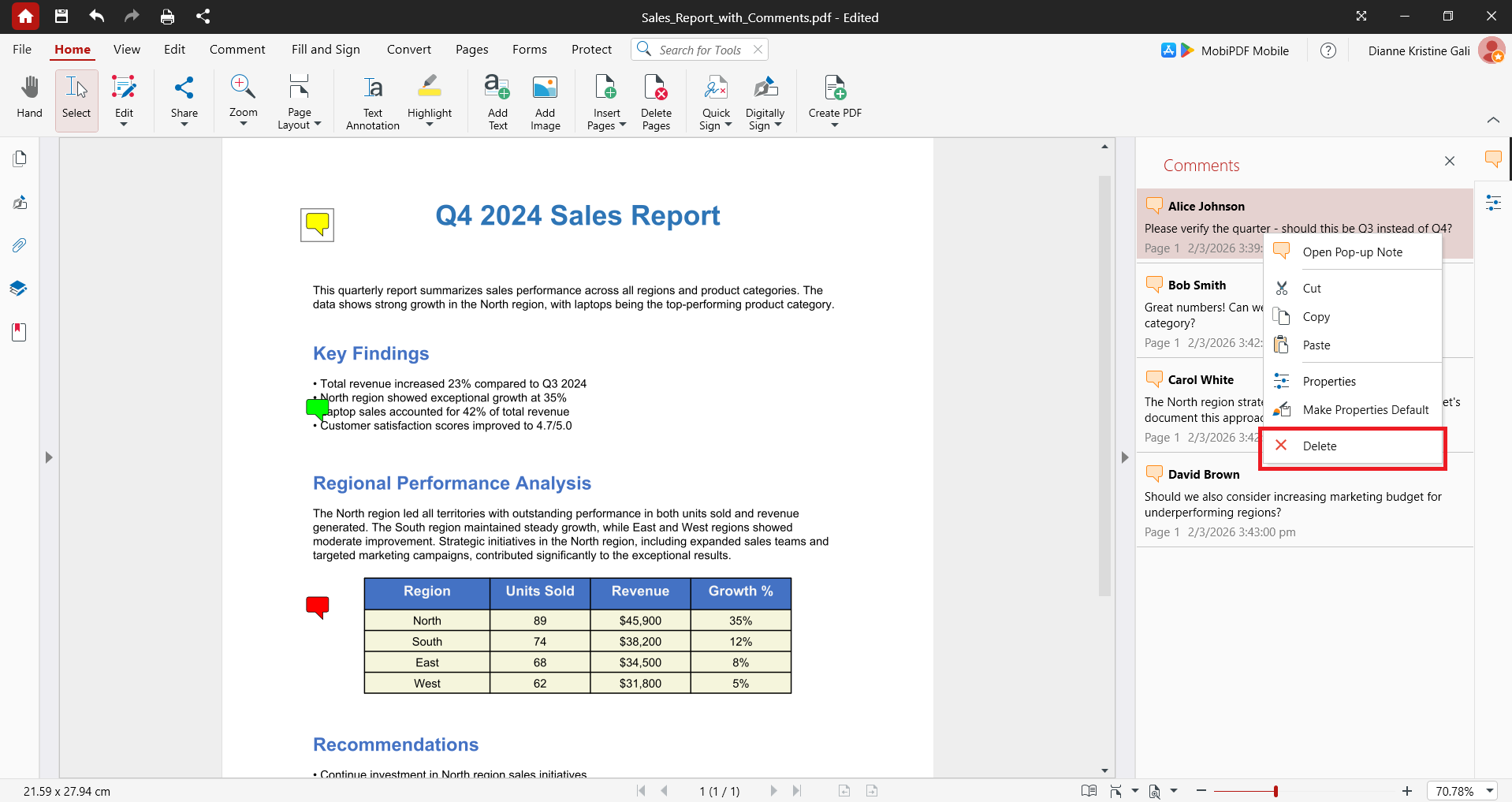
Esse é o recurso ideal quando o documento tem tipos mistos de marcação (notas, desenhos, comentários de outras pessoas) e você só quer limpar certos realces — por exemplo, remover seus próprios realces, mas manter as anotações de um revisor.
Confirmar se todos os realces foram removidos
Antes de compartilhar ou imprimir, faça uma verificação rápida:
Abra o painel Comentários e confirme se não há realces restantes na lista.
Role o documento — ou use as miniaturas de página — para conferir se sobrou alguma marca colorida.
Salve o arquivo. Realces “voltando” quase sempre significam que o documento foi fechado sem salvar.
Quer um editor de PDF que limpe realces, anotações e edições direto no seu dispositivo — sem enviar nada para um servidor?
Como remover realces no iPhone e Android
Você também pode apagar realces no celular, direto pelo app MobiPDF:
iPhone / iPad: abra o documento (novo em marcações no celular? veja nosso guia de como editar um PDF no iPhone), depois deslize para a esquerda sobre o realce na lista de marcações e toque em Excluir.
Android: toque no realce e depois toque em Excluir (no mesmo menu você pode mudar a cor, opacidade ou espessura se preferir editar em vez de remover).
Assim como no desktop, isso só funciona para realces de anotação. Realces achatados ou em PDFs digitalizados não podem ser apagados no celular.
Dicas para limpar PDFs longos e cheios de realces
Limpar um contrato de 30 páginas coberto de realces de revisão, anotação por anotação, pode levar vários minutos. Usar Excluir comentários limpa o documento inteiro de uma vez. Para PDFs muito marcados, alguns hábitos simples podem economizar ainda mais tempo:
Trabalhe com uma cópia limpa. Se você talvez precise dos realces depois, salve o original e remova os realces de uma cópia duplicada.
Use Excluir comentários para um reset completoe depois adicione de novo só o que importa — muitas vezes é mais rápido do que limpar um arquivo muito marcado.
Use filtros no painel Comentários por autor ou data para remover realces de colaboradores específicos e manter o restante.
Pesquise o trecho realçado quando você quiser apagar realces só de um termo específico e exclua essas ocorrências pelo painel.
Exclua páginas de que você não precisa. Se os realces estão em páginas que já não são necessárias, costuma ser mais rápido excluir essas páginas do que limpar marca por marca.
O que fazer se um realce não apagar
Se clicar não faz nada e Excluir não funciona, o realce não é uma anotação. Veja como identificar e o que tentar:
Verifique o tipo. Tente selecionar o realce. Sem borda de seleção e nada no painel Comentários? Ele foi achatado na página.
PDF digitalizado ou baseado em imagem? A cor faz parte da imagem da página. Você vai precisar rodar o OCR primeiro para tornar o texto editável, e mesmo assim a camada colorida pode exigir edição de imagem para ser removida.
Verifique as permissões. Se o PDF tiver senha ou edição desativada, a exclusão é bloqueada. Você vai precisar da versão sem restrições ou da senha com o proprietário do documento.
Último recurso — cubra o realce. Quando realmente não der para remover, coloque um retângulo branco sobre a área. Isso esconde o realce no arquivo final em vez de apagá-lo, então use só quando as outras opções não funcionarem.
Perguntas frequentes
Sim. Use Excluir comentários na guia Comentar para limpar todas as marcações do documento com um clique. Lembre-se de que isso remove todos os comentários de todos os autores, não só os realces — use o painel Comentários se você quiser escolher quais manter.
O realce provavelmente foi incorporado à página, o PDF tem restrições de edição ou você o abriu em um visualizador sem edição de anotações. Tente selecionar o realce: se nenhuma borda aparecer e ele não estiver no painel Comentários, ele faz parte do conteúdo da página.
Não, se eles tiverem sido incorporados diretamente na digitalização — essas cores são parte da imagem, não anotações separadas. Se os realces tiverem sido adicionados depois da digitalização como anotações, você pode excluí-los normalmente.
Não. Ao remover um Realce, você apenas apaga a cor aplicada por cima. O texto, a formatação e o Layout abaixo continuam exatamente iguais.
Você provavelmente não salvou depois de apagá-los — ou reabriu uma cópia em cache ou sincronizada na nuvem. Sempre salve depois de remover os realces e confirme que está abrindo a versão salva.
Remova realces com cuidado usando o MobiPDF
Ao remover os realces, você deixa o arquivo limpo e pronto para apresentação, compartilhamento, impressão ou arquivamento — e, se for enviar o arquivo, você pode tornar o arquivo limpo somente leitura para que a marcação não possa ser adicionada de novo. O MobiPDF cuida de tudo isso, seja ao limpar um único realce ou redefinir um documento inteiro. Tudo é feito offline no seu dispositivo, então arquivos confidenciais nunca são enviados para um servidor externo; quando quiser colocá-los na nuvem, salve no MobiDrive para sincronizar entre seus dispositivos.