
Para inserir uma caixa de seleção no Microsoft Excel, selecione as células e clique em Inserir > Caixa de Seleção. Cada célula recebe uma caixa que contém VERDADEIRO quando está marcada e FALSO quando não está, para que as fórmulas possam contá-la. Se o seu Excel não tiver o botão Caixa de Seleção, adicione uma caixa de seleção pela guia Desenvolvedor e vincule-a a uma célula.
Como inserir uma caixa de seleção no Excel
A forma mais fácil de inserir uma caixa de seleção no Excel é pela guia Inserir. Esse método coloca as caixas de seleção diretamente dentro das células, o que é útil para listas de tarefas, controles de tarefas, listas de presença e outras planilhas em que você precisa marcar itens como concluídos.
Veja como adicionar uma caixa de seleção no Excel:
1. Abra sua planilha e selecione a célula em que a caixa de seleção deve aparecer. Para adicionar várias caixas de uma vez, selecione um intervalo de células.
2. Acesse a guia Inserir na faixa de opções.
3. Clique em Caixa de Seleção para inserir uma caixa em cada célula selecionada.
4. Clique em uma caixa de seleção para marcá-la ou desmarcá-la. Você também pode selecionar a célula e pressionar a barra de espaço para mudar o estado dela.
5. Salve sua planilha para manter as alterações.
Diferentemente dos controles de formulário mais antigos, essas caixas de seleção ficam dentro das próprias células. Você pode selecionar várias células e inserir caixas de seleção em todo o intervalo de uma só vez.
Cada caixa de seleção também armazena um valor booleano:
VERDADEIRO: a caixa de seleção está marcada.
FALSO: a caixa de seleção está desmarcada.
Isso é importante porque as fórmulas do Excel podem usar esses valores para calcular resultados automaticamente.
Por exemplo, se você tiver dez tarefas com caixas de seleção na coluna B, poderá usar CONT.SE para contar quantas foram concluídas. Você também pode calcular a porcentagem de tarefas concluídas ou destacar as linhas finalizadas.
Quer criar checklists no editor de planilhas incluído no MobiOffice?
Qual método de caixa de seleção o seu Excel tem?
O Excel oferece duas formas principais de inserir caixas de seleção, dependendo da versão que você usa. As versões mais recentes com Inserir > Caixa de Seleção permitem caixas de seleção dentro das células, enquanto as versões sem essa opção podem usar controles de formulário da guia Desenvolvedor.
O MobiSheets também oferece caixas de seleção dentro das células.
Se você não encontrar Caixa de Seleção na guia Inserir do Excel, o método da guia Desenvolvedor é outra forma de criar um checklist interativo.
Como adicionar uma caixa de seleção pela guia Desenvolvedor
Se a sua versão do Excel não tiver Inserir > Caixa de Seleção, você pode adicionar uma caixa de seleção pela guia Desenvolvedor. Esse método mais antigo cria um controle de formulário que fica sobre a planilha, e não dentro de uma célula.
Etapa 1: Ative a guia Desenvolvedor
A guia Desenvolvedor pode estar oculta por padrão. Para exibi-la no Excel para Windows:
1. Abra o Excel e acesse Arquivo > Opções.
2. Selecione Personalizar Faixa de Opções.
3. Em Guias Principais, marque Desenvolvedor.
4. Clique em OK.
A guia Desenvolvedor agora deve aparecer na faixa de opções.
Etapa 2: Insira uma caixa de seleção
1. Abra a guia Desenvolvedor.
2. Selecione Inserir.
3. Em Controles de Formulário, escolha Caixa de Seleção.
4. Clique ou arraste na planilha para posicionar o controle.
5. Edite ou remova o rótulo padrão se você precisar apenas da caixa de seleção.
Você pode copiar o controle para criar mais caixas de seleção, mas cada uma precisa de um vínculo de célula próprio se você quiser acompanhar o valor dela separadamente.
Etapa 3: Vincule a caixa de seleção a uma célula
Diferentemente das caixas de seleção dentro das células, os controles de formulário precisam de uma célula vinculada para que as fórmulas possam ler o estado deles.
1. Clique com o botão direito do mouse na caixa de seleção.
2. Selecione Formatar Controle.
3. Abra a guia Controle.
4. Digite uma referência de célula em Vínculo da célula, por exemplo, C2.
5. Clique em OK.
Quando você marca a caixa de seleção, C2 exibe VERDADEIRO. Ao desmarcá-la, o valor muda para FALSO.
Repita esse processo para as outras caixas de seleção, vinculando cada uma a uma célula diferente.
Você pode ocultar os valores vinculados em outra coluna se quiser manter o checklist visualmente simples.
Transforme caixas de seleção em um checklist que acompanha o próprio progresso
Você pode transformar um checklist simples do Excel em um controle de tarefas combinando caixas de seleção com fórmulas CONT.SE e formatação condicional. Assim, você vê quantas tarefas foram concluídas, calcula seu progresso e separa visualmente o trabalho concluído dos itens pendentes.
Etapa 1: Crie seu checklist
Comece com uma tabela simples de duas colunas:
Digite suas tarefas na coluna A e insira caixas de seleção na coluna B. Em uma lista mais longa, você pode ter os nomes das tarefas em A2:A20 e as caixas de seleção em B2:B20.
Essa abordagem funciona bem para planejamento de projetos, tarefas administrativas recorrentes e muitos outros usos diários de planilhas.
Etapa 2: Conte as tarefas concluídas
Para contar quantas caixas de seleção estão marcadas, digite esta fórmula em uma célula vazia:
=CONT.SE(B2:B20,VERDADEIRO)
CONT.SE verifica o intervalo B2:B20 e conta as células que contêm VERDADEIRO.
Por exemplo, se sete das suas dezenove caixas de seleção estiverem marcadas, a fórmula retorna 7. O resultado é atualizado à medida que você conclui mais tarefas.
Para calcular a porcentagem de conclusão, use:
=CONT.SE(B2:B20,VERDADEIRO)/LINS(B2:B20)
Formate o resultado como porcentagem.
Se sete de dezenove tarefas estiverem concluídas, o Excel exibirá aproximadamente 37%.
Verifique se cada célula do intervalo representa uma tarefa. Caso contrário, a porcentagem pode incluir linhas vazias no cálculo.
Etapa 3: Destaque as tarefas concluídas
A formatação condicional pode mudar automaticamente a aparência de uma tarefa quando a caixa de seleção dela é marcada.
1. Selecione o intervalo de tarefas, por exemplo, A2:A20.
2. Acesse Página Inicial > Formatação Condicional > Nova Regra.
3. Escolha Usar uma fórmula para determinar quais células devem ser formatadas.
4. Digite a fórmula =$B2=VERDADEIRO.
5. Clique em Formatar e escolha uma cor de fonte cinza, tachado ou um fundo claro.
6. Confirme a regra.
Agora, quando você marcar uma caixa de seleção na coluna B, a linha correspondente mudará de aparência.
Você também pode usar cores alternadas nas linhas para facilitar a leitura de listas de tarefas mais longas.
Juntos, esses recursos criam um checklist que acompanha o progresso sem que você precise atualizar os totais manualmente.
Problemas com caixas de seleção e como resolvê-los
A maioria dos problemas com caixas de seleção no Excel vem de diferenças entre versões, da forma como os controles de formulário são posicionados ou da falta de vínculos de célula. A solução depende do método que você está usando.
O botão Caixa de Seleção não aparece
Se você não encontrar Caixa de Seleção em Inserir, talvez sua versão do Excel ou seu canal de atualização ainda não ofereça caixas de seleção dentro das células. Verifique se há atualizações disponíveis ou use o método da guia Desenvolvedor.
As caixas de seleção mudam de lugar ao classificar ou redimensionar células
Caixas de seleção do tipo controle de formulário ficam sobre a planilha e, por isso, podem se deslocar quando você ajusta linhas, colunas ou a classificação.
Clique com o botão direito do mouse no controle, abra Formatar Controle e verifique as propriedades de posicionamento. Se disponível, selecione a opção para mover e redimensionar o objeto com as células.
Como alternativa, use caixas de seleção dentro das células se a sua versão do Excel oferecer esse recurso.
CONT.SE não reconhece a caixa de seleção
Uma caixa de seleção do tipo controle de formulário não armazena automaticamente VERDADEIRO ou FALSO na célula abaixo dela.
Abra Formatar Controle e defina um Vínculo da célula. Em seguida, faça referência a essa célula vinculada na sua fórmula. No caso das caixas de seleção dentro das células, use diretamente as células das caixas.
A formatação do checklist não é atualizada
Verifique se a fórmula da formatação condicional faz referência à coluna correta de caixas de seleção.
Por exemplo, =$B2=VERDADEIRO funciona quando a primeira tarefa está na linha 2 e as caixas de seleção estão na coluna B. Confirme também se a regra se aplica ao intervalo desejado.
Alternativa: MobiSheets
O MobiSheets oferece outra forma de criar checklists em planilhas sem depender da guia Desenvolvedor do Excel. Ele faz parte do MobiOffice, uma alternativa acessível ao Microsoft Office para trabalhar com documentos, planilhas e apresentações.
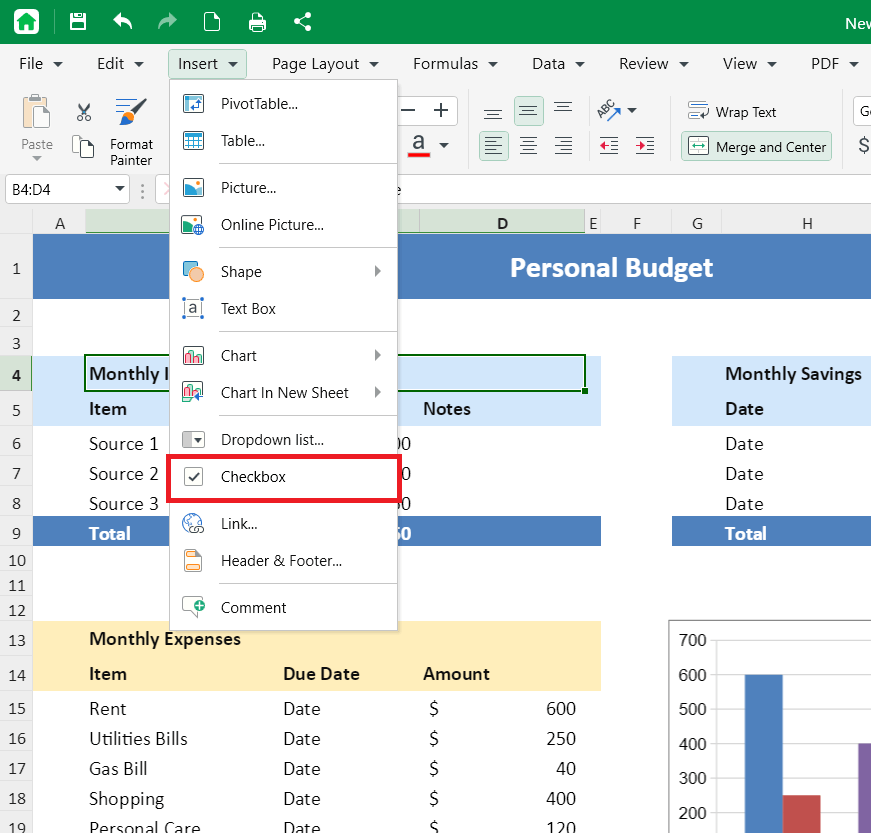
No MobiSheets para Windows, você pode inserir uma caixa de seleção clicável diretamente em uma célula selecionada.
Veja como:
1. Abra sua planilha no MobiSheets.
2. Selecione a célula em que você quer a caixa de seleção.
3. Abra o menu Inserir.

4. Selecione Caixa de seleção, logo abaixo de Lista suspensa….
5. Clique na caixa de seleção para marcar ou desmarcar o item.
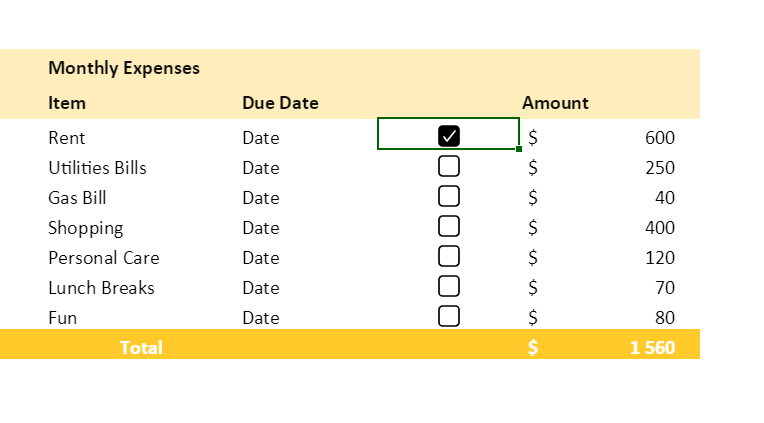
Assim, fica fácil criar listas de compras, controles de tarefas e outros checklists sem adicionar controles de formulário separados.
O MobiSheets também oferece ferramentas de edição e cálculo para planilhas. As fórmulas e funções dele ajudam você a organizar e analisar dados. O MobiSheets abre e salva arquivos do Excel.
Quer ver como o menu Inserir funciona para você? Baixe o MobiOffice, que inclui o MobiSheets.
Perguntas frequentes
Selecione as células em que você quer as caixas e clique em Inserir > Caixa de Seleção. Cada célula recebe uma caixa que você marca com um clique ou com a barra de espaço. Uma caixa marcada contém VERDADEIRO e uma vazia contém FALSO. Se você não vir o botão, use Desenvolvedor > Inserir > Controles de Formulário.
Use Inserir > Caixa de Seleção. Segundo a Microsoft, esse recurso de caixas de seleção dentro das células está disponível no Excel para Microsoft 365 e no Excel para Microsoft 365 para Mac. Não é preciso uma guia extra, desenho nem vínculo de célula, porque a caixa fica dentro da célula e armazena VERDADEIRO ou FALSO por conta própria.
Sua versão ou seu canal de atualização ainda não tem esse recurso. Segundo a Microsoft, Inserir > Caixa de Seleção está disponível no Excel para Microsoft 365 no Windows e no Mac. Até que ele apareça, ative a guia Desenvolvedor, adicione um controle de formulário em Inserir > Controles de Formulário e vincule-o a uma célula.
Use =CONT.SE(intervalo,VERDADEIRO), por exemplo, =CONT.SE(B2:B20,VERDADEIRO). As caixas de seleção dentro das células já funcionam assim. Um controle de formulário precisa primeiro de uma célula vinculada: clique nele com o botão direito do mouse, escolha Formatar Controle, defina o Vínculo da célula e, em vez das caixas, aponte CONT.SE para as células vinculadas.
Coloque as tarefas em uma coluna e as caixas de seleção na seguinte. Conte as marcadas com CONT.SE, divida por LINS para obter a porcentagem de progresso e adicione uma regra de formatação condicional, como =$B2=VERDADEIRO, que aplica tachado e deixa em cinza as linhas concluídas.
No Excel, selecione as células e pressione Delete. As caixas vazias são removidas; nas marcadas, a marcação é limpa primeiro, então pressione Delete novamente para removê-las. Para manter os valores VERDADEIRO/FALSO sem as caixas, use Página Inicial > Limpar > Limpar Formatos. No MobiSheets, funciona da mesma forma: selecione as células e pressione Delete. Nas caixas marcadas, a marcação é limpa primeiro, então pressione Delete novamente.
Considerações finais
As caixas de seleção transformam uma lista simples em uma lista que você pode marcar e acompanhar. Se o seu Excel tiver Inserir > Caixa de Seleção, use essa opção: as caixas ficam nas células e funcionam com CONT.SE imediatamente. Se não tiver, a guia Desenvolvedor também resolve, com um vínculo de célula para cada caixa. Adicione um contador, uma porcentagem de progresso e uma regra de tachado, e a lista fará as contas por você. A mesma abordagem funciona em um modelo de planilha de orçamento em que você marca as contas pagas.
Quer criar seu próximo checklist no MobiSheets? Baixe o MobiOffice e experimente com a sua própria lista.