

Utilizando fórmulas e funções
Neste guia, você vai escrever fórmulas no MobiSheets para calcular seus dados e usar funções integradas como SUM e AVERAGE para fazer os cálculos por você. As fórmulas permitem somar, subtrair e comparar valores, enquanto as funções cuidam de cálculos comuns em uma única etapa. O MobiSheets inclui mais de 280 funções, organizadas por categoria na guia Fórmulas. As instruções começam com Windows, seguidas de seções mais curtas para Mac, Android e iOS.
Antes de começar
Certifique-se de que você tem:
O MobiOffice está instalado no seu dispositivo. Consulte Instalando o MobiOffice em vários dispositivos.
Uma planilha com dados aberta no MobiSheets. Consulte Criando e editando planilhas.
Você está conectado ao MobiSheets. Consulte Conectando-se ao MobiSheets.
Uma conexão com a internet, caso queira salvar na nuvem.
Escreva uma fórmula no Windows
Toda fórmula começa com o sinal de igual (=).
1. Clique na célula onde deseja o resultado.
2. Digite = para iniciar a fórmula.
3. Insira o cálculo usando referências de células e operadores. Por exemplo, digite =A1+B1 para somar os valores das células A1 e B1.
4. Pressione Enter.
O resultado aparece na célula. A fórmula permanece na barra de fórmulas, então você pode clicar na célula para visualizá-la ou editá-la.
Operadores comuns:
+ para somar
- para subtrair
* para multiplicar
/ para dividir
Dica: em vez de digitar referências de células, clique em uma célula para adicioná-la à sua fórmula. Digite =, clique na primeira célula, digite um operador e clique na próxima célula.
Some um total com AutoSum
AutoSum é a maneira mais rápida de somar uma linha ou coluna. Ela fica na guia Fórmulas.
1. Clique na célula abaixo de uma coluna de números ou à direita de uma linha.
2. Clique em AutoSoma e escolha um cálculo. Como alternativa, você pode abrir o menu suspenso Fórmulas e clicar em AutoSoma.
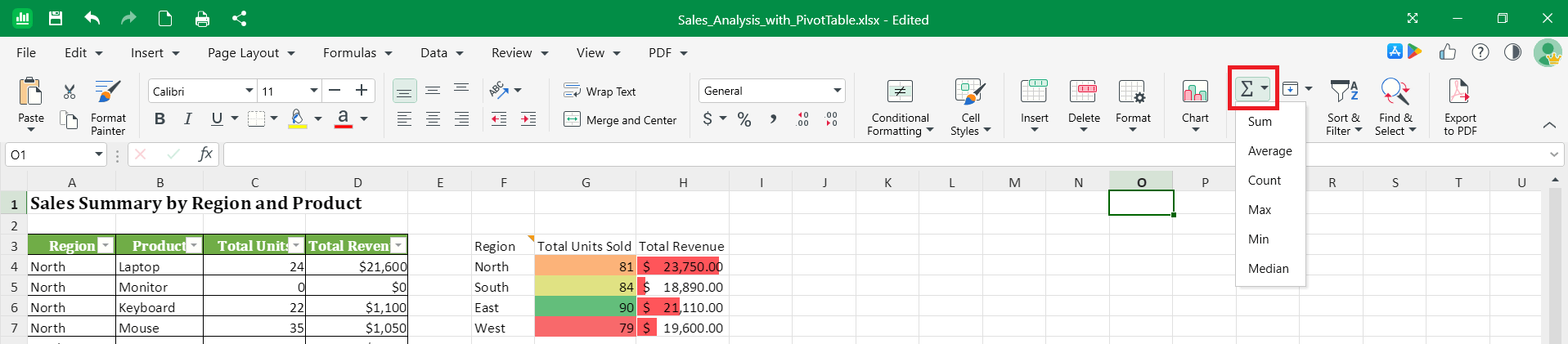
3. Escolha o cálculo desejado. Exemplos de cálculos:
Soma para adicionar os valores
Média para encontrar a média
Contagem para contar as células com números
Mínimo ou Máximo para o menor ou maior valor
Mediana para o valor do meio
4. Verifique o intervalo selecionado no MobiSheets e pressione Enter.
Use uma função
As funções são fórmulas prontas. Você pode digitar uma função diretamente ou escolher uma na guia Fórmulas.
Digite uma função
1. Clique na célula onde você quer o resultado.
2. Digite = seguido do nome da função e um parêntese de abertura, como =SUM(.
3. Selecione o intervalo de células que você quer incluir ou digite-o, como A1:A10.
4. Digite um parêntese de fechamento ) e pressione Enter.
Por exemplo, =SUM(A1:A10) soma todos os valores de A1 a A10, e =AVERAGE(A1:A10) calcula a média desses valores.
Selecione uma função na guia Fórmulas
Se você não tiver certeza do nome da função, navegue por categoria na guia Fórmulas.
1. Clique na célula onde deseja o resultado.
2. Clique no ícone Funções e procure uma função específica. Você também pode abrir o menu suspenso Fórmulas e clicar na categoria que melhor se adequa à sua necessidade.
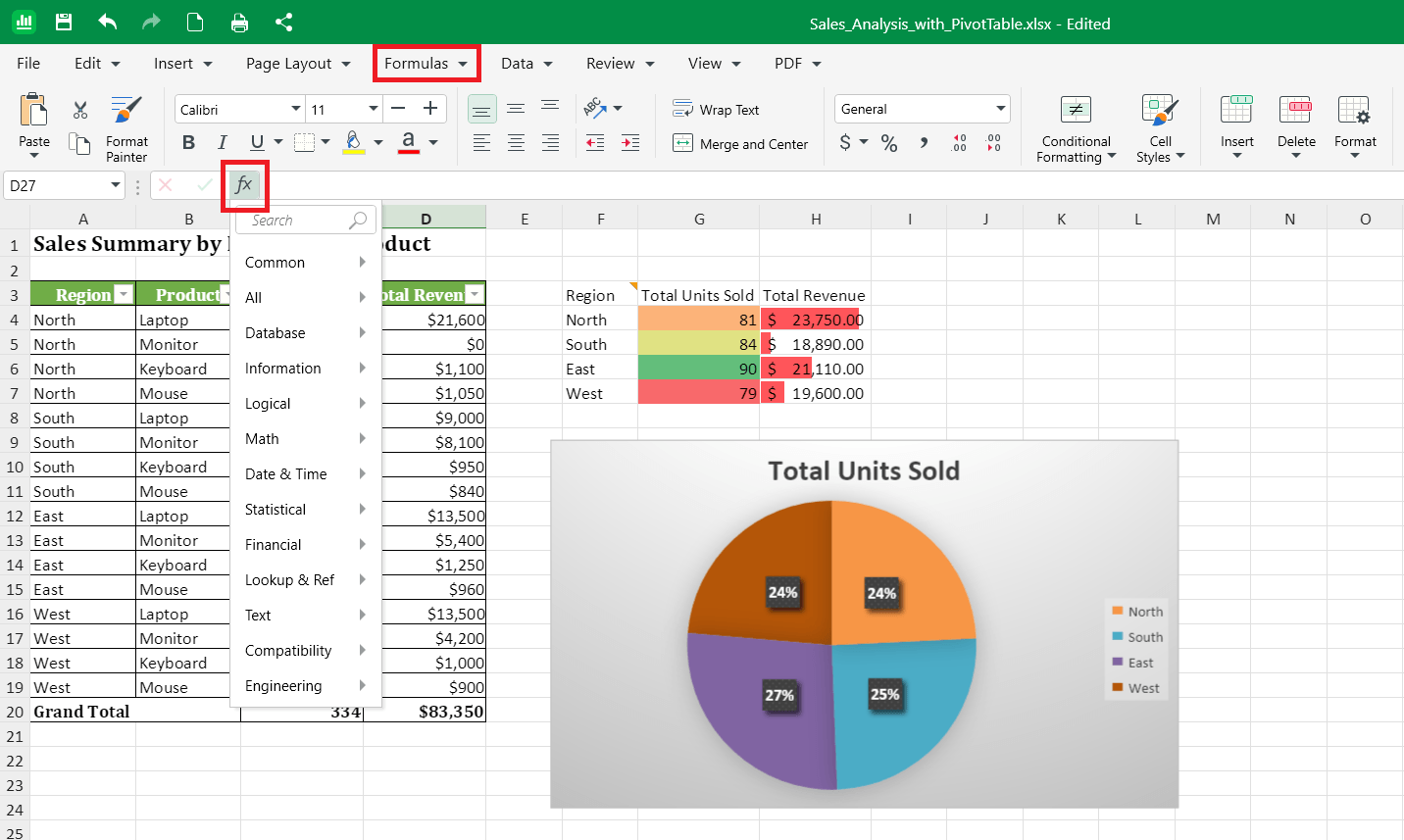
3. Escolha entre as seguintes categorias de funções:
Financeiras para empréstimos, juros e depreciação, como PMT ou FV.
Lógicas para testes e condições, como IF, AND e OR.
Texto para trabalhar com texto, como CONCAT, LEFT e TRIM.
Data e hora para datas e horários, como TODAY, NOW e DATE.
Referência para localizar valores, como VLOOKUP, XLOOKUP e INDEX.
Matemática para matemática e trigonometria, como ROUND, SUMIF e POWER.
Mais funções para todas as outras categorias.
4. Selecione uma função na lista.
5. Digite os valores ou selecione as células que ela deve usar e confirme.
Copiar fórmula para outras células
Quando você copia uma fórmula para baixo em uma coluna, o MobiSheets ajusta automaticamente as referências das células em cada linha.
1. Clique na célula com a fórmula que você deseja copiar.
2. Arraste o pequeno quadrado no canto inferior direito da célula para baixo ou para a direita, passando pelas células que você deseja preencher.
Por exemplo, se =A1+B1 estiver na linha 1, ao copiar para baixo você terá =A2+B2 na linha 2 e assim por diante.
Fórmulas no Mac
1. Abra sua planilha no MobiSheets.
2. Clique em uma célula e digite = para começar uma fórmula.
3. Digite seu cálculo ou uma função, como =SUM(A1:A10).
4. Para ver as funções, abra a guia Fórmulas e escolha uma categoria.
5. Pressione Enter.
Fórmulas no Android e iOS
Em celulares e tablets, o MobiSheets faz parte do app MobiOffice.
1. Abra sua planilha no app MobiOffice.
2. Toque na célula onde você quer o resultado.
3. Digite = e depois sua fórmula ou função.
4. Confirme para ver o resultado.
Solução de problemas
Minha fórmula aparece como texto em vez de calcular. Confirme se a fórmula começa com =. Se a célula estiver formatada como texto, mude para um número ao Formatar, depois insira a fórmula de novo.
Vejo #### na célula. A coluna está muito estreita para mostrar o resultado. Alargue a coluna para ver o valor.
Vejo um erro como #DIV/0! ou #NAME?. #DIV/0! significa que a fórmula está dividindo por uma célula vazia ou com zero. #NAME? geralmente significa que o nome da função está digitado errado. Confira a fórmula e tente de novo.
AutoSoma selecionou as células erradas. A AutoSoma tenta adivinhar o intervalo com base nos números próximos. Se o intervalo estiver errado, arraste para selecionar as células corretas antes de pressionar Enter.
Meus resultados não foram atualizados depois que alterei os dados. A maioria das fórmulas é atualizada automaticamente. Se um resultado parecer errado, confira se você usou as células certas na referência.


