Para inserir um PDF no PowerPoint, vá em Inserir > Objeto, escolha Criar em Arquivo, localize o PDF e clique em OK. O PDF passa a fazer parte da sua apresentação e pode ser aberto com um duplo clique. Para exibir uma página com clareza em um slide, insira-a como imagem ou converta o PDF em slides.
Como inserir um PDF no PowerPoint como objeto
Com Inserir > Objeto, você incorpora um PDF no PowerPoint e o arquivo inteiro fica dentro da sua apresentação. Esse método funciona no aplicativo da área de trabalho do Microsoft PowerPoint.
Feche o PDF se ele estiver aberto no seu computador.
No PowerPoint, selecione o slide onde você quer colocar o PDF.
Clique em Inserir > Objeto.
Na caixa Inserir Objeto, selecione Criar do arquivo.
Digite o local do arquivo ou clique em Procurar e escolha o PDF.
Clique em OK.
Agora o PDF faz parte do arquivo da apresentação, então você pode enviá-la sem um anexo separado. Com a opção Exibir como ícone desmarcada, o slide mostra o PDF como imagem. Marque Exibir como ícone na caixa Inserir Objeto se você preferir mostrar um ícone pequeno para as pessoas clicarem.
Fique atento a duas coisas. A imagem no slide é uma visualização do PDF em qualidade mais baixa, então textos pequenos podem parecer borrados. Para ler o arquivo completo, clique duas vezes na imagem no modo de exibição Normal.
Se aparecer um erro quando você clicar em OK, verifique se o PDF está fechado e tente de novo. Se você também precisar do arquivo em um documento, as etapas para inserir um PDF no Word são praticamente as mesmas.
Prefere slides que você possa editar em vez de uma visualização? O MobiPDF pode converter o PDF em um arquivo do PowerPoint.
Qual método usar?
O método certo depende do que o público precisa ver. Inserir > Objeto mantém o PDF inteiro na apresentação. O recorte de tela e as imagens das páginas deixam o conteúdo fácil de ler no slide. Com a conversão, você tem slides que pode alterar.
Como inserir uma página de PDF, ou parte dela, como imagem
Para inserir um PDF como imagem, capture a parte que você precisa com o Recorte de Tela. É o jeito mais rápido de colocar um gráfico ou uma tabela em um slide.
Abra o PDF e ajuste o zoom para que o conteúdo desejado caiba na tela.
Mude para o PowerPoint e selecione o slide.
Clique em Inserir > Instantâneo. Seu PDF deve ser a primeira miniatura em Janelas Disponíveis.
Clique em Recorte de Tela. O PowerPoint é minimizado e mostra o PDF.
Quando o ponteiro virar uma cruz, arraste para desenhar uma caixa ao redor do conteúdo. Pressione Esc para cancelar.
O recorte aparece no slide como uma imagem que você pode mover, redimensionar ou cortar.
Um recorte é tão nítido quanto a sua tela. Para que uma página inteira fique nítida em uma tela grande, exporte primeiro a página do PDF como PNG ou JPG. Depois, adicione a imagem com Inserir > Imagens. Nosso guia sobre como converter um PDF em imagem explica a etapa de exportação.
Como inserir todas as páginas de um PDF
Para mostrar todas as páginas de um PDF com várias páginas, exporte as páginas como imagens e insira uma em cada slide. Inserir > Objeto não divide o PDF em slides separados, então você recebe só uma imagem para o arquivo inteiro.
Exporte todas as páginas do PDF como imagens. Cada página vira um arquivo de imagem separado.
No PowerPoint, adicione um slide em branco para cada página.
Em cada slide, clique em Inserir > Imagens e escolha a imagem da página correspondente.
Redimensione cada imagem para preencher o slide.
Imagine que você precisa incluir um relatório de 12 páginas na apresentação de uma revisão trimestral. Com as páginas exportadas como imagens, cada uma fica fácil de ler na apresentação de slides, sem clique duplo nem troca de janelas.
Se você quiser editar o texto, mudar o layout ou aplicar o seu modelo, converta o PDF. Quando você converte PDF para PowerPoint, cada página vira um slide editável que você pode copiar para a sua apresentação.
Como abrir o PDF durante a apresentação de slides
Para abrir o PDF incorporado enquanto você apresenta, adicione uma ação à imagem ou ao ícone dele. Sem a ação, clicar no PDF durante a apresentação não faz nada.
No modo de exibição Normal, selecione a imagem ou o ícone do PDF.
Clique em Inserir > Links > Ação.
Na caixa Configurações da ação, escolha a guia Clicar com o mouse para abrir o PDF quando você clicar nele, ou a guia Passar o mouse para abrir quando o ponteiro passar sobre ele.
Selecione Ação do objeto e escolha Abrir na lista.
Clique em OK.
Durante a apresentação, um clique (ou o ponteiro sobre a imagem) abre o PDF completo. Feche o PDF para voltar aos slides.
O PDF não é inserido ou aparece errado? Soluções
A maioria dos problemas vem da versão do PowerPoint que você usa ou do próprio método de objeto. Veja como resolver os mais comuns.
A opção Objeto não está disponível. Você provavelmente está no PowerPoint para a Web, que não insere conteúdo de PDF. Abra a apresentação no aplicativo da área de trabalho do PowerPoint e repita as etapas.
Aparece um erro quando você insere o PDF. O PDF provavelmente ainda está aberto. Feche o arquivo no seu leitor de PDF e insira de novo.
A página está borrada. O método de objeto reduz a qualidade da visualização. Exclua o objeto e insira no lugar uma imagem exportada da página, que continua nítida em tamanho real.
Nada acontece quando você clica nele na apresentação. O PDF precisa de uma ação. Selecione o PDF no modo de exibição Normal, vá em Inserir > Links > Ação e defina Ação do objeto como Abrir.
A apresentação ficou grande. O PDF inteiro agora está armazenado dentro do arquivo. Se você só precisa de uma parte, salve uma página do PDF como um arquivo separado e insira esse arquivo.
O texto pequeno está difícil de ler. Uma página inteira costuma ter detalhes demais para um slide. Use o Recorte de Tela para mostrar só a parte de que você está falando.
Alternativa: MobiPDF
O MobiPDF gera imagens das páginas ou slides editáveis a partir do seu PDF, então você escolhe como o conteúdo entra na sua apresentação. É uma alternativa acessível ao Adobe Acrobat para Windows, Android e iOS.
As imagens das páginas são a melhor opção quando você quer que cada slide mantenha a aparência da página do PDF. Os slides editáveis funcionam bem para uma apresentação que você pretende refazer no seu próprio modelo.
Como inserir páginas de PDF como imagens com o MobiPDF
Abra o PDF no MobiPDF para Windows.
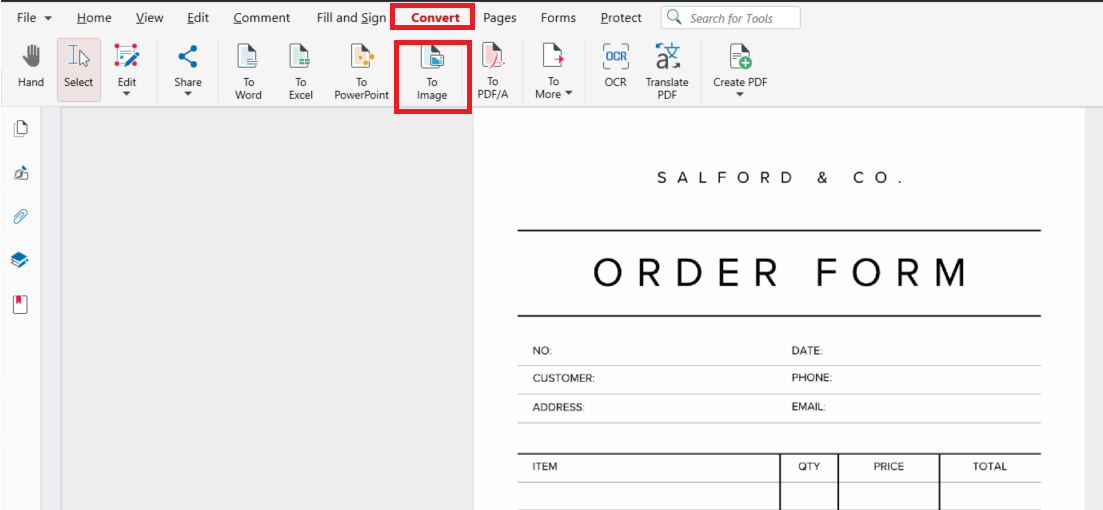
Vá para a guia Converter e clique em Para Imagem.
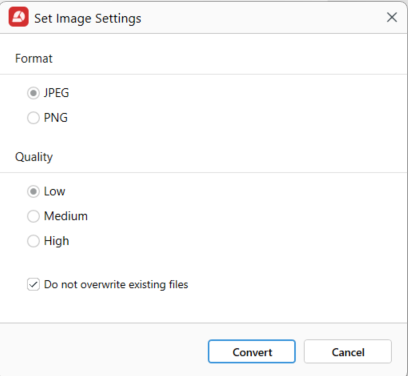
Na caixa Definir configurações de imagem, escolha JPEG ou PNG e uma qualidade (baixa, média ou alta) e clique em Converter.
Escolha onde salvar as imagens. Quando aparecer a mensagem Sucesso, clique em Abrir pasta recipiente para encontrá-las.
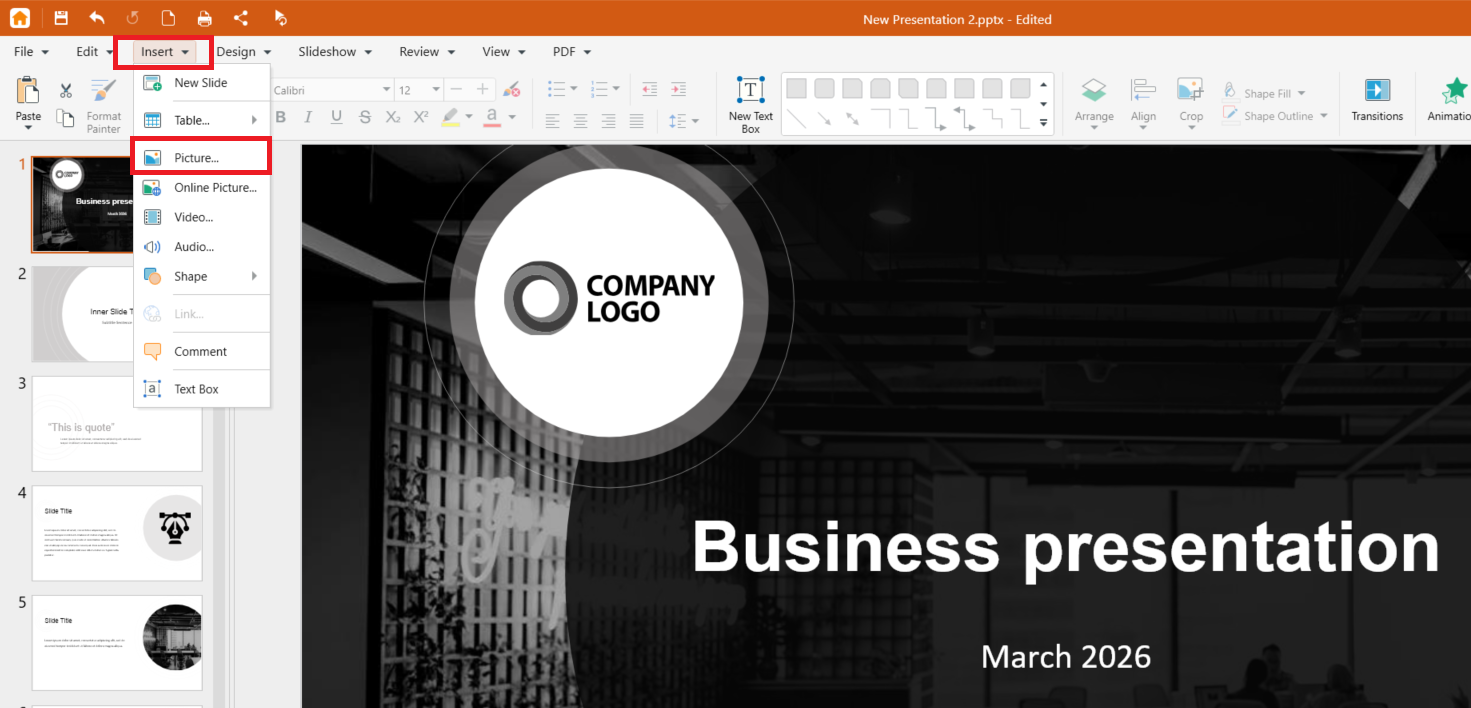
No PowerPoint, clique em Inserir > Imagens e escolha a imagem de uma página. No MobiSlides, clique em Inserir > Imagem.
Como transformar um PDF em slides editáveis com o MobiPDF
Abra o PDF no MobiPDF para Windows.
Vá para a guia Converter e clique em Para PowerPoint.
Escolha onde salvar a apresentação e clique em Salvar. Quando aparecer a mensagem Sucesso, clique em Abrir pasta recipiente para encontrar o arquivo.
Abra o arquivo no PowerPoint ou no MobiSlides e copie os slides que você precisa para a sua apresentação.
As duas conversões estão incluídas no MobiPDF Pro. O MobiPDF Lifetime converte PDFs apenas para Word e Excel, então escolha o Pro se você precisa de slides e imagens. Veja o que o conversor faz na página PDF para PowerPoint.
Quer as duas opções em um só aplicativo? Baixe o MobiPDF e comece pela sua próxima apresentação.
Perguntas frequentes
Feche o PDF, selecione um slide e clique em Inserir > Objeto. Escolha Criar em Arquivo, localize o PDF e clique em OK. O PDF passa a fazer parte da apresentação e aparece como uma imagem ou ícone. Clique duas vezes nele na visualização Normal para abrir o arquivo completo.
Não como slides separados usando Inserir > Objeto. Esse método incorpora o arquivo inteiro como um único objeto em um único slide. Para mostrar todas as páginas, exporte as páginas como imagens e insira uma por slide, ou converta o PDF para PowerPoint para ter um slide editável por página.
Sim. Use Inserir > Captura de tela > Recorte de tela para capturar parte de uma página com o PDF aberto. Para um resultado mais nítido, exporte a página como imagem PNG ou JPG primeiro e depois adicione ao slide com Inserir > Imagens.
No modo de exibição Normal, selecione a imagem ou o ícone do PDF e clique em Inserir > Links > Ação. Na guia Clicar com o mouse ou Passar o mouse, selecione Ação do objeto e escolha Abrir. Durante a apresentação de slides, o PDF completo abre com um clique ou quando o ponteiro passa sobre ele.
O PowerPoint para a Web não permite inserir conteúdo de PDF, por isso a opção Objeto não aparece. Abra a apresentação no aplicativo da área de trabalho do PowerPoint, insira o PDF lá e salve o arquivo. O mesmo vale para o Recorte de Tela.
Converta o PDF em um arquivo do PowerPoint com um conversor de PDF como o MobiPDF. Cada página vira um slide que você pode editar, então dá para mudar o texto, o layout ou o design antes de copiar os slides para a sua apresentação.
Considerações finais
Agora você conhece quatro maneiras de adicionar um PDF ao PowerPoint. Incorpore o arquivo com Inserir > Objeto quando o PDF inteiro precisar ficar na apresentação. Use o Recorte de Tela para um único gráfico ou tabela, e imagens das páginas quando o público precisar ler várias páginas. Converta o PDF quando quiser editar o conteúdo. Seja qual for o método, adicione uma ação do objeto se você pretende abrir o PDF durante a apresentação de slides.
Se você quer imagens das páginas e slides editáveis em um só aplicativo, o MobiPDF faz as duas coisas.