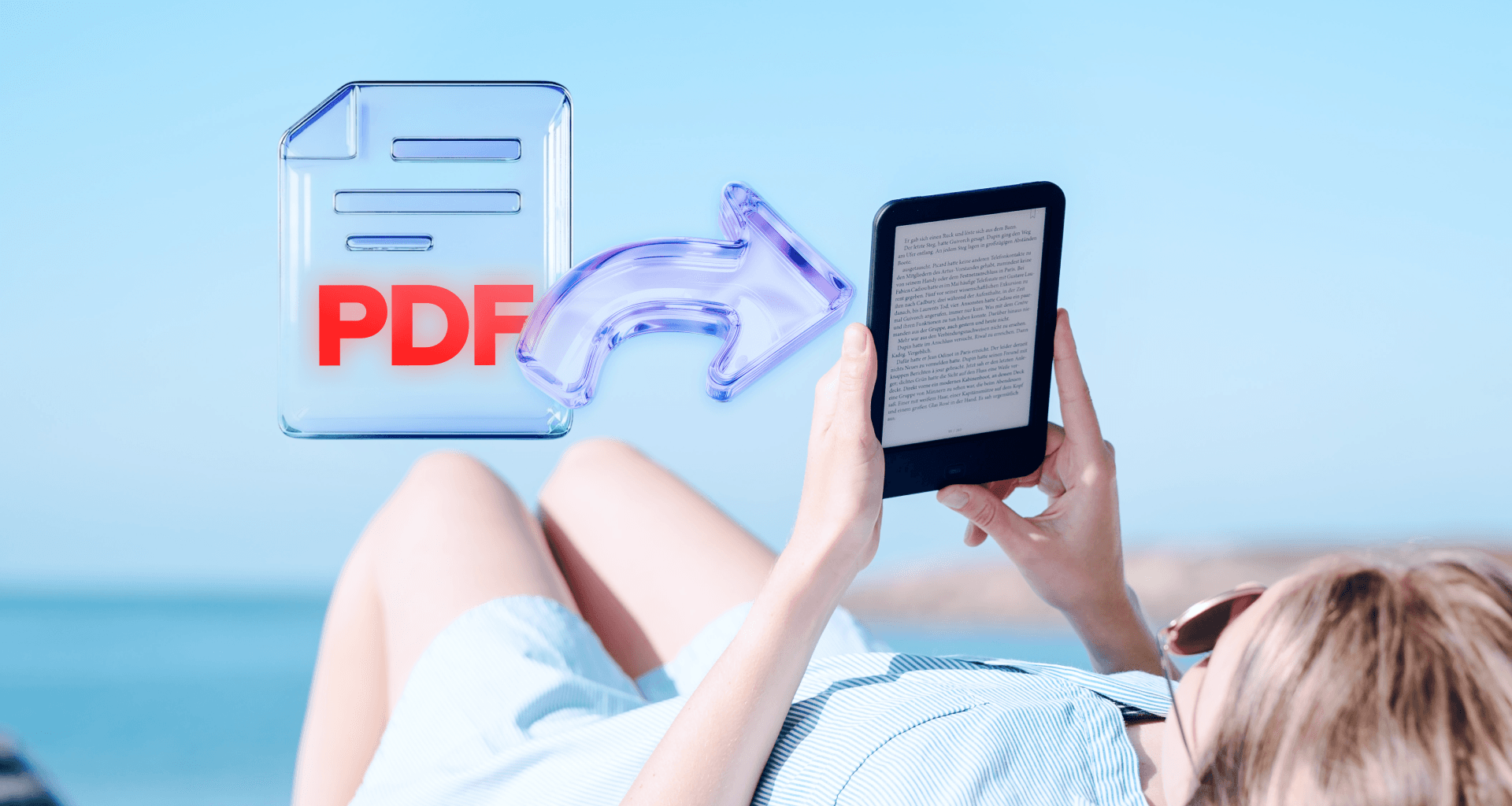
Você pode enviar um PDF para o Kindle de três formas: pelo app ou site Send to Kindle, enviando por e-mail para o endereço do seu Kindle ou transferindo diretamente com um cabo USB. Cada método leva só alguns minutos e funciona com livros didáticos, artigos acadêmicos, documentos de trabalho e manuais.
Este guia mostra como usar cada método, ajuda você a escolher o melhor para a sua situação e resolve os problemas mais comuns, como atrasos na entrega e problemas de formatação.
Diferentes formas de enviar um PDF para um Kindle
Online ou pelo app Amazon Kindle
Siga estas etapas para enviar um PDF para o Kindle online:
Acesse amazon.com/sendtokindle e entre com a sua conta Amazon.
Clique em Select files from device e escolha o seu PDF.
Se você tiver vários dispositivos Kindle, escolha qual Kindle deve receber o arquivo. Se você tiver apenas um Kindle, a opção Add to your library fica ativada automaticamente para enviar para esse dispositivo.
Clique em Send e aguarde o arquivo aparecer na sua biblioteca.
Se você estiver enviando usando o app Send to Kindle (desktop ou celular), siga estas etapas:
Baixe o app para o seu dispositivo (Windows, Mac, iOS ou Android).
Clique com o botão direito no arquivo PDF e selecione Send to Kindle (ou use o menu de compartilhamento no celular).
Escolha o seu Kindle e confirme.
Esse método é ótimo quando você está conectado ao Wi-Fi e quer ter seus PDFs disponíveis em vários dispositivos. O arquivo fica na sua conta Amazon permanentemente, a menos que você o exclua.
Enviar um PDF para o Kindle por e-mail
Para enviar um PDF para o Kindle usando e-mail, siga estas etapas:
Entre na sua conta Amazon.
Vá em Help & Settings > Your Account.
Escolha Content and Devices em Digital Content and Devices.
Em Preferences, anote o e-mail do seu Kindle e o endereço de remetente autorizado.
No seu cliente de e-mail preferido, crie um novo e-mail usando o endereço de remetente autorizado.
Digite o e-mail do seu Kindle no campo To e anexe o PDF (até 50 MB).
Envie o e-mail.
Esse método é perfeito quando você recebe PDFs por e-mail e quer encaminhá-los direto para o seu Kindle sem baixar antes. Também é útil para enviar arquivos de computadores onde você não pode instalar apps.
Transferir um PDF para o Kindle via USB
Veja as etapas para transferir um arquivo PDF para o Kindle usando um cabo USB:
Conecte o seu Kindle ao computador usando um cabo USB. O Kindle aparece como uma unidade removível no File Explorer (Windows) ou no Finder (Mac).
Abra a pasta documents no seu Kindle.
Arraste e solte seus arquivos PDF nessa pasta.
Remova o Kindle do computador.
Arquivos transferidos via USB aparecem somente nesse dispositivo específico. Eles não são sincronizados com o seu celular ou outros Kindles. Esse método é melhor quando você tem arquivos grandes, internet instável ou quer manter certos documentos totalmente offline.
Qual método você deve usar?
Problemas comuns (e como resolver)
Os três problemas mais comuns são PDFs que não são enviados ou demoram muito para chegar, arquivos que não abrem no seu Kindle e documentos que ficam ilegíveis por causa da formatação ruim. Veja como resolver cada um.
O PDF não é enviado (ou a entrega demora demais)
Arquivos com mais de 50 MB não são enviados por e-mail, endereços de remetente não aprovados são rejeitados sem aviso e atrasos na sincronização por Wi-Fi impedem que os arquivos apareçam na hora. Veja como corrigir cada problema.
Problemas de tamanho do arquivo:
Comprimir o PDF antes de enviar. Uma versão comprimida é enviada mais rápido e ocupa menos espaço de armazenamento no seu Kindle.
Problemas com remetente aprovado:
Adicione seu e-mail à lista de remetentes aprovados na sua conta Amazon. Para fazer isso, entre na sua conta Amazon. Vá em Help & Settings > Your Account, depois escolha Content and Devices em Digital Content and Devices. Na aba Preferences , vá até a seção Approved Personal Document E-mail List e adicione seu endereço de e-mail. Aguarde alguns minutos para a alteração entrar em vigor e tente de novo.
Atrasos na sincronização por Wi-Fi:
Abra Configurações no seu Kindle, toque em Sync e aguarde o fim do processo. Confira se você está conectado a uma rede Wi-Fi funcionando.
O PDF não abre no Kindle
Arquivos corrompidos e PDFs protegidos por senha causam erros de abertura no Kindle. Teste o arquivo antes no computador para verificar se funciona e remova a proteção por senha antes de enviar.
Arquivos corrompidos:
Abra o PDF primeiro no computador para verificar se funciona. Se abrir normalmente lá, tente enviar de novo. Se não abrir em lugar nenhum, talvez seja preciso baixá-lo novamente ou pedir outra cópia.
Proteção por senha:
Remova a senha antes de enviar. A maioria das ferramentas de PDF permite desbloquear arquivos se você souber a senha. Salve a versão sem senha e envie essa no lugar.
O PDF fica mal formatado no Kindle
Veja algumas soluções para tentar quando um PDF fica mal formatado no seu Kindle:
Gire o PDF para o modo paisagem se isso deixar o texto maior.
Recorte as margens brancas para dar mais espaço de tela ao texto.
Use o gesto de pinça para dar zoom no Kindle (mas isso exige mover a tela o tempo todo).
Ler no app Kindle, onde você tem uma tela maior.
PDFs digitalizados:
Se puder, peça uma versão em texto em vez de um arquivo escaneado, ou use um editor de PDF para recortar e melhorar a qualidade da digitalização antes de enviar. Outra opção é tentar Ler o PDF em dispositivos com tela maior.
Como o MobiPDF pode ajudar você a preparar um PDF para o Kindle
MobiPDF comprime arquivos grandes para enviar mais rápido, otimiza a formatação para melhor leitura, organiza documentos longos em seções fáceis de navegar e faz edições rápidas antes de você enviar. Esses ajustes evitam problemas comuns de leitura no Kindle e levam só alguns minutos.
Comprimir o PDF para enviar mais rápido e sincronizar com mais segurança
MobiPDF reduces file sizes ao comprimir imagens e remover dados desnecessários. Para comprimir um PDF, siga estas etapas:
Abra seu PDF no MobiPDF.
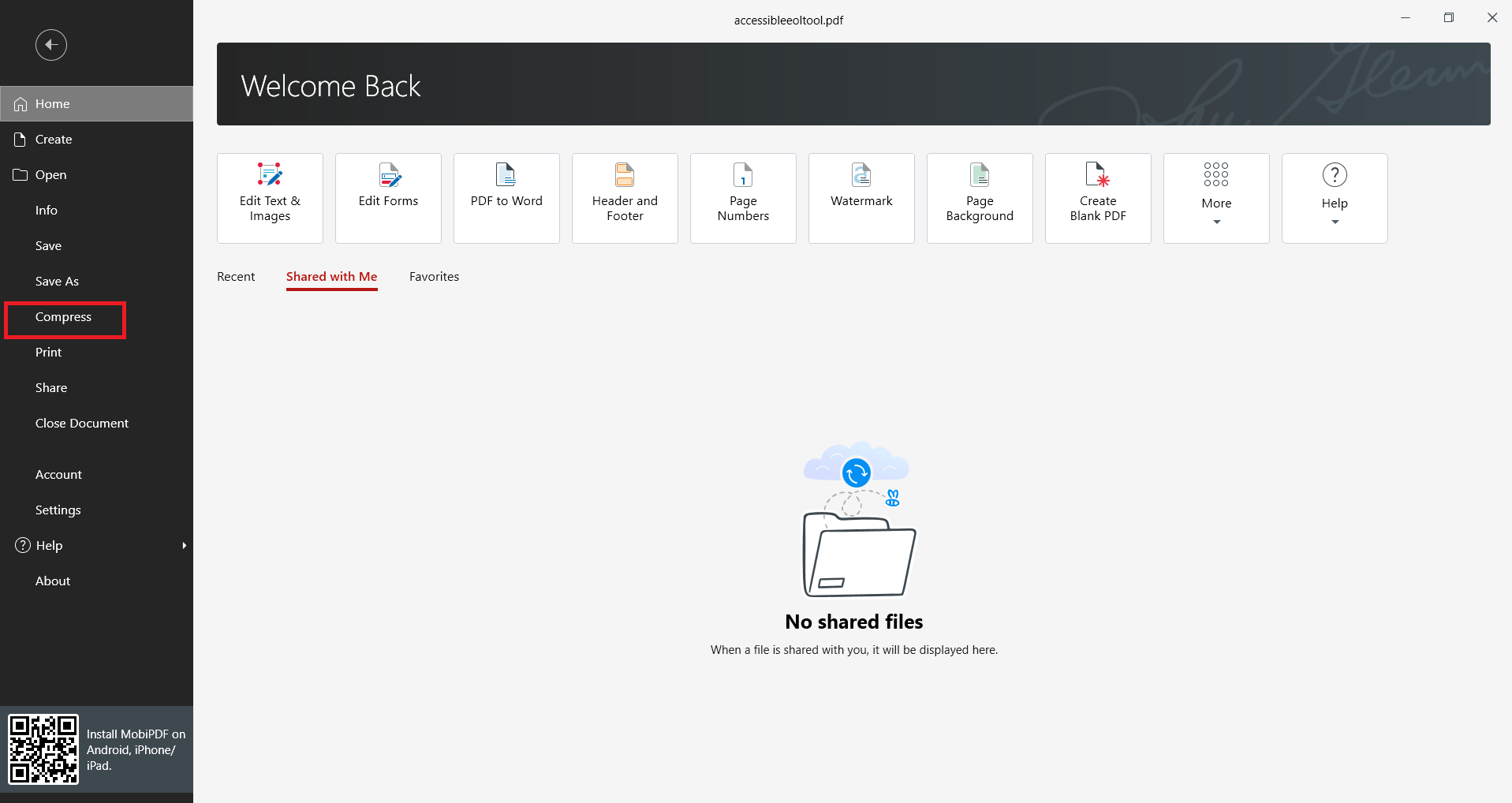
Acesse Arquivo > Comprimir.
Na caixa de diálogo, arraste os controles deslizantes em Compressão de imagem para tamanho menor.
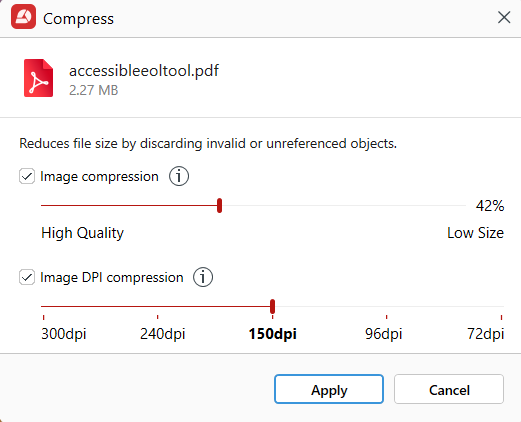
Clique em Aplicar.
Otimizar a legibilidade para uma melhor experiência de leitura
Com o MobiPDF, você pode Organizar PDFs para cortar margens em branco e aproveitar melhor a tela, girar páginas para o modo paisagem e deixar o texto maior e ajustar o contraste para clarear digitalizações apagadas. Confira como o PDF fica em uma tela menor e faça ajustes antes de enviar.
Organizar PDFs longos
Divida PDFs grandes em seções menores, junte vários arquivos em um único documento, reordene páginas para destacar o conteúdo importante e adicione favoritos para facilitar a navegação no MobiPDF. Você pode extrair seções e enviá-las como um arquivo independente.
Editar rápido antes de enviar
O MobiPDF ajuda você a Editar seu PDF, adicionar anotações e realces que quiser manter, remover páginas em branco e preencher formulários antes de salvar.
Prepare seus documentos para o Kindle com facilidade.
Perguntas frequentes
Na maioria dos casos, o app Send to Kindle é a forma mais simples. Instale uma vez e, depois, clique com o botão direito em qualquer PDF e escolha Send. O arquivo é sincronizado automaticamente em todos os seus dispositivos. Se não der para instalar apps, você também pode enviar por email, que é quase tão prático, depois de adicionar seu endereço de email à lista de remetentes aprovados.
Os motivos mais comuns são atrasos na sincronização via Wi‑Fi ou endereços de remetente não autorizados. Certifique-se de que o seu Kindle está conectado ao Wi‑Fi, depois vá em Configurações e toque em Sincronizar. Se você enviou por e-mail, confira se seu e-mail está na lista de remetentes aprovados.
Não, o Kindle não consegue abrir PDFs protegidos por senha. Você precisa remover a senha usando um software de PDF no computador antes de enviar o arquivo. Ferramentas de PDF como o MobiPDF permitem desbloquear arquivos se você tiver a senha original.
O envio por email tem limite de 50 MB. O app Send to Kindle e a transferência por USB aceitam arquivos maiores, mas documentos muito grandes podem demorar para abrir e para navegar no dispositivo. Comprimir PDFs antes de enviar melhora o desempenho e economiza espaço de armazenamento.
Os PDFs feitos para folhas em tamanho padrão não ficam bons nas telas pequenas do Kindle. A página inteira é reduzida e o texto fica muito pequeno. Você pode resolver isso cortando as margens brancas antes de enviar, girando para o modo paisagem ou lendo em um aparelho maior, como um tablet.
MobiPDF prepara PDFs para o Kindle ao comprimir arquivos grandes para envio mais rápido, cortar margens e girar páginas para melhorar a leitura, organizar documentos longos em seções mais fáceis de gerenciar e fazer edições rápidas para remover páginas em branco ou adicionar favoritos de navegação.