Вы только что потратили несколько часов на создание идеальной презентации в Canva - для важного выступления перед клиентом, университетского проекта или важного командного совещания.
Цвета в точку, шрифты безупречны, а дизайн? Поцелуй шеф-повара.
Но потом наступает реальность.
Вам нужно поделиться презентацией с коллегой, который не входит в вашу команду Canva.
Может быть, вы собираетесь представить ее в автономном режиме, но понимаете, что Canva требует подключения к Интернету.
Или еще хуже - ваш босс только что прислал просьбу в последнюю минуту: "Не могли бы вы внести несколько изменений в PowerPoint?"
О-о. Дилемма разгадана.
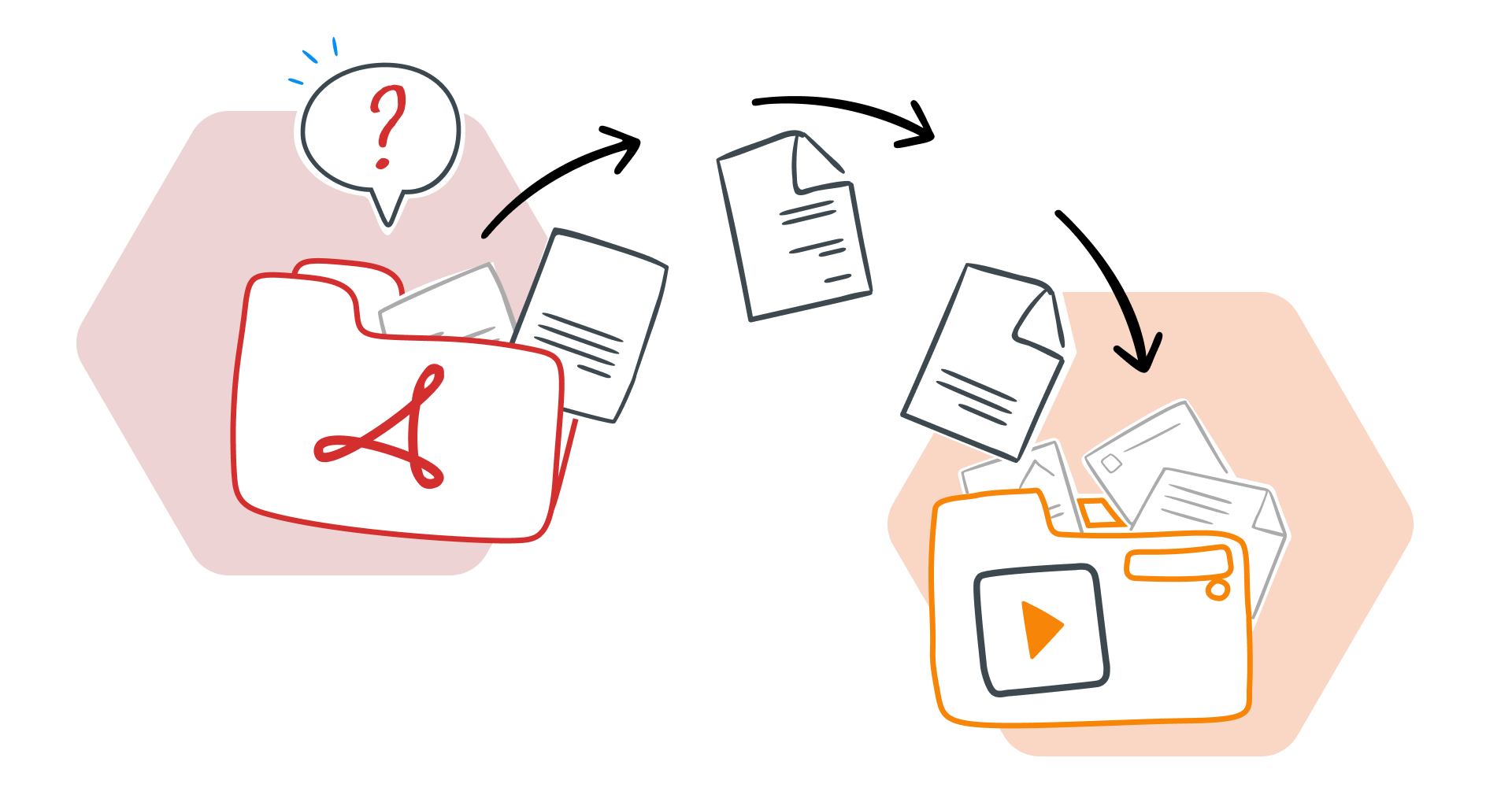
Можно ли загрузить презентацию Canva как PowerPoint?
Теперь вы в поисках решения размышляете, стоит ли вручную все воссоздать или рискнуть сделать скриншот слайдов и на этом закончить.
Но прежде чем вы спуститесь в кроличью нору, вот хорошая новость - Canva позволяет загружать слайд-деки в формате PowerPoint (.PPTX).
Не очень хорошая новость?
Переход не всегда бывает плавным. Шрифты могут сместиться, анимация может исчезнуть, и вдруг пиксельно идеальный дизайн уже не выглядит таким идеальным.
К счастью, есть лучший способ. MobiSlides делает преобразование PowerPoint более плавным, быстрым и без головной боли (но об этом позже).
В этом руководстве мы расскажем вам, как загрузить дизайн Canva в виде слайд-деска PowerPoint. Давайте перейдем непосредственно к этому!
Можно ли загрузить презентацию Canva в формате PowerPoint?
Да, можно! Независимо от того, используете ли вы бесплатный аккаунт или Canva Pro, эта функция доступна всем. Никаких скрытых платных стен или обновлений тоже не требуется.
Давайте будем честны - презентации Canva - это мечта для создания.
Инструменты для создания презентаций, потрясающие шаблоны и легкая настройка делают эту платформу популярной как среди профессионалов, так и среди обычных пользователей.
Но вот в чем дело: иногда единственный выход - это формат .PPTX.
К счастью, преобразование дизайна Canva в PowerPoint происходит быстро и просто.
Пошаговое руководство по загрузке презентации Canva в PowerPoint
Загрузка дизайна Canva в презентацию PowerPoint занимает всего несколько кликов.
Шаг 1: Откройте дизайн Canva
Войдите в Canva и откройте презентацию, которую вы хотите преобразовать. Убедитесь, что все слайды (и мастер-слайды) завершены перед экспортом.
Шаг 2: Нажмите на кнопку "Поделиться"
В правом верхнем углу редактора Canva нажмите на кнопку "Поделиться". Откроется меню с различными вариантами экспорта.
Шаг 3: Выберите "Загрузить"
В выпадающем меню нажмите на "Загрузить"
Шаг 4: Выберите "PowerPoint (.PPTX)" в качестве типа файла
В разделе выберите "PowerPoint (.PPTX)"
Шаг 5: Нажмите кнопку "Загрузить" и подождите, пока файл конвертируется
Нажмите кнопку "Загрузить", и Canva начнет обрабатывать ваш файл. Как только файл .PPTX будет готов, он будет загружен на ваш компьютер.
БОНУСНЫЙ СОВЕТ: Проверьте изменения форматирования
Некоторые элементы дизайна могут быть не совсем удачно перенесены в PowerPoint. Дважды проверьте слайды и при необходимости внесите небольшие коррективы.
Можно ли преобразовать презентацию Canva в PowerPoint после загрузки?
Вы успешно загрузили свой дизайн Canva в виде презентации PowerPoint, но теперь вам нужно кое-что подправить - что дальше?
Ваш файл .PPTX можно редактировать в Microsoft и любом другом совместимом с PowerPoint программном обеспечении.
Но что делать, если что-то выглядит не так? Попробуйте исправить ситуацию:
Шрифты отображаются неправильно? Замените их на аналогичные в PowerPoint.
Макет неправильно выровнен? Отрегулируйте элементы вручную, перетащив их на место.
Не хватает анимации? Эффекты Canva не всегда передаются, поэтому добавьте их заново в PowerPoint.
Файл открывается неправильно? Перезагрузите его из Canva или сначала экспортируйте его в PDF, а затем воспользуйтесь онлайн-конвертером из PDF в PPT (например, MobiPDF).
Нужно быстро исправить дизайн? Вы можете скопировать и вставить элементы из Canva в PowerPoint (они станут изображениями) или сделать скриншоты и вставить их как статичные слайды.
Недостатки конвертации презентаций Canva в PowerPoint
Представьте, что вы конвертируете Canva в PowerPoint и вдруг:
Ваши анимации, переходы или интерактивные элементы исчезают.
Шрифты и макеты неожиданно смещаются, нарушая весь дизайн.
Размер файла увеличивается, делая его медленным и неуклюжим.
PowerPoint начинает тормозить, как раз когда вам нужно, чтобы он работал плавно.
Оффлайн-редактирование не такое плавное, как в родном PowerPoint.
А теперь представьте, что все это происходит за несколько минут до презентации. Ваш рабочий процесс? Нарушен. Ваше время? Потраченное на исправления в последнюю минуту.
Мы рассмотрели некоторые обходные пути, но давайте будем честными - разве не было бы здорово, если бы вам вообще не приходилось ничего исправлять?
Почему MobiSlides может быть более разумной альтернативой
Почему бы не создавать презентации, которые работают с самого начала? MobiSlides - это мощный инструмент для создания презентаций, который позволяет легко создавать, редактировать и экспортировать слайды.
Благодаря совместимости с PowerPoint и интуитивно понятному интерфейсу вы сможете сосредоточиться на контенте, а не на устранении неполадок при конвертации.
Создан для создания презентаций без усилий
Начать работу с MobiSlides очень просто - независимо от того, используете ли вы готовый шаблон или создаете слайды с нуля. Как только вы начнете работать, использование следующих функций обеспечит бесперебойный рабочий процесс:
Бесшовная совместимость с PowerPoint - открывайте, редактируйте и загружайте файлы PowerPoint без потери форматирования, переходов и макетов.
Кроссплатформенный доступ - работайте над слайдами в любом месте. MobiSlides доступен для Windows, iOS и Android.
Интеллектуальные инструменты конвертации - экспортируйте слайды в PowerPoint или PDF одним щелчком мыши, что упрощает совместную работу.
Кому полезен MobiSlides?
MobiSlides оптимизирует ваш рабочий процесс от начала до конца. Он отлично подходит для:
Профессионалов - больше никаких исправлений в последнюю минуту. Экспортируйте презентации с оригинальным дизайном и переходами, экономя время и силы.
Студенты - работайте с файлами презентаций на любом устройстве, будь то подготовка к учебному проекту или защита диссертации.
Фрилансеры и креативщики - легко переключайтесь между форматами Canva, PowerPoint и PDF, не беспокоясь о смещении дизайна или потере элементов.
Как создавать и экспортировать презентации с помощью MobiSlides
Создание профессиональной презентации в MobiSlides очень просто, независимо от того, начинаете вы с нуля или используете готовый шаблон.
Шаг 1: Откройте MobiSlides и создайте новую презентацию
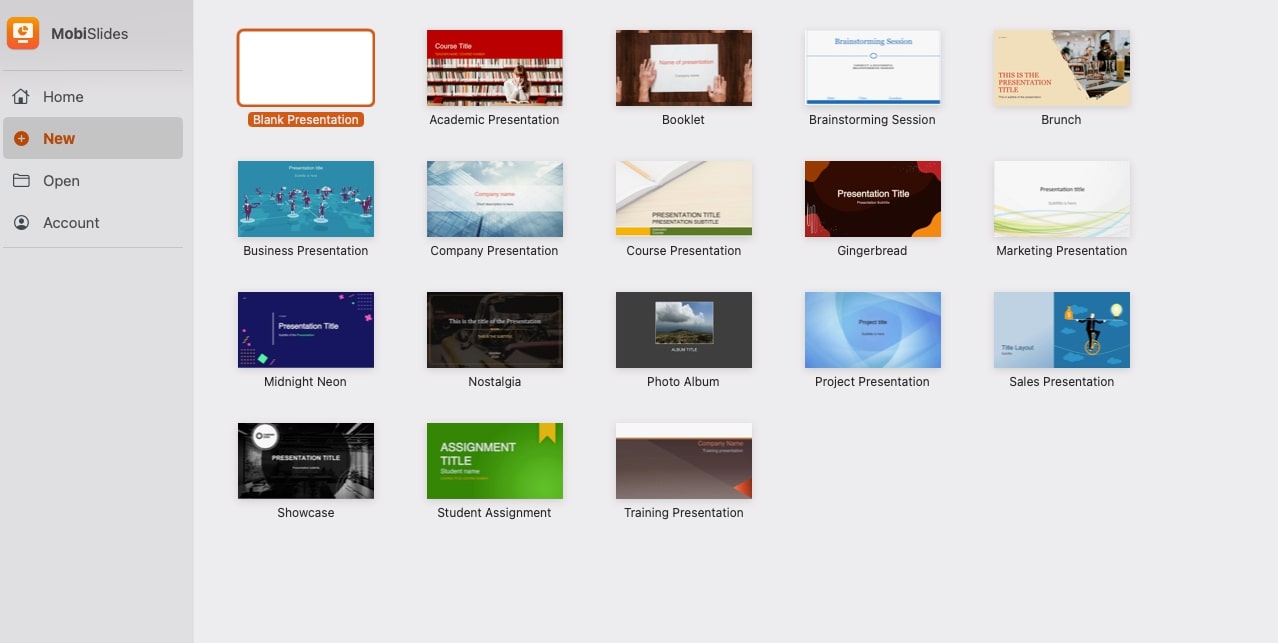
Откройте приложение MobiSlides и нажмите Новая презентация. Начните с пустого слайда или выберите готовые шаблоны презентаций , чтобы ускорить оформление.
Шаг 2. Легко настройте слайды
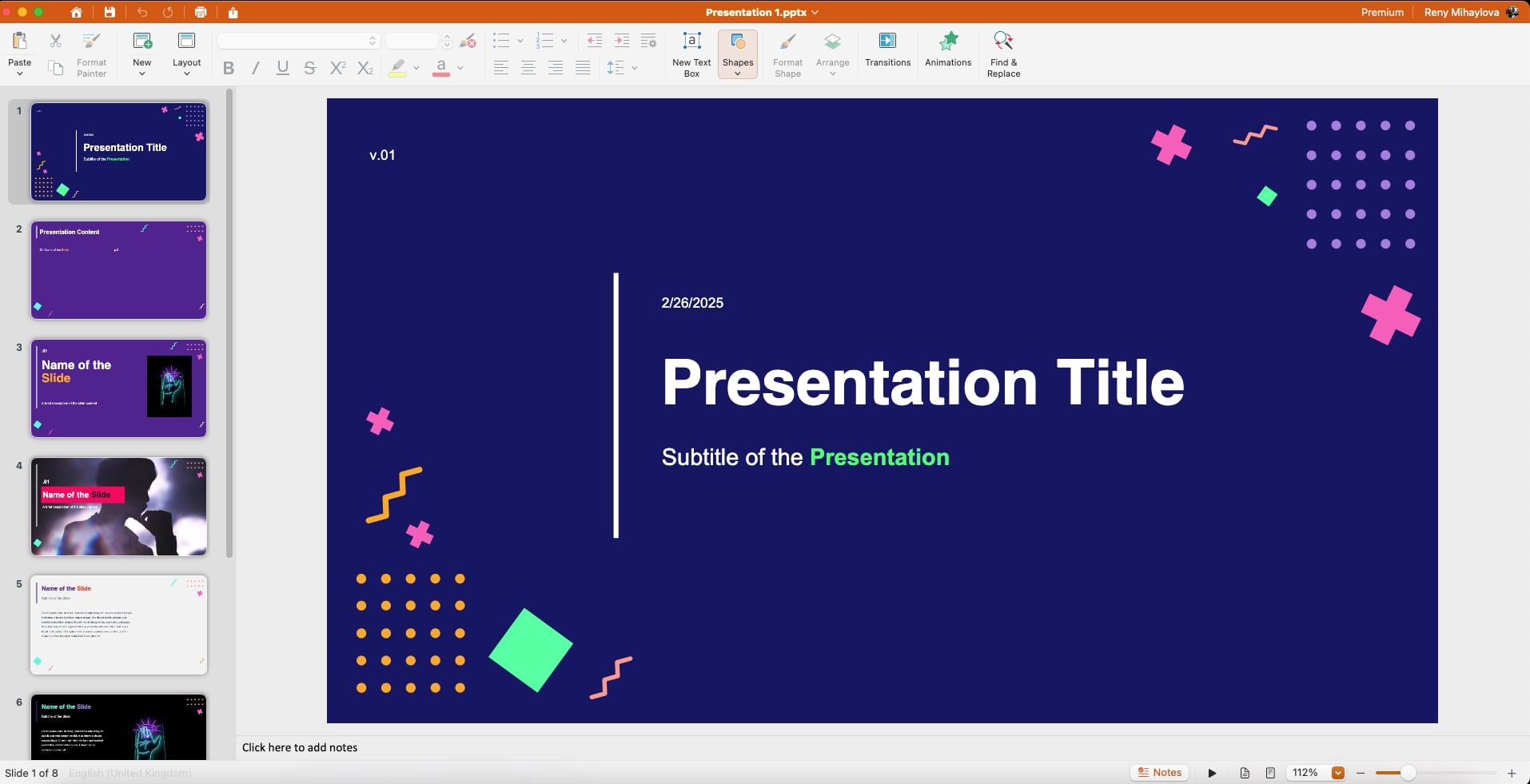
MobiSlides предлагает интуитивно понятные инструменты перетаскивания для добавления текста, изображений, диаграмм и переходов. Используйте встроенные элементы дизайна, чтобы создать слайды, соответствующие вашему стилю или бренду.
Шаг 3: Экспорт в файл PowerPoint одним щелчком мыши
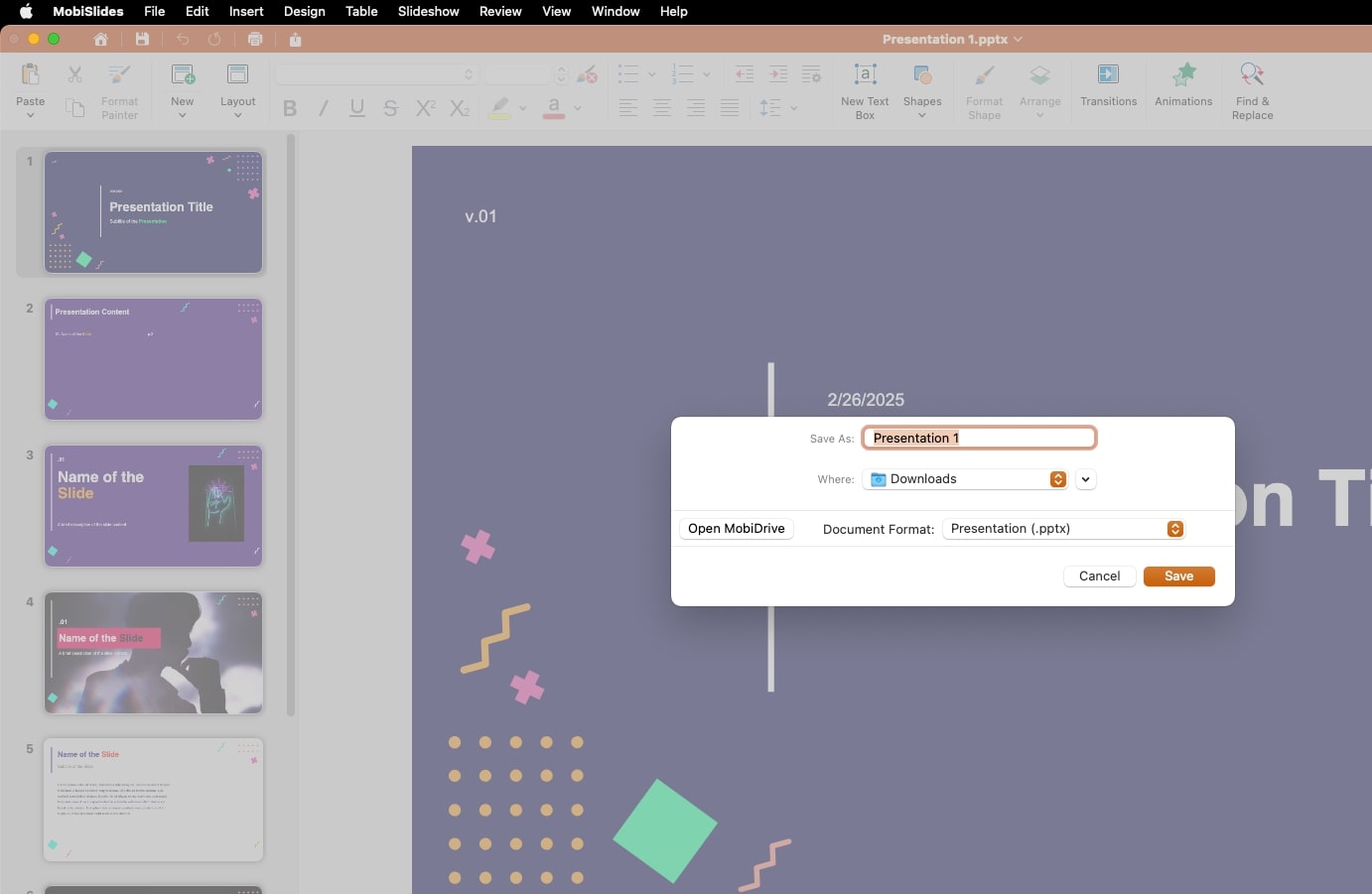
Когда презентация будет готова, откройте меню Файл → Сохранить как..., выберите формат Презентация (.pptx)и нажмите Сохранить. Файл сохранит интерактивные элементы, макеты и форматирование, поэтому его будет удобно редактировать в Microsoft PowerPoint.
Шаг 4. Быстро поделитесь презентацией или подключите коллег
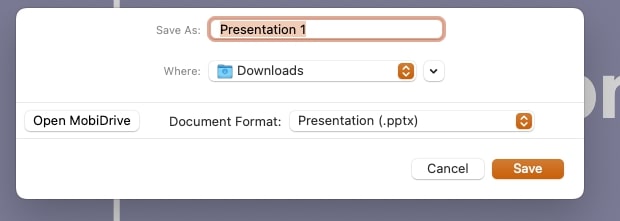
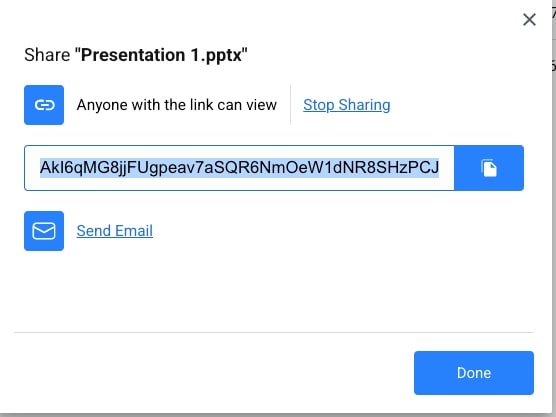
MobiSlides упрощает обмен презентацией с коллегами и клиентами. Выберите Открыть MobiDrive, затем в следующем меню нажмите Сохранить, чтобы загрузить презентацию в своё облачное хранилище.
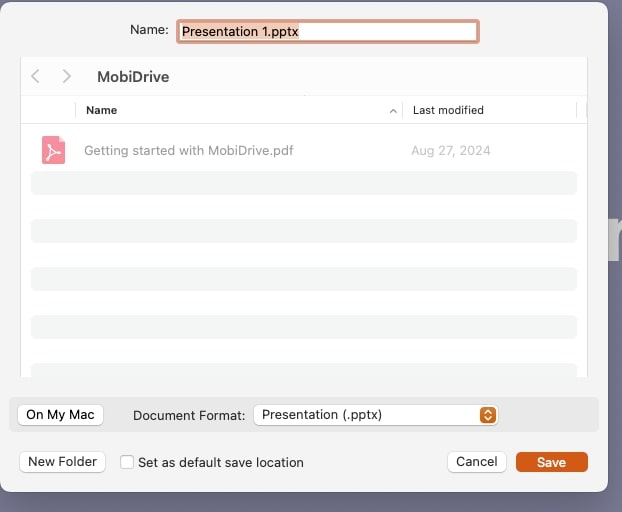
2. На странице Share выберите способ доступа к документу, и все готово.
Часто задаваемые вопросы
Беспрепятственно ли Canva конвертирует презентации в PowerPoint?
Canva позволяет загружать презентации в виде файлов .PPTX, но преобразование не всегда бывает идеальным.
Если вам нужен более плавный переход без проблем с форматированием, MobiSlides гарантирует, что ваши слайды останутся нетронутыми при экспорте в PowerPoint.
Могу ли я объединить слайды Canva и PowerPoint в одной презентации?
Да! Вы можете вставить слайды Canva в колоду PowerPoint, загрузив их в формате .PPTX и добавив в существующую презентацию.
Только имейте в виду, что для бесшовного вида могут потребоваться некоторые изменения в дизайне.
Если вам с самого начала нужна лучшая совместимость с PowerPoint, MobiSlides позволяет легко работать с обоими форматами.
Почему шрифты, макеты или анимация Canva меняются в PowerPoint?
Canva и PowerPoint используют разные библиотеки шрифтов и эффектов анимации, что может привести к изменениям при конвертации файлов.
Почему моя презентация Canva в PowerPoint такая большая и как ее уменьшить?
Большие изображения, видео и элементы дизайна могут сделать PowerPoint тяжелым. Чтобы уменьшить ее:
Сожмите изображения в PowerPoint с помощью инструмента Сжать изображения.
Удалите ненужные элементы дизайна перед экспортом из Canva.
Экспортируйте в PDF, если вам не нужно редактировать файл.
Canva или PowerPoint лучше для B2B-предложений?
Это зависит от ваших потребностей. Canva отлично подходит для создания привлекательных визуальных эффектов, в то время как PowerPoint предлагает большую гибкость для интерактивных презентаций с большим количеством данных.
Если вам нужен инструмент, который сбалансирует дизайн и функциональность, MobiSlides позволит вам создавать профессиональные слайды, обеспечивая при этом плавный экспорт в PowerPoint.
Заключение
Суть в том, что да, вы можете загрузить дизайн Canva в качестве презентации PowerPoint, но, как мы видели, этот процесс не всегда проходит гладко.
Шрифты могут сместиться, анимация может исчезнуть, макеты могут нуждаться в корректировке, а размер файлов может стать непомерно большим. Эти мелкие, но досадные проблемы могут замедлить работу, особенно если сроки поджимают.
Так почему бы вместо того, чтобы тратить лишнее время на исправление проблем с форматированием, не воспользоваться инструментом, который сделает все правильно с самого начала?
MobiSlides позволяет создавать и экспортировать профессиональные презентации без проблем, гарантируя, что дизайн, переходы и макеты останутся нетронутыми - не нужно делать никаких дополнительных действий.
Попробуйте MobiSlides сегодня и поднимите свои презентации на новый уровень!