

Установка MobiOffice на несколько устройств
Лицензия MobiOffice работает в средах Windows, Mac, Android и iOS. Вы можете установить пакет на все свои устройства и использовать один и тот же аккаунт везде. В этом руководстве показано, как скачать и установить MobiOffice на каждой платформе и как управлять устройствами, привязанными к вашему аккаунту.
Примечание: приложения MobiMail и MobiPDF Reader недоступны на Mac.
Прежде чем начать
Убедитесь, что у вас есть:
Учетная запись MobiSystems.
Письмо с подтверждением покупки, если вы купили MobiOffice на сайте MobiSystems.
Подключение к интернету.
Устройство, которое соответствует системным требованиям MobiOffice.
Ограничения по устройствам
Количество устройств, на которых вы можете работать, зависит от вашего тарифа.
Если вы достигли лимита устройств, вы можете освободить слот в разделе Мой аккаунт. См. раздел Управление подключёнными устройствами ниже.
Установите MobiOffice в Windows
Вы можете установить MobiOffice на Windows с сайта MobiSystems или из Microsoft Store. В большинстве случаев удобнее использовать установщик с сайта.
Установите с сайта MobiSystems
1. Перейдите на страницу загрузки MobiOffice.
2. Нажмите Free Download. Файл MobiOffice_Setup.exe будет загружен на ваше устройство.
3. Откройте папку Загрузки и дважды щёлкните MobiOffice_Setup.exe.
4. Если Windows запросит разрешение, нажмите Да.
5. Установщик MobiOffice предложит также установить MobiPDF. Оставьте этот параметр включённым, чтобы установить MobiPDF Reader, или снимите флажок, чтобы пропустить установку.
6. Нажмите Установить и дождитесь окончания установки.
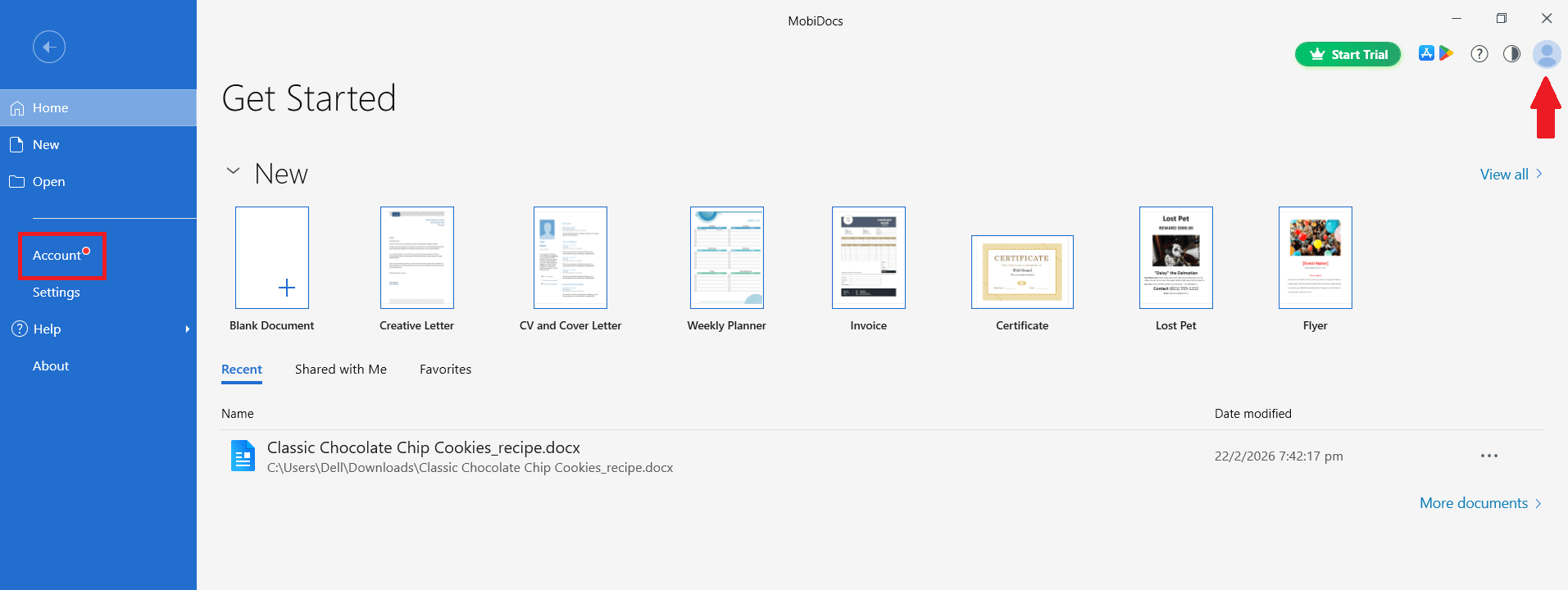
7. Когда откроется MobiDocs, нажмите Войти или Учётная запись и введите данные учётной записи MobiSystems.
Установите из Microsoft Store
1. Откройте приложение Microsoft Store в Windows.
2. В поле поиска введите MobiOffice.
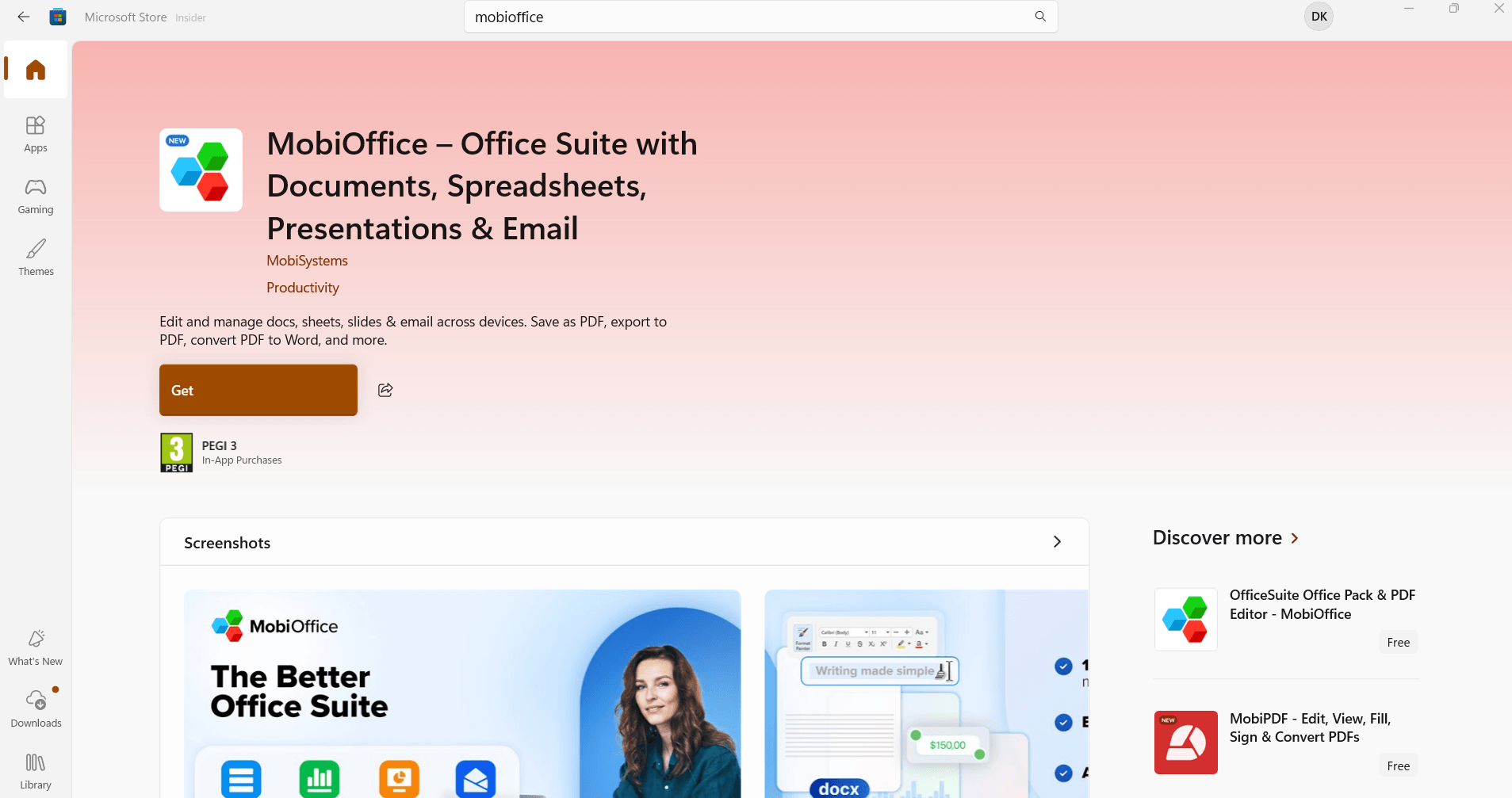
3. Нажмите Получить.
4. Откройте MobiOffice после завершения установки.
5. Войдите в свой аккаунт MobiSystems.
Примечание. В Microsoft Store также доступно устаревшее приложение OfficeSuite. OfficeSuite больше не обновляется и не поддерживается. Чтобы установить актуальную версию, выберите MobiOffice.
Установка на корпоративное устройство
Для развёртывания в организациях MobiOffice доступен в виде установщика MSIX. Подробности см. в руководстве по развёртыванию для предприятий .
Установите MobiOffice на Mac
1. Перейдите на страницу загрузки MobiOffice.
2. Нажмите Бесплатная загрузка для Mac.
3. Откройте загруженный файл .dmg.
4. Перетащите значок MobiOffice в папку Приложения.
5. Откройте Launchpad или папку Приложения и выберите MobiDocs, MobiSheets или MobiSlides.
6. Если macOS спросит, открывать ли приложение, загруженное из интернета, нажмите Открыть.
7. В приложении нажмите Учётная запись и войдите в систему под своей учётной записью.
Примечание: приложения MobiMail и MobiPDF Reader недоступны на Mac.
Установите MobiOffice на Android
1. Откройте Google Play Маркет на устройстве Android.
2. Найдите MobiOffice: Word, Sheets, PDF.
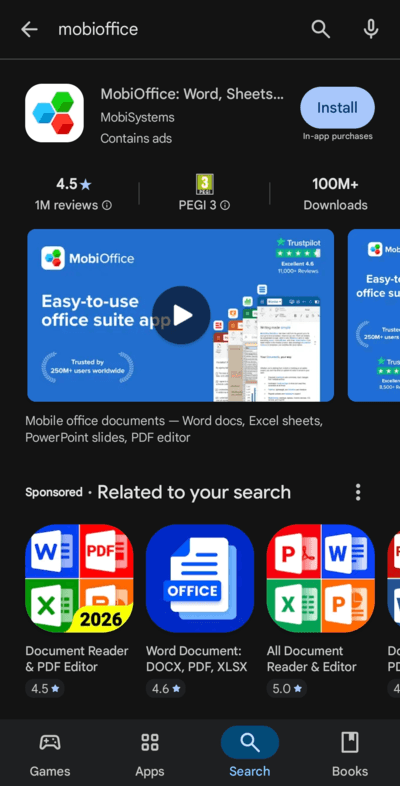
3. Нажмите Установить.
4. Откройте приложение после установки.
5. Нажмите Аккаунт и войдите в систему с учётной записью MobiSystems.
Можно также запустить установку с страницы загрузки MobiOffice , отсканировав с телефона QR-код для Android.
Установите MobiOffice на iOS
1. Откройте App Store на своём iPhone или iPad.
2. Найдите приложение MobiOffice: Word, Sheets, PDF.
3. Нажмите Получить, затем подтвердите установку с помощью Face ID, Touch ID или пароля Apple ID.
4. После установки откройте приложение.
5. Нажмите Учётная запись и войдите в систему, используя свою учётную запись MobiSystems.
Также можно начать установку со страницы загрузки MobiOffice, отсканировав QR-код для iOS с помощью телефона.
Управление связанными устройствами
В вашей учётной записи MobiSystems хранится список всех устройств, где выполнен вход в MobiOffice. Вы можете в любой момент просмотреть или удалить привязанные устройства в панели управления аккаунтом.
1. Войдите в свой аккаунт MobiSystems и откройте раздел Мой аккаунт.
2. Перейдите в раздел Подписки и продукты, затем выберите нужный продукт.
3. На вкладке Привязанные устройства просмотрите список устройств, подключённых к вашему аккаунту.
4. Чтобы освободить слот, нажмите Удалить рядом с устройством, которым вы больше не пользуетесь.
При следующем входе в MobiOffice на новом устройстве MobiOffice автоматически активирует вашу лицензию, если доступен свободный слот.
Перенесите MobiOffice на новое устройство
Если вы меняете компьютер или телефон, вам не нужно вручную переносить файлы или заново вводить ключ активации.
1. На новом устройстве установите MobiOffice, следуя шагам выше.
2. Откройте MobiOffice и нажмите Войти.
3. Используйте тот же аккаунт, что и на предыдущем устройстве.
4. Если вы достигли лимита устройств, выполните шаги из раздела «Управление связанными устройствами» и удалите старое устройство.
Подробнее о ключах активации и переносе лицензии см. в разделе Активация лицензии и проверка версии продукта.
Устранение неисправностей
В мобильной версии не отображаются премиум-функции. Войдите в ту же учетную запись MobiSystems, которую вы использовали для покупки подписки. Смена способа входа через соцсети (например, с Google на Apple) создает отдельную учетную запись.
Достигнут лимит устройств. Перейдите в раздел Моя учетная запись > Связанные устройства и удалите устройство, которое вы больше не используете.
MobiMail недоступен на моем устройстве Mac, Android или iOS. Все верно. MobiMail доступен только на Windows.
Куда пойти дальше
Вы установили MobiOffice на свои устройства. Теперь войдите в аккаунт, чтобы активировать все функции, или сразу переходите к первой задаче.


