

Проблемы при использовании MobiDrive
Это руководство поможет решить распространённые проблемы с MobiDrive — облачным хранилищем, интегрированным с MobiOffice: сбои синхронизации файлов, отсутствие папки синхронизации, заполненное хранилище, неработающие ссылки для обмена и недоступные офлайн-файлы. Основные инструкции относятся к виджету MobiDrive для Windows, также есть примечания для веб-версии и мобильных приложений. Найдите раздел с нужной проблемой и выполняйте шаги по порядку.
Прежде чем начать
Убедитесь, что у вас есть:
Установлено приложение MobiOffice или MobiDrive, и вы вошли в свою учетную запись MobiSystems.
Подключение к Интернету. Приложение MobiDrive нуждается в нем для синхронизации файлов между вашим устройством и облаком.
Ваши файлы должны быть сохранены в папке MobiDrive, так как автоматически синхронизируются только файлы, находящиеся в этой папке.
Ваши файлы не синхронизируются
Если изменения не отображаются на других устройствах, возможно, файлы не синхронизируются.
1. Проверьте, что устройство подключено к интернету и вы вошли в аккаунт MobiSystems.
2. Откройте виджет MobiDrive на панели задач Windows и проверьте статус. Актуально означает, что все файлы синхронизированы между папкой MobiDrive и облаком.
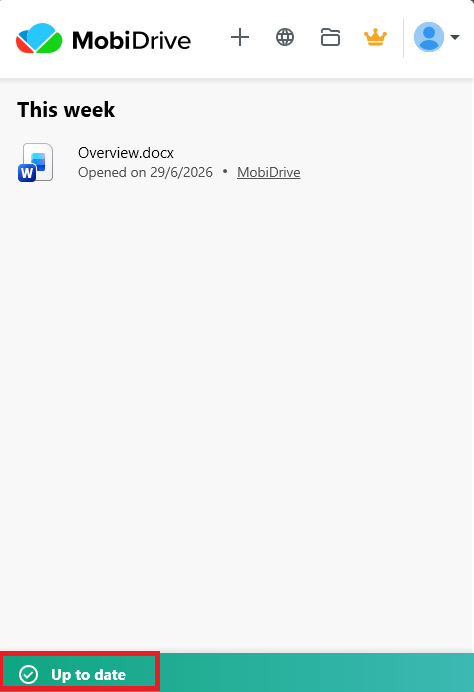
3. Если в статусе указано, что файлы всё ещё загружаются, дождитесь завершения, затем проверьте ещё раз.
4. Убедитесь, что файл сохранён в папке MobiDrive. Файлы, сохранённые в другом месте, не синхронизируются автоматически.
5. Если вы ещё не настраивали синхронизацию, откройте виджет, нажмите Начать, войдите в аккаунт и выберите расположение папки синхронизации MobiDrive.
6. Если определённый файл не загружается, проверьте его размер. Файлы размером более 200 МБ не синхронизируются в тарифе Free — сожмите файл или перейдите на Premium, где нет ограничения на размер отдельных файлов.
Примечание: Все файлы, сохранённые в папке MobiDrive, автоматически синхронизируются с облаком при подключении к Интернету.
Не удаётся найти папку MobiDrive
Если вы не знаете, где хранятся синхронизированные файлы, откройте или переместите папку с помощью виджета.
1. Нажмите виджет MobiDrive на панели задач Windows.
2. Нажмите значок папки, чтобы открыть папку синхронизации, или выберите Аккаунт > Настройки, затем нажмите путь к папке, чтобы открыть её.
3. Чтобы переместить папку, в разделе Настройки нажмите Переместить, выберите новое расположение и подтвердите действие кнопкой ОК.
Хранилище MobiDrive заполнено
Если не удаётся загрузить или синхронизировать новые файлы, возможно, облачное хранилище заполнено. Если ошибка загрузки возникает только с одним большим файлом, а не из-за заполненного хранилища, проверьте его размер: в тарифе Free размер одного файла ограничен 200 МБ, а в Premium ограничений нет.
1. Нажмите виджет MobiDrive, затем значок веб-версии, чтобы открыть облако MobiDrive в браузере.
2. Нажмите Корзина и выберите ненужные файлы.
3. Нажмите Удалить, затем подтвердите действие, нажав Удалить.
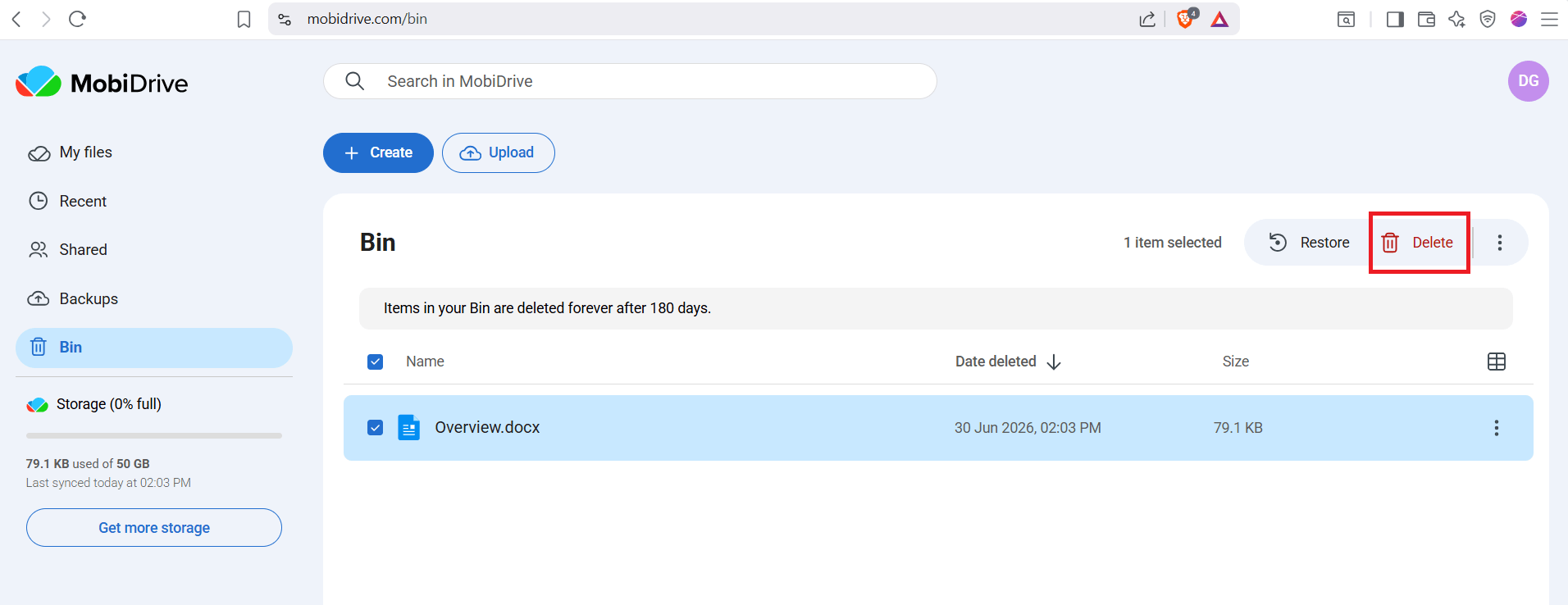
4. Проверьте использование хранилища в облаке MobiDrive или на панели Моя учётная запись.
Примечание: Удаление файлов из корзины нельзя отменить. Прежде чем удалить файл навсегда, убедитесь, что он вам больше не нужен.
Файл не найден после удаления
Когда вы удаляете файл из папки MobiDrive или облачного хранилища, он не исчезает сразу. Он перемещается в корзину, откуда его можно восстановить.
1. Нажмите на виджет MobiDrive, а затем на значок веб-версии, чтобы открыть облачное хранилище MobiDrive.
2. Откройте Корзину и найдите нужный файл.
3. Выберите файл и нажмите Восстановить, чтобы вернуть его в папку MobiDrive.
Примечание: Файлы остаются в Корзине, пока вы её не очистите. После этого их нельзя будет восстановить.
Общая ссылка не работает
Если кто-то не может открыть файл, которым вы поделились, возможно, ссылка не работает или файл был перемещён.
1. Убедитесь, что файл всё ещё находится в папке MobiDrive, а не в корзине.
2. Создайте новую ссылку. В папке MobiDrive щёлкните файл правой кнопкой мыши и выберите MobiDrive > Поделиться с помощью MobiDrive, чтобы получить ссылку для общего доступа.
3. Вставьте новую ссылку в электронное письмо, чат или сообщение и отправьте её снова.
Файлы недоступны офлайн
MobiDrive файлы хранятся в облаке, поэтому отметьте файл для офлайн-доступа, пока не пропало подключение к интернету.
Пока вы в сети, отметьте файлы или папки, которые понадобятся вам офлайн. После этого вы сможете открывать их без подключения к интернету.
Точные инструкции для вашего устройства см. в разделе Как сделать файлы MobiDrive доступными офлайн на Android или Как использовать файлы MobiDrive офлайн (iOS).
Всё ещё нужна помощь?
Если проблема с MobiDrive сохраняется, обратитесь в службу поддержки MobiSystems.
Подключитесь к стабильному интернет-соединению и снова откройте виджет или приложение MobiDrive, прежде чем повторить попытку.
Отправьте запрос в службу поддержки MobiSystems и опишите проблему, ваше устройство и время её возникновения.
Куда пойти дальше
Вы решили проблему с MobiDrive. Вот что делать дальше:


