

Как создать и настроить учетную запись MobiOffice
Учётная запись MobiSystems связывает вашу лицензию MobiOffice с вашими устройствами. Она нужна, чтобы начать бесплатный пробный период, активировать подписку, синхронизировать настройки между платформами и получить доступ к облачному хранилищу. В этом руководстве показано, как создать учётную запись MobiSystems, войти в MobiOffice, управлять профилем и подпиской, а также при необходимости обновить или удалить учётную запись.
Прежде чем начать
Убедитесь, что у вас есть:
На вашем устройстве должна быть установлена последняя версия MobiOffice.
Действующий адрес электронной почты или аккаунт Google, Facebook либо Apple ID, который вы хотите использовать для входа.
Подключение к интернету.
Как создать аккаунт
Есть несколько способов создать аккаунт. Вы можете создать его на сайте MobiSystems, в портале учётной записи MobiSystems или в любом приложении MobiOffice. Также можно зарегистрироваться с помощью социальных сетей.
Создайте аккаунт на сайте или портале MobiSystems
1. Перейдите на сайт MobiSystems и нажмите Войти. Также вы можете перейти на портал учетных записей MobiSystems https://accounts.mobisystems.com/
2. На странице входа нажмите Зарегистрироваться.
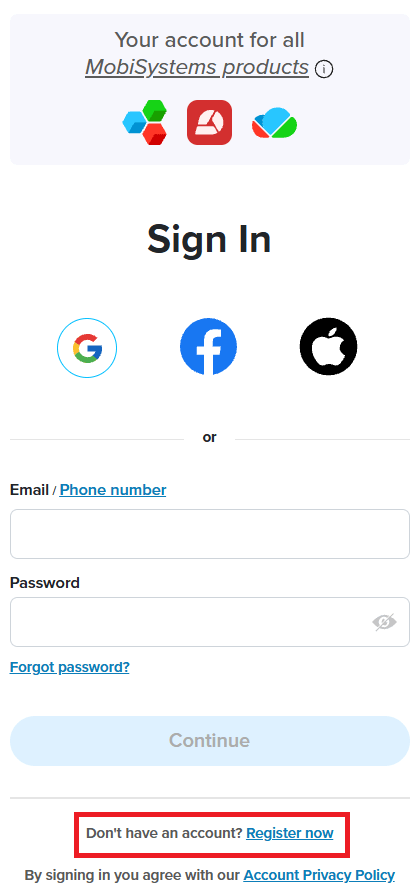
3. Введите адрес электронной почты и пароль, затем нажмите Создать аккаунт.
4. Подтвердите адрес электронной почты, перейдя по ссылке, отправленной на ваш почтовый ящик.
5. Откройте MobiOffice и войдите в систему с помощью нового аккаунта.
Зарегистрируйтесь через Google, Facebook или Apple ID
Если вы не хотите создавать отдельный пароль, зарегистрируйтесь через социальную учётную запись.
1. На экране Вход выберите значок Google, Facebook или Apple, который хотите использовать.
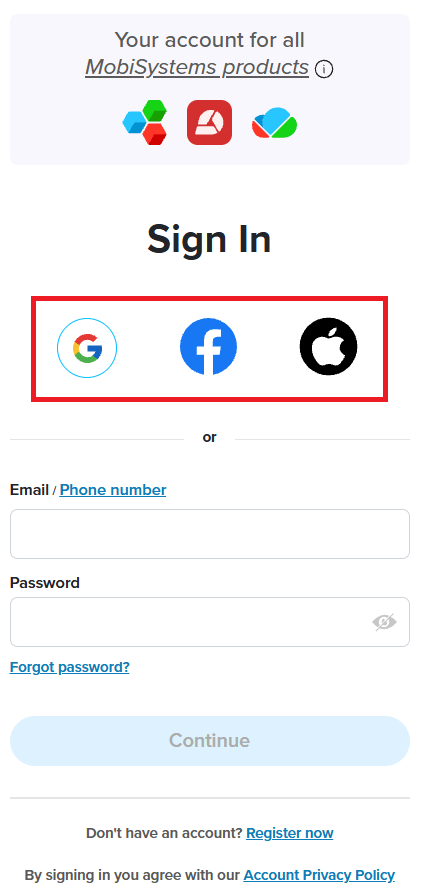
2. Войдите в выбранный сервис и авторизуйте MobiSystems.
3. Аккаунт MobiSystems будет создан автоматически с использованием email вашего социального аккаунта.
Создайте учетную запись в приложении MobiOffice
1. Откройте MobiOffice.
2. Нажмите на значок профиля в правом верхнем углу или выберите Аккаунт на панели слева.
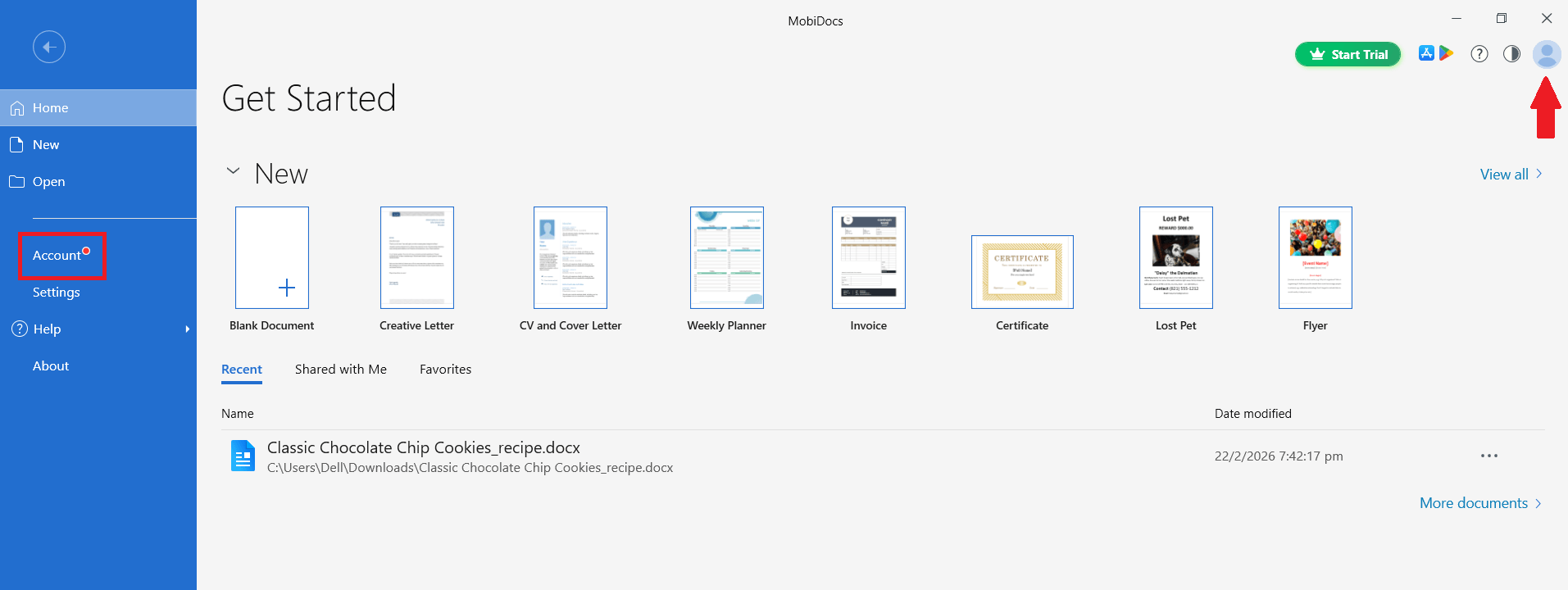
3. Нажмите Войти.
4. Введите email и пароль или выберите социальный способ входа в окне входа.
5. Нажмите Продолжить.
При первом входе в систему MobiOffice может предложить вам пройти короткую настройку.
Как открыть настройки аккаунта
Все настройки учётной записи находятся в панели «Моя учётная запись». Чтобы открыть настройки учётной записи:
1. Запустите MobiOffice и войдите в систему.
2. Нажмите на значок с изображением лица в правом верхнем углу или выберите «Учетная запись» в списке опций на левой панели.
3. Выберите «Управление учетной записью». Откроется браузер со страницей вашей учетной записи.
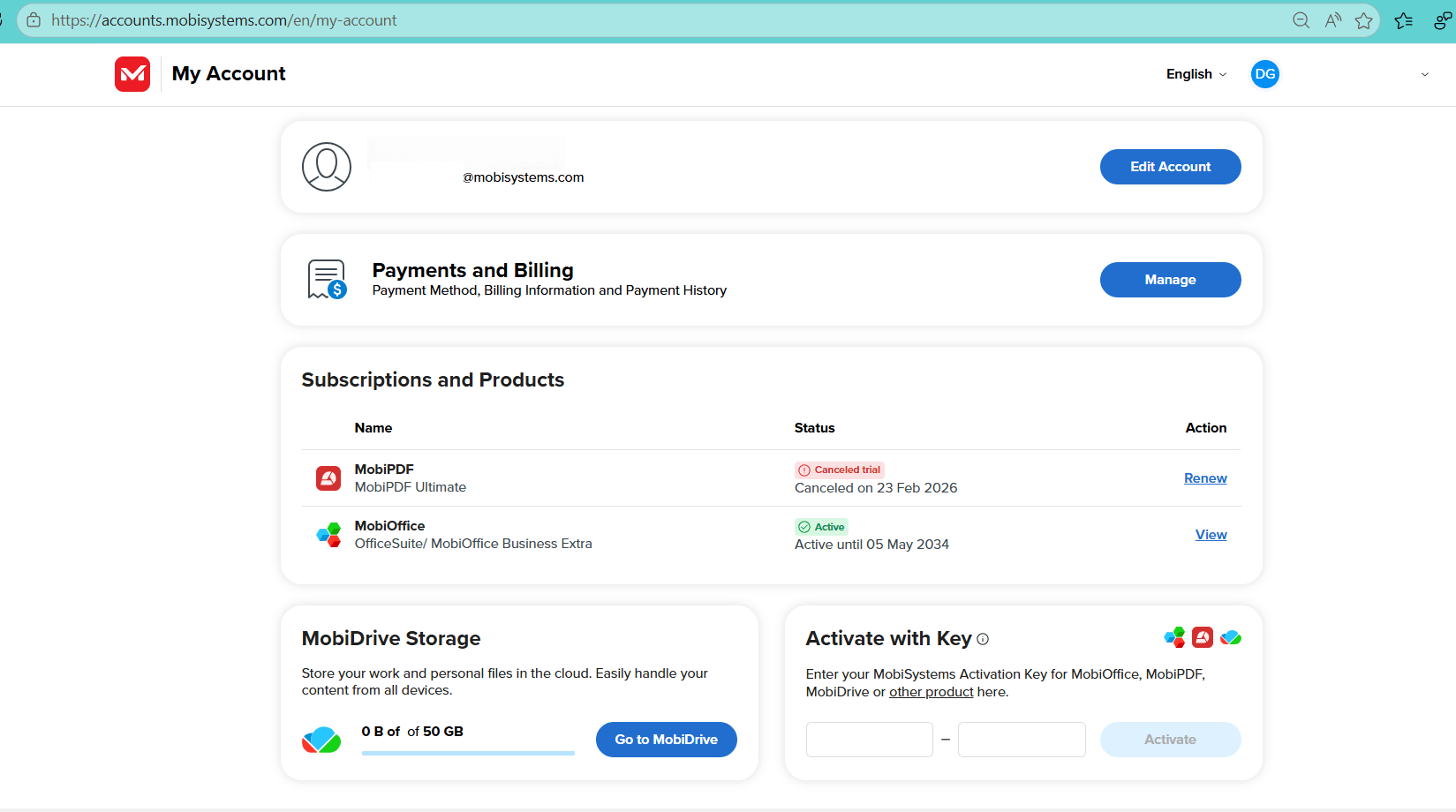
На панели управления «Мой аккаунт» вы можете:
Изменяйте данные учётной записи: обновляйте имя и адрес электронной почты, меняйте пароль или удаляйте свою учётную запись MobiOffice.
Управляйте способами оплаты и просматривайте платёжные данные и историю оплат.
Просматривайте свои продукты и подписки.
Просматривайте использование облачного хранилища.
Вводите ключи активации для других продуктов MobiSystems.
Как управлять подписками и устройствами
Просмотр сведений о подписке
В разделе «Подписки и продукты» панели управления Мой аккаунт отображается список приложений MobiSystems, на которые у вас есть или была подписка. Чтобы просмотреть сведения о подписке:
1. Перейдите в раздел Подписки и продукты на панели «Моя учётная запись».
2. Щёлкните подписку, которую хотите просмотреть. Можно также нажать Просмотр.
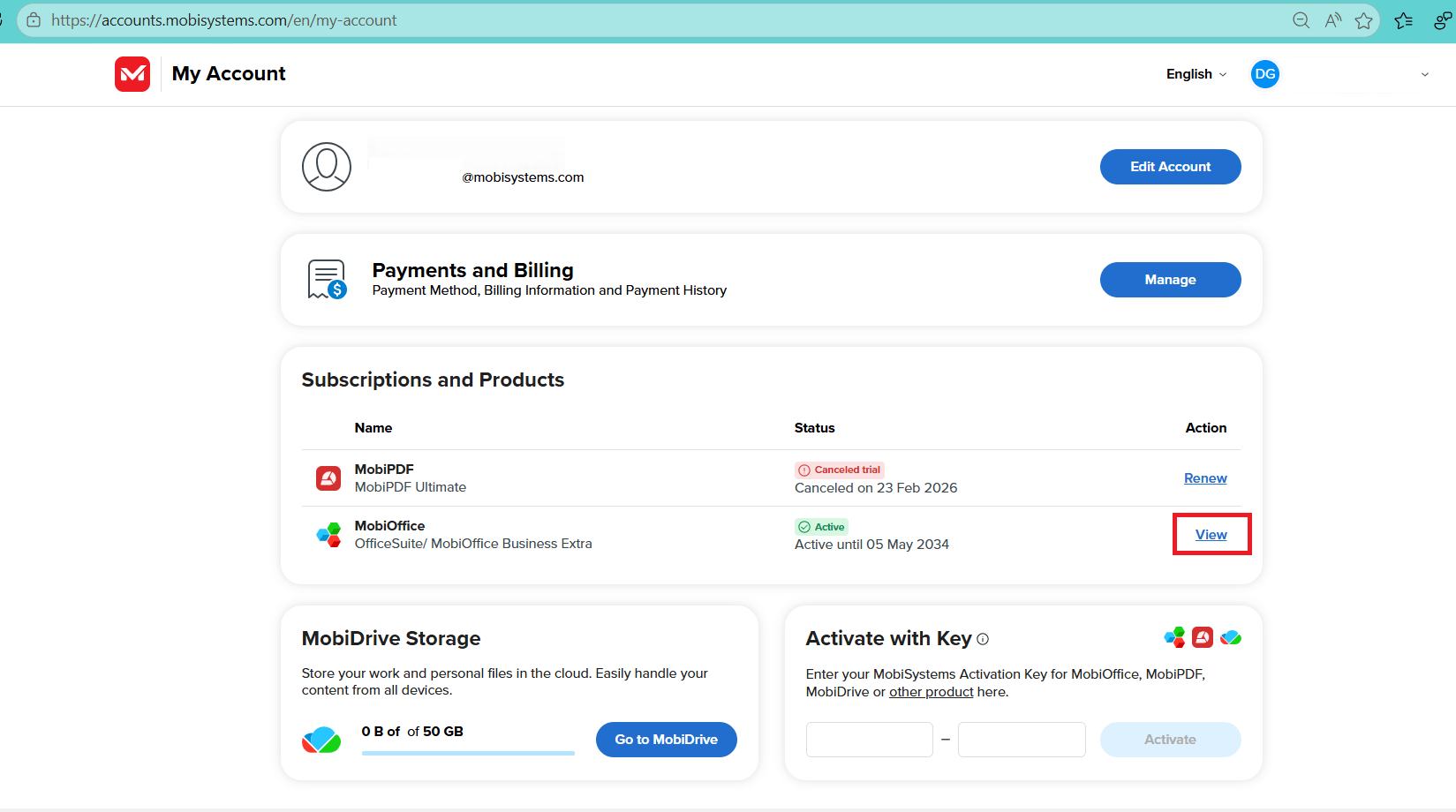
3. На вкладке Обзор вы можете проверить даты начала и окончания подписки и имя зарегистрированного владельца.
Управление связанными устройствами
Чтобы управлять устройствами, привязанными к аккаунту MobiOffice:
1. Откройте раздел Мой аккаунт.
2. Перейдите в раздел Подписки и продукты.
3. Выберите нужный продукт и нажмите Просмотреть.
4. На вкладке Связанные устройства просмотрите список устройств, привязанных к вашему аккаунту.
5. Чтобы освободить место, нажмите Удалить рядом с устройством, которое вы больше не используете.
Добавьте второй адрес электронной почты
Вы можете привязать к своей учетной записи MobiOffice несколько адресов электронной почты. Это удобно, если вы хотите связать существующую лицензию с новым адресом.
1. Откройте раздел Моя учётная запись, затем нажмите Редактировать учётную запись рядом со своим именем.
2. Нажмите Добавить адрес электронной почты.
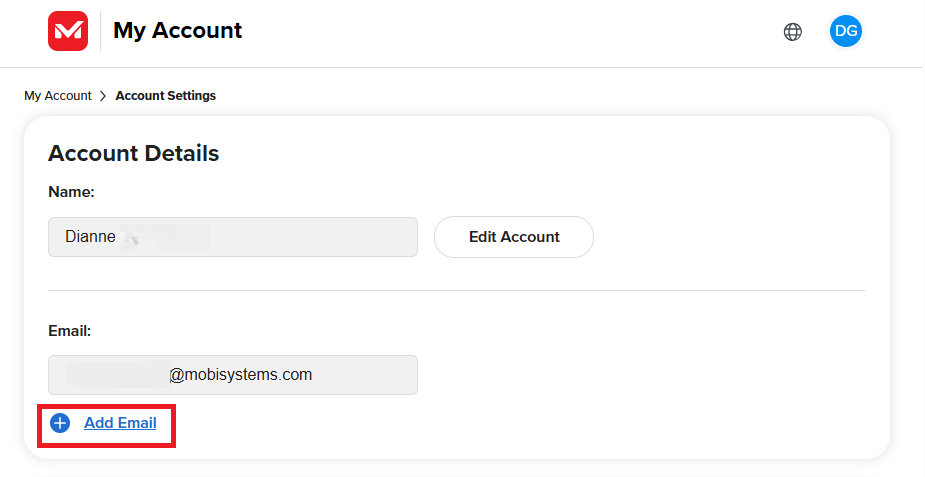
3. Введите новый адрес электронной почты и нажмите Добавить эл. почту.
4. Подтвердите адрес, перейдя по ссылке, отправленной на ваш почтовый ящик.
Как изменить пароль
1. Откройте раздел Моя учётная запись, затем нажмите Изменить учётную запись рядом со своим именем.
2. Нажмите Изменить пароль в разделе «Изменить пароль».
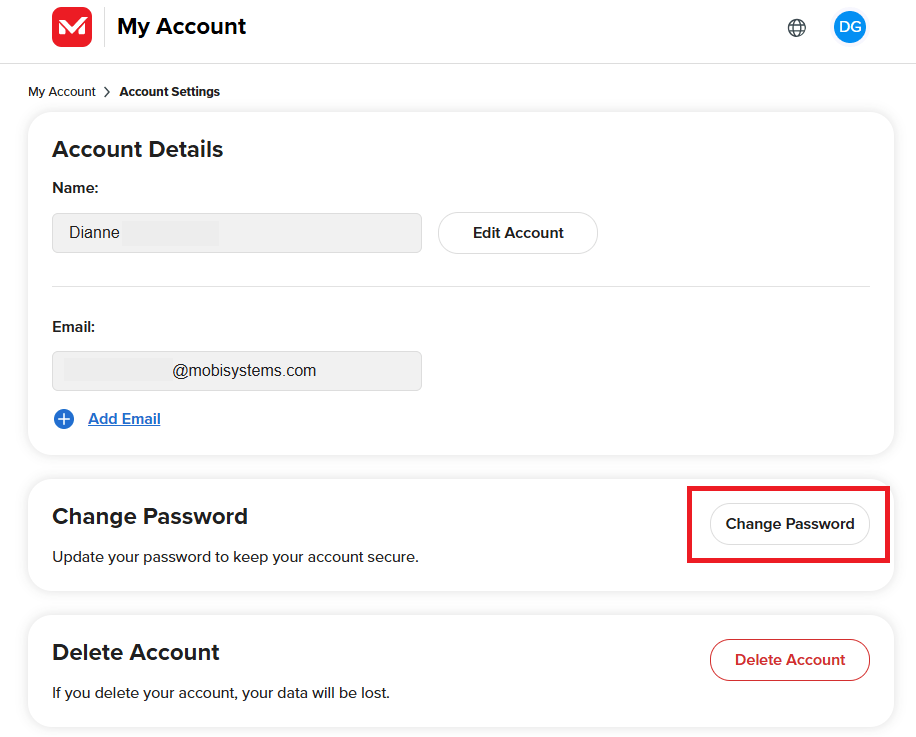
3. В появившемся диалоговом окне введите текущий пароль, новый пароль, а затем подтвердите новый пароль.
4. Нажмите Сохранить.
Если вы забыли пароль, нажмите Забыли пароль? на экране входа и следуйте инструкциям в письме, чтобы сбросить его.
Управление подписками команды
Если у вас командная подписка, вы можете добавлять или удалять участников в личном кабинете в разделе Мой аккаунт. Каждый добавленный участник получит письмо с приглашением. Ему нужно будет создать аккаунт, используя тот же адрес электронной почты, на который было отправлено приглашение.
Чтобы добавить или удалить участников команды, выполните следующие действия:
1. Войдите в Мой аккаунт и нажмите на подписку вашей команды.
2. Нажмите Управление местами.
3. Нажмите Добавить аккаунт, чтобы добавить нового участника команды.
4. Чтобы удалить участника команды, выберите его и нажмите Удалить.
Просмотр использования облачного хранилища
Вы можете посмотреть объем занятого облачного хранилища в личном кабинете Мой аккаунт или войдя в MobiDrive через браузер.
Как удалить аккаунт MobiSystems
Удаление аккаунта необратимо. Прежде чем продолжить, убедитесь, что вы создали резервные копии всех нужных файлов.
1. Зайдите в «Моя учетная запись» и нажмите «Редактировать учетную запись» напротив своего имени.
2. Прокрутите страницу до блока «Удалить аккаунт».
3. Нажмите кнопку «Удалить аккаунт».
4. Подтвердите удаление аккаунта, когда появится запрос.
Если вы удалите аккаунт, следующие данные будут безвозвратно стерты и не подлежат восстановлению:
Ваше имя, адрес электронной почты, пароль и номера телефонов.
Фотографии профиля и пользовательские настройки.
Файлы, хранящиеся в вашем MobiDrive.
Если вы хотите просто отменить подписку без удаления аккаунта, перейдите в раздел Подписки и продукты в личном кабинете и настройте свои подписки.
Устранение неисправностей
Я не получил письмо для подтверждения. Проверьте папку со спамом. Если письма там нет, вернитесь на страницу входа и нажмите Отправить письмо еще раз.
Мне недоступны премиум-функции после входа. Убедитесь, что вы вошли в ту же учетную запись, с которой оформляли подписку.
Достигнут лимит устройств. Откройте раздел Мой аккаунт, перейдите в Устройства и удалите те, которыми больше не пользуетесь.
Не работает вход через соцсети. Убедитесь, что используете тот же аккаунт, с которым регистрировались изначально. Вход через другой сервис создаст новую, отдельную учетную запись.
Я не помню, какую почту использовал. Попробуйте войти с каждым из ваших адресов электронной почты или воспользуйтесь ссылкой Забыли пароль?, чтобы сбросить его.
Куда пойти дальше
Настройка завершена, и вы вошли в систему. Теперь установите MobiOffice на остальные устройства или активируйте лицензию.


