

Часто задаваемые вопросы
На этой странице собраны ответы на самые частые вопросы о MobiOffice: об учётной записи, установке, синхронизации с MobiDrive и повседневном использовании. Здесь можно быстро найти ответы, а по ссылкам — подробные пошаговые инструкции.
Учётные записи
Нужна ли учётная запись, чтобы пользоваться MobiOffice?
Аккаунт MobiSystems нужен, чтобы начать бесплатный пробный период, активировать подписку, синхронизировать настройки и использовать облачное хранилище. Создание аккаунта бесплатно.
Как создать учётную запись?
Создать её можно на сайте MobiSystems, в личном кабинете или в любом приложении MobiOffice. Также можно зарегистрироваться с помощью Google, Facebook или Apple ID. См. Создание аккаунта MobiOffice и управление им.
Можно ли войти через Google, Facebook или Apple?
Да. Всегда используйте одного и того же поставщика. При входе другим способом будет создан отдельный аккаунт без вашей подписки.
На скольких устройствах можно использовать?
Это зависит от вашего тарифа. Premium включает один компьютер (Windows или Mac) и до двух мобильных устройств. Чтобы освободить место, откройте Моя учётная запись > Подписки и продукты, выберите продукт и удалите устройство на вкладке Связанные устройства.
Как изменить или сбросить пароль?
Откройте Мой аккаунт > Редактировать аккаунт > Изменить пароль. Если вы забыли пароль, нажмите Забыли пароль? на экране входа и перейдите по ссылке из письма.
Как отменить подписку, не удаляя аккаунт?
Перейдите в раздел «Подписки и продукты» в панели управления, чтобы управлять своей подпиской. Удаление аккаунта необратимо и приведет к удалению ваших файлов и настроек.
Установка
На каких платформах работает MobiOffice?
Windows, Mac, Android и iOS. Одна лицензия действует на всех платформах, поэтому вы можете установить MobiOffice на каждое устройство и использовать одну учётную запись.
MobiOffice — это бесплатная программа?
У MobiOffice есть бесплатная версия с основными функциями. Подписка Premium открывает полный набор инструментов и доступ на большем числе устройств.
Как установить MobiOffice на Windows?
Перейдите на страницу загрузки MobiOffice, нажмите Бесплатная загрузка, запустите файл MobiOffice_Setup.exe и выполните вход после открытия MobiDocs. См. раздел Установка MobiOffice на нескольких устройствах.
Какие приложения входят в MobiOffice?
Вы получаете MobiDocs, MobiSheets, MobiSlides, MobiMail и бесплатный MobiPDF Reader. В Windows при запуске MobiOffice сначала открывается MobiDocs; другие модули можно открыть из меню «Пуск». MobiMail и MobiPDF Reader недоступны на Mac, а MobiMail также недоступен на Android и iOS.
Установщик не запускается. Что делать?
Щёлкните правой кнопкой мыши по установочному файлу, выберите «Запуск от имени администратора» и разрешите файлу доступ в антивирусе или брандмауэре. Другие способы устранения проблем см. в разделе «Устранение проблем с установкой и входом».
Синхронизация
Что такое MobiDrive?
MobiDrive — облачное хранилище MobiSystems. Сохраняйте в нём файлы, чтобы открывать их на других устройствах.
Как узнать, синхронизированы ли мои файлы?
Откройте виджет MobiDrive на панели задач Windows. Статус Актуально означает, что все файлы синхронизированы между папкой MobiDrive и облаком.
Почему мои файлы не синхронизируются?
Убедитесь, что вы подключены к интернету, вошли в аккаунт, а файл сохранен в папке MobiDrive. Автоматически синхронизируются только файлы из этой папки. Подробнее см. в статье Проблемы при использовании MobiDrive.
Можно ли работать с файлами без подключения к интернету?
Да. Когда вы в сети, отметьте файлы, которые понадобятся вам офлайн, и сможете открывать их без подключения к интернету.
Где находится моя папка MobiDrive?
Откройте его из виджета MobiDrive, нажав значок папки, или нажмите Учётная запись > Настройки, чтобы просмотреть или изменить его расположение.
Можно ли сохранять файлы на Google Drive, OneDrive или Dropbox?
Да. Когда вы открываете или сохраняете файл, можно выбрать устройство, MobiDrive или подключённый сервис, например Google Drive, OneDrive или Dropbox.
Использование
Как создать новый файл?
Откройте приложение MobiOffice (например, MobiSheets), перейдите на экран Главная, нажмите Создать и выберите Пустой документ или шаблон. На телефоне или планшете нажмите кнопку + и выберите тип файла.
Как сохранить работу?
Выберите Файл > Сохранить как, укажите MobiDrive или устройство, назовите файл и нажмите Сохранить. Затем нажимайте Ctrl+S, чтобы сохранять изменения.
Где найти нужные инструменты?
Инструменты сгруппированы на ленте: Файл, Правка, Вставка, Рецензирование и Вид, а также меню для конкретных приложений, такие как Формулы в MobiSheets, Макет страницы в MobiSheets и MobiDocs и Дизайн в MobiSlides. См. Навигация по интерфейсу MobiOffice.
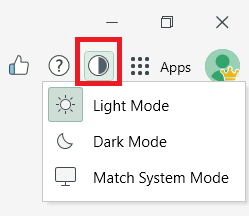
Можно включить тёмный режим?
Да. В правом верхнем углу приложения нажмите на значок «Оформление» и выберите Светлая тема, Тёмная тема или Как в системе. Также можно выбрать Файл > Настройки и указать подходящий вариант. Смена темы поддерживается в MobiDocs, MobiSheets и MobiSlides.
Можно ли экспортировать файл в PDF?
Да, если MobiPDF входит в вашу подписку. Используйте меню PDF или Файл > Экспортировать в PDF.
Открывает ли MobiOffice файлы Word, Excel и PowerPoint?
Да. MobiOffice поддерживает распространённые форматы Office: таблицы можно сохранять в форматах XLSX и CSV, а документы — в стандартных форматах.


