

Проблемы с установкой и входом
В этом руководстве показано, как устранить самые частые проблемы с установкой MobiOffice и входом в аккаунт на Windows, Mac, Android и iOS. Большинство шагов относится к Windows, для других платформ есть краткие примечания. Перейдите в раздел, который соответствует вашей проблеме, и пробуйте решения по порядку, пока MobiOffice не установится и вы не войдёте в аккаунт.
Перед началом работы
Убедитесь, что у вас есть:
Стабильное подключение к интернету. Оно нужно MobiOffice, чтобы скачать, активировать и проверить вашу лицензию.
Адрес электронной почты и пароль от аккаунта MobiSystems или аккаунт Google, Facebook или Apple ID, с которым вы регистрировались.
Устройство, которое соответствует системным требованиям MobiOffice.
Права администратора на компьютере с Windows, чтобы вы могли устанавливать программы.
Как устранить проблемы с установкой на Windows
Большинство проблем с установкой на Windows связаны с заблокированным установщиком, ошибкой Microsoft Store или остатками предыдущей версии. Попробуйте решения ниже по порядку.
Установщик не запускается или не завершает работу
1. Проверьте подключение к интернету. MobiOffice скачивает файлы во время установки, поэтому обрыв связи может её остановить.
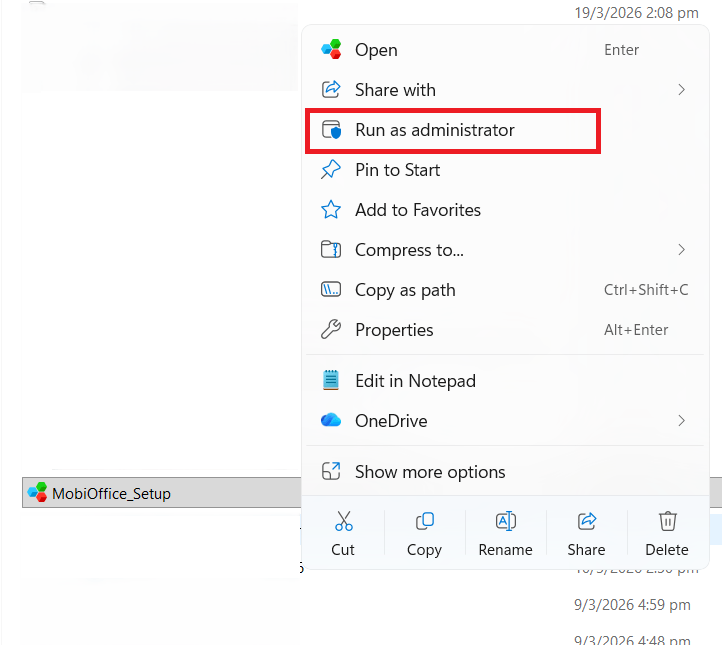
2. Запустите установщик от имени администратора. Щёлкните правой кнопкой мыши файл MobiOffice_Setup.exe и выберите Запуск от имени администратора.
3. Разрешите файл в программе безопасности. Антивирус, брандмауэр или VPN могут блокировать установку. Ненадолго отключите их или разрешите файл, а затем снова запустите установщик.
4. Установите ожидающие обновления Windows, перезагрузите компьютер и повторите попытку.
Примечание. В Windows в режиме S можно устанавливать приложения только из Microsoft Store. Откройте Microsoft Store, найдите MobiOffice и установите его оттуда.
Как устранить ошибки Microsoft Store с кодами
MobiOffice использует установщик MSIX от Microsoft, который работает через службы Microsoft Store, даже если вы скачиваете программу с сайта MobiSystems. Поэтому код ошибки может появиться независимо от того, устанавливали вы её из Store или нет. Начните с этих быстрых решений:
1. Проверьте подключение к интернету.
2. Сбросьте кеш Microsoft Store. Нажмите Windows + R, введите wsreset.exe и нажмите Enter.
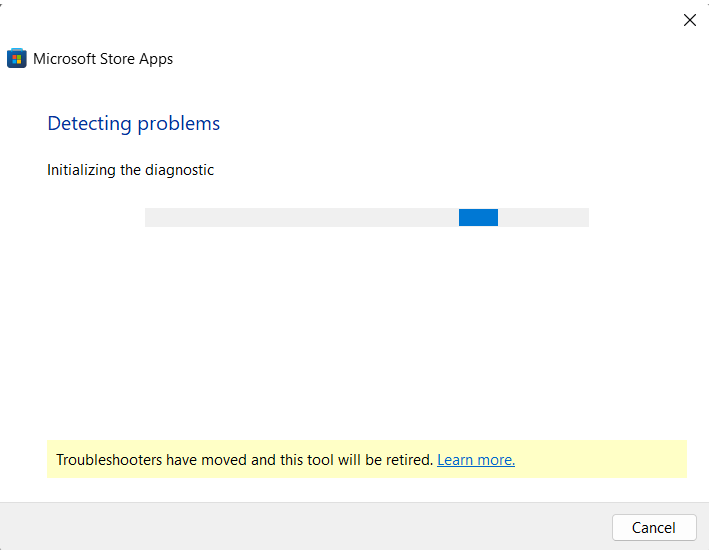
3. Запустите средство устранения неполадок Store. Откройте Параметры (Windows + I) и введите Приложения Microsoft Store в строке поиска.
4. Нажмите Далее, чтобы запустить средство устранения неполадок.
Некоторые ошибки указывают на конкретную причину. С помощью этой таблицы найдите решение для каждого сообщения:
Подробные инструкции для каждой ошибки, включая точные пути в меню, см. в статье Устранение частых ошибок установки приложений из Microsoft Store.
Как выполнить чистую переустановку
Если установка по-прежнему не удаётся, удалите MobiOffice и установите его заново.
1. Откройте Параметры > Приложения > Установленные приложения.
2. Найдите MobiOffice (или название модуля), нажмите меню … и выберите Удалить.
3. Перезагрузите компьютер.
4. Снова скачайте MobiOffice со страницы загрузки MobiOffice и запустите установщик.
Другие способы удалить приложение описаны в статье Удаление приложения в Windows.
Примечание. Переустановка не удаляет ваши файлы и не сбрасывает лицензию. Войдите в тот же аккаунт MobiSystems, чтобы восстановить подписку.
Как устранить проблемы с установкой на Mac
«Не удаётся открыть приложение». macOS защищает вас от приложения, скачанного из интернета. Откройте Системные настройки > Конфиденциальность и безопасность, прокрутите страницу до раздела «Безопасность» и нажмите Всё равно открыть рядом с сообщением о MobiOffice. Затем снова откройте приложение.
Загруженный файл не открывается. Убедитесь, что файл .dmg полностью загружен. Дважды щёлкните его и перетащите значок MobiOffice в папку Программы.
Примечание. MobiMail и MobiPDF Reader недоступны на Mac.
Как устранить проблемы с установкой на Android и iOS
На телефоны и планшеты MobiOffice устанавливается из Google Play Store (Android) или App Store (iOS).
Установка не завершается. Проверьте подключение к интернету и убедитесь, что на устройстве достаточно свободного места. При необходимости удалите неиспользуемые приложения или файлы.
Приложение не открывается после установки. Перезагрузите устройство и снова откройте MobiOffice.
Магазин не даёт установить приложение. Обновите операционную систему устройства и попробуйте установить приложение ещё раз.
Как устранить проблемы со входом
Многие проблемы с «отсутствующими функциями» на самом деле связаны со входом. Решения ниже помогут вам войти в нужный аккаунт.
Не удаётся войти
1. Проверьте, правильно ли указаны адрес электронной почты и пароль. Обратите внимание на лишние пробелы и Caps Lock.
2. Если вы регистрировались через Google, Facebook или Apple, используйте ту же кнопку на экране Вход. Другой способ создаёт отдельный аккаунт.
3. Сбросьте пароль. На экране входа нажмите Забыли пароль? и перейдите по ссылке из письма.
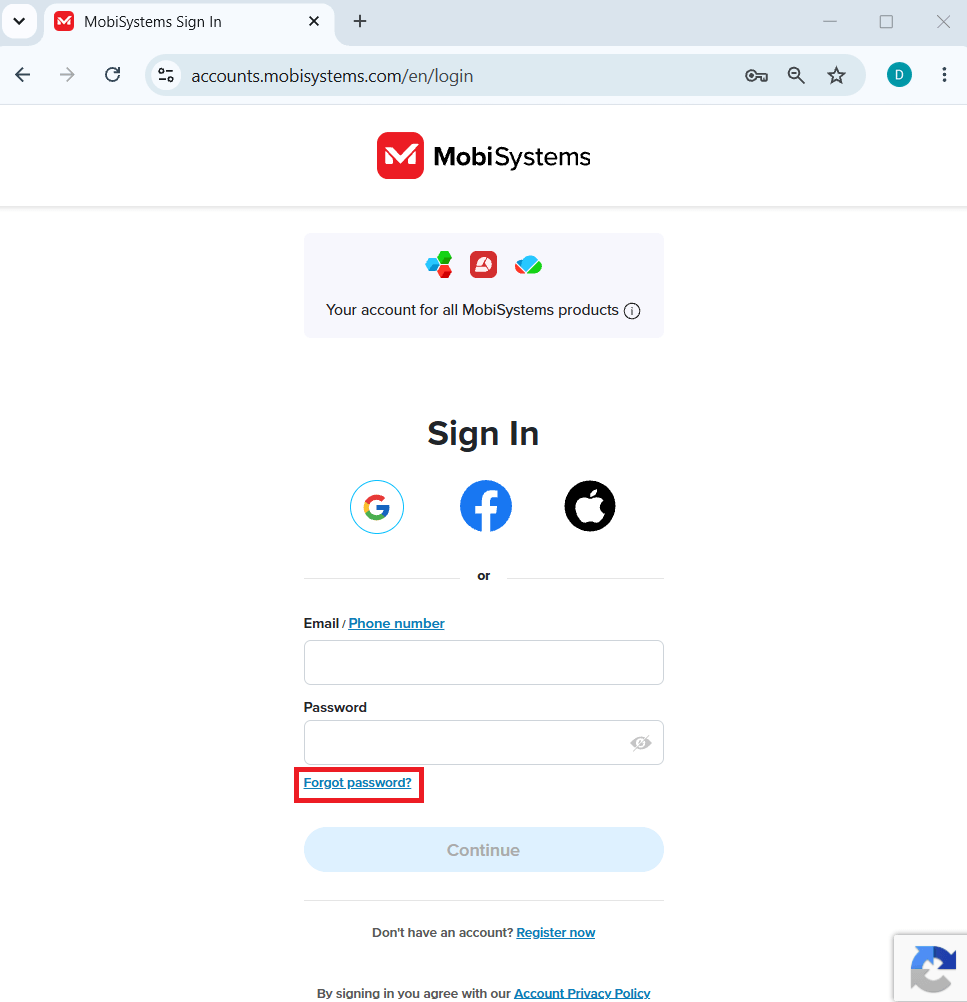
4. Если вы не уверены, какой адрес использовали, попробуйте каждый из своих адресов или воспользуйтесь ссылкой Забыли пароль?, чтобы найти нужный.
Не пришло письмо с подтверждением или для сброса пароля
1. Проверьте папку «Спам» или «Нежелательная почта».
2. Вернитесь на страницу входа и нажмите Отправить письмо с подтверждением ещё раз.
3. Добавьте mobisystems.com в список надёжных отправителей и снова запросите письмо.
Примечание. Если вы используете рабочую почту Microsoft 365 или Office 365, фильтр вашей компании может помещать письма от MobiSystems в карантин. Попросите ИТ-администратора разрешить домен mobisystems.com. См. статью Как разблокировать письма от MobiSystems в Microsoft 365.
Функции Premium не появляются после входа
Войдите в тот же аккаунт MobiSystems, с которого вы покупали подписку. Другой адрес электронной почты или другой вход через соцсеть (например, Google вместо Apple) считается отдельным аккаунтом без подписки.
Достигнут лимит устройств
Ваш план рассчитан на определённое количество устройств. Premium включает один настольный компьютер (Windows или Mac) и до двух мобильных устройств. Когда лимит будет достигнут, освободите место:
1. Откройте Мой аккаунт.
2. Перейдите в раздел Подписки и продукты, выберите продукт и нажмите Просмотреть.
3. Откройте вкладку Связанные устройства.
4. Нажмите Удалить рядом с устройством, которым вы больше не пользуетесь.
Когда вы в следующий раз войдёте в аккаунт на новом устройстве, MobiOffice автоматически активирует вашу лицензию.
Бесплатный пробный период не начнётся
Убедитесь, что платёжные данные введены правильно.
Проверьте, пришло ли письмо с подтверждением и сводкой по пробному периоду.
Убедитесь, что перед началом пробного периода вы вошли в аккаунт MobiSystems.
Всё ещё нужна помощь?
Если шаги выше не помогли, обратитесь в службу поддержки MobiSystems.
При ошибках установки из Microsoft Store сначала соберите файлы журнала. Нажмите Windows + R, вставьте %localappdata%\Packages\MobiSystems.MobiOffice_bvgb55c3tfatp\LocalCache\Local\MobiSystemsSideLoading\MobiOffice\Logs и нажмите Enter, чтобы открыть папку. (Точное название папки может отличаться в зависимости от установки. Если такого пути нет, найдите в меню «Пуск» утилиту диагностики или восстановления MobiOffice — обычно она может открыть папку с журналами за вас.)
Отправьте запрос в службу поддержки MobiSystems и приложите файлы журнала, если они у вас есть.
Что дальше
Проблема с установкой или входом устранена. Вот что можно сделать дальше:


