

Неожиданные сбои приложения
Это руководство поможет устранить неожиданные сбои в MobiOffice, когда модуль, например MobiDocs, MobiSheets или MobiSlides, закрывается сам по себе или перестает отвечать. Обычно сбои вызваны временной ошибкой, устаревшей версией, очень большим файлом или нехваткой памяти и места на устройстве. Сначала описаны решения, которые подходят для любого устройства, а затем — отдельно для Windows, Mac, Android и iOS. Если сбой прервал вашу работу, начните с раздела о восстановлении, чтобы не потерять файл.
Перед началом работы
Убедитесь, что у вас есть:
Последняя версия MobiOffice, установленная на устройстве.
Резервные копии файлов в MobiDrive, другом облачном сервисе или локальном хранилище.
Достаточно свободного места. Оставляйте свободными 10–20% на компьютере и 3–5 ГБ на смартфоне или планшете (не менее 1 ГБ).
Восстановите документы после сбоя
Если MobiOffice неожиданно закрылся, прежде всего восстановите несохраненные данные.
1. Снова откройте модуль, в котором произошёл сбой (например, MobiDocs). Должно появиться окно восстановления файлов.
2. Следуйте подсказкам в окне восстановления, чтобы восстановить несохранённый документ.
3. Если файл был сохранён в MobiDrive, откройте MobiDrive, нажмите на три точки рядом с файлом и выберите История версий, чтобы восстановить более раннюю версию.
Примечание: История версий — это функция Premium, поэтому в бесплатном тарифе она может быть недоступна. Если вы её не видите, проверьте другие места сохранения, указанные ниже.
4. Если файл так и не нашёлся, проверьте другие места сохранения: локальные папки на устройстве, другие облачные сервисы (Google Drive, OneDrive, Dropbox), а также внешние диски и SD-карты.
Примечание: из соображений конфиденциальности MobiSystems не имеет доступа к вашим файлам, поэтому всегда создавайте собственные резервные копии. Файл, который не был синхронизирован или сохранен в облаке, можно восстановить только с вашего устройства.
Источник: Потерянные файлы и варианты восстановления.
Сначала попробуйте быстрые решения
Эти решения подходят для любого устройства и устраняют большинство сбоев. Пробуйте их по порядку.
1. Перезапустите приложение. Полностью закройте MobiOffice и откройте его снова. Это устраняет временные ошибки.
2. Обновите приложение до последней версии. Обновления содержат исправления ошибок, которые часто устраняют сбои. В Windows и на Mac MobiOffice обновляется автоматически. Вы также можете скачать последнюю версию на странице загрузки MobiOffice. На Android и iOS проверьте наличие обновления в Play Store или App Store.
3. Уменьшите размер файла. Большие или сложные файлы могут перегружать приложение. Разделите длинный документ на несколько файлов меньшего размера или удалите изображения высокого разрешения и ненужные встроенные объекты.
4. Закройте фоновые приложения. Слишком много открытых приложений уменьшает объем доступной памяти и может вызывать сбои. Закройте те, которыми не пользуетесь.
5. Перезагрузите устройство. Это завершит временные процессы и освободит память.
6. Проверьте свободное место. При нехватке места приложения могут давать сбои. Освободите место, если его меньше, чем указано в разделе Перед началом работы.
Устраните сбои в Windows
Если быстрые решения не помогли в Windows, попробуйте следующее.
1. Отключите аппаратное ускорение графики. На некоторых ПК этот параметр вызывает сбои. Откройте MobiDocs, MobiSheets или MobiSlides, перейдите на вкладку Настройки и снимите флажок Включить аппаратное ускорение графики.
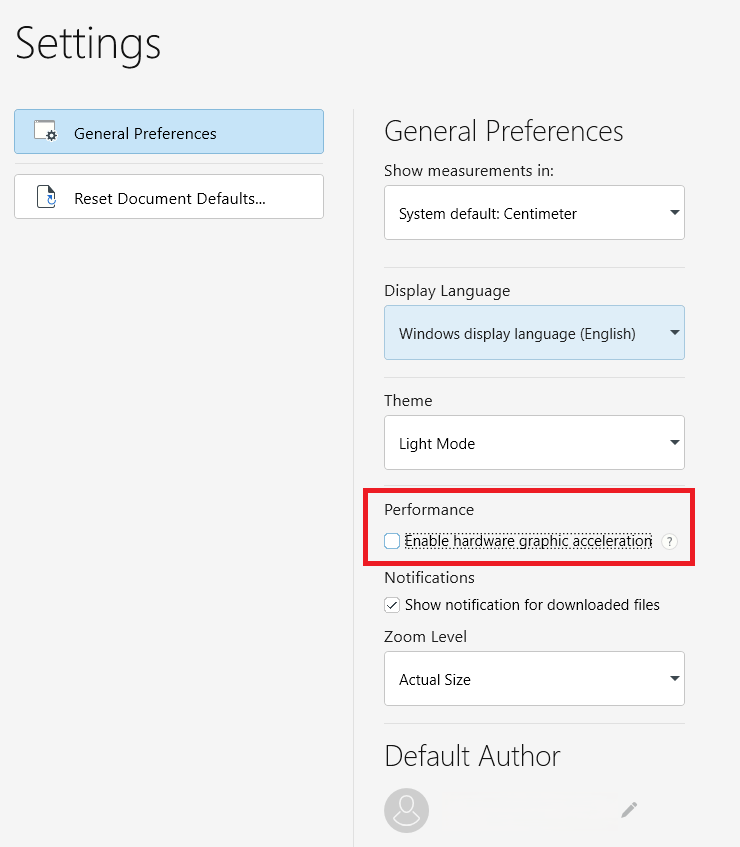
2. Переустановите MobiOffice. Сначала создайте резервную копию файлов, затем удалите и снова установите приложение, чтобы исправить поврежденные установочные файлы.
Устраните сбои на Mac
Если MobiOffice продолжает давать сбои на вашем Mac:
1. Перезапустите приложение, а если сбои продолжаются, перезагрузите Mac.
2. Убедитесь, что у вас последняя версия MobiOffice. Приложение обновляется автоматически, но вы также можете скачать последнюю версию на странице загрузки MobiOffice.
3. Убедитесь, что свободно не менее 10–20 % места.
4. Если сбои продолжаются, переустановите MobiOffice. Сначала создайте резервную копию файлов.
Устраните сбои на Android
На Android сбои часто возникают из-за переполненного кеша приложения.
1. Очистите кеш приложения. Откройте Настройки > Приложения > MobiOffice, затем нажмите Хранилище > Очистить кеш.
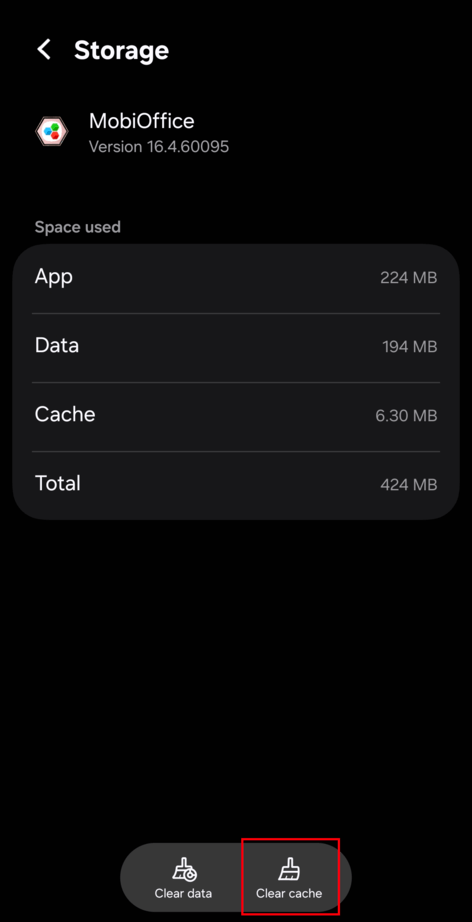
2. Проверьте наличие обновления в Google Play Store.
3. Убедитесь, что у вас есть 3–5 ГБ свободного места (не менее 1 ГБ).
4. Перезагрузите устройство.
5. Если сбои продолжаются, переустановите MobiOffice. Сначала создайте резервную копию файлов.
Устраните сбои на iOS
На iPhone или iPad функция «Сгрузить приложение» удаляет его временные данные, но сохраняет ваши файлы.
1. Сгрузите приложение. Откройте Настройки > Основные > Хранилище iPhone/iPad, прокрутите до MobiOffice и нажмите Сгрузить приложение. Затем переустановите его с экрана «Домой».
2. Проверьте наличие обновления в App Store.
3. Убедитесь, что у вас есть 3–5 ГБ свободного места (не менее 1 ГБ).
4. Перезагрузите устройство.
5. Если сбои продолжаются, переустановите MobiOffice. Сначала создайте резервную копию файлов.
Если сбои вызывает один и тот же файл
Если MobiOffice дает сбой только при работе с определенным файлом, скорее всего, файл слишком большой или сложный.
Откройте файл, а затем разделите его на файлы поменьше.
Удалите изображения высокого разрешения или ненужные встроенные объекты.
Сохраните новую копию под другим именем и работайте с ней.
Всё ещё нужна помощь?
Если после всех этих шагов сбои в MobiOffice продолжаются, обратитесь в службу поддержки MobiSystems.
Если вы все еще пользуетесь старым приложением OfficeSuite, перейдите на MobiOffice — оно работает стабильнее. Удалите OfficeSuite и установите MobiOffice.
Отправьте запрос в службу поддержки MobiSystems и опишите, когда возникают сбои и в каком модуле.
Куда пойти дальше
Вы устранили сбои и восстановили свою работу. Вот что можно сделать дальше:


