Комментирование PDF-файлов
Во время чтения книги вам может понадобиться выделить интересный абзац или добавить комментарий для дальнейшего использования. К счастью, в MobiPDF есть все необходимые инструменты для комментирования и разметки, чтобы сделать работу с PDF-файлами удобной и приятной.
Доступ к вкладке «Комментарии»
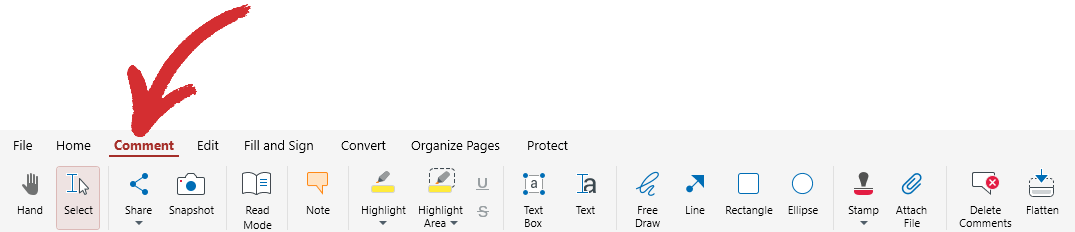
Инструменты для комментирования вы найдете в разделе «Комментарии» MobiPDF.
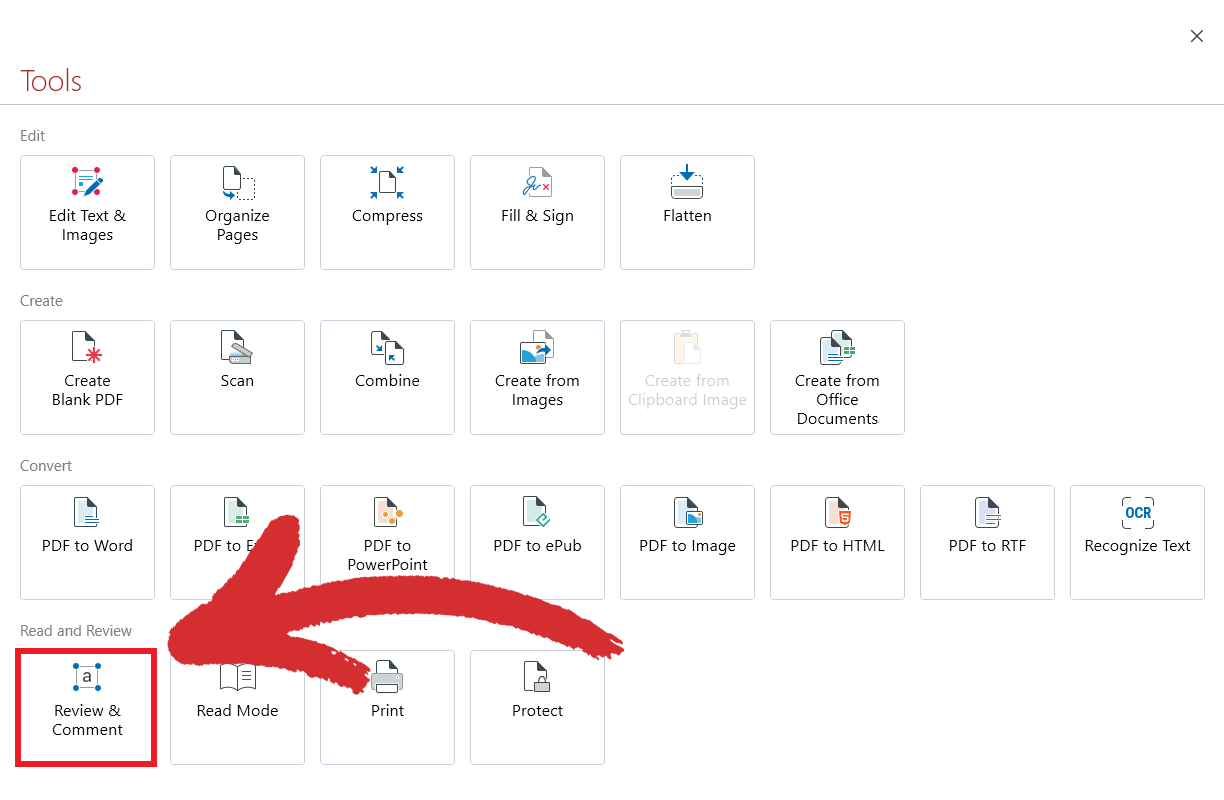
Вы также можете получить к ним доступ из главного меню MobiPDF, выбрав «Дополнительно» → «Инструменты» → «Обзор & комментарии».
Использование инструментов комментирования
Вкладка «Комментарии» предоставляет все необходимые инструменты для разметки книг и документов любым удобным для вас способом. Вот что сейчас доступно в MobiPDF:
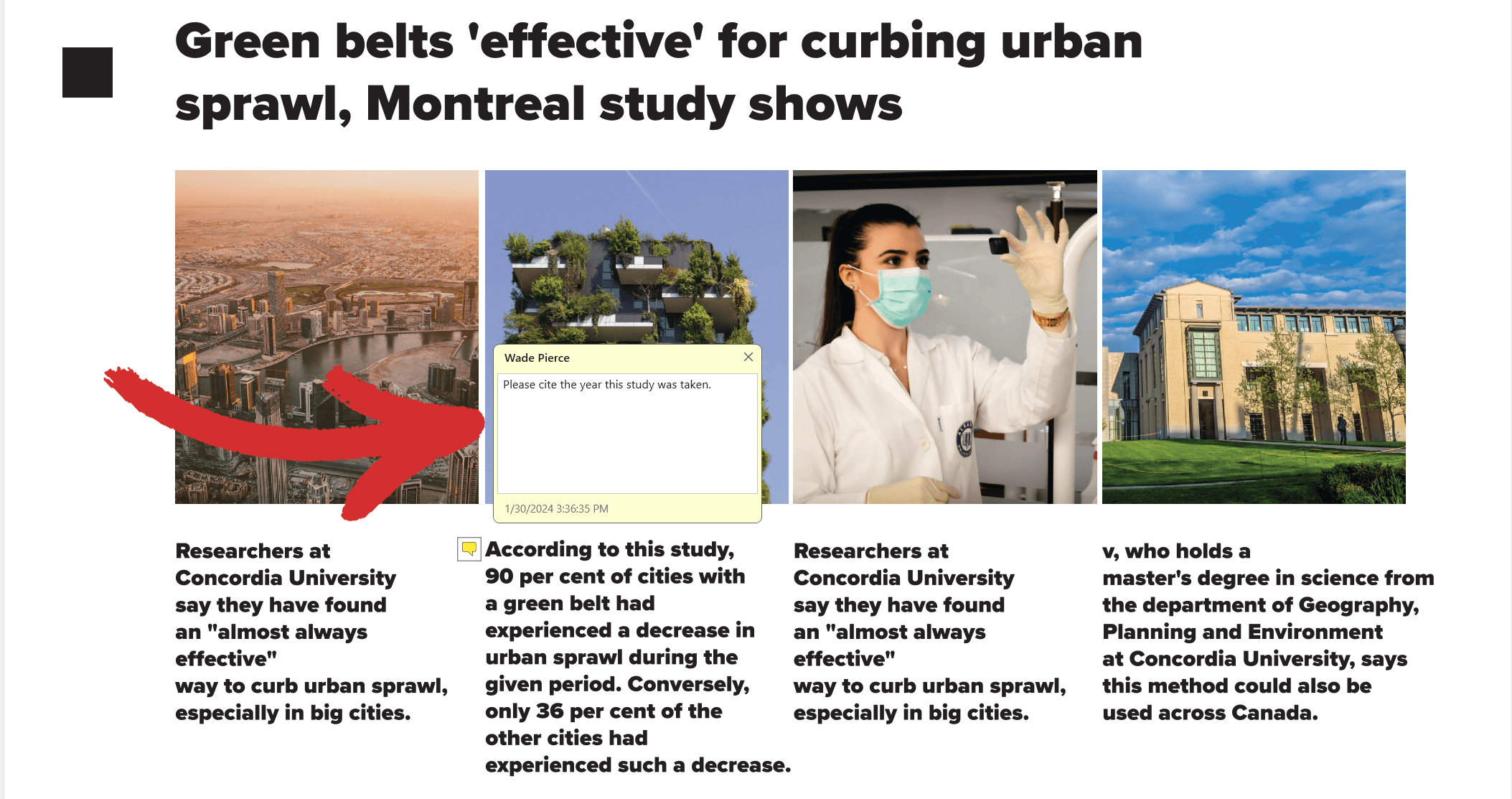
 Примечание : добавьте стикер в любую часть документа. После того, как вы запишете информацию, щёлкните в любом месте файла, чтобы сохранить комментарий.
 Выделение : выделение выделенного текста выбранным цветом. Доступно 18 предустановленных цветов.
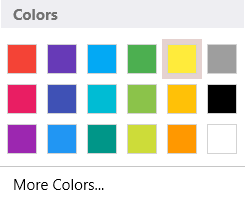
СОВЕТ : Вы также можете выбрать собственный цвет, нажав «Дополнительные цвета», чтобы открыть расширенные параметры.
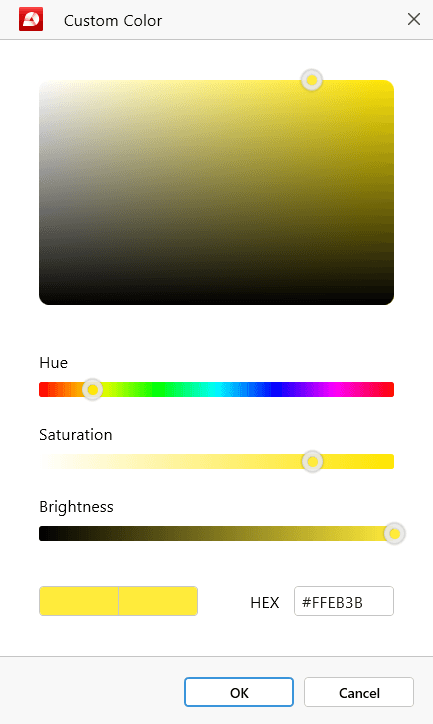
 Выделение области : перетащите прямоугольник вокруг выбранной области, чтобы раскрасить ее по своему желанию.
 Подчеркивание/Зачеркивание : зачеркивание или подчеркивание выделенного текста.
 Текстовое поле : перетащите прямоугольник вокруг области, куда вы хотите поместить свой текст, а затем просто начните вводить текст в текстовом поле.
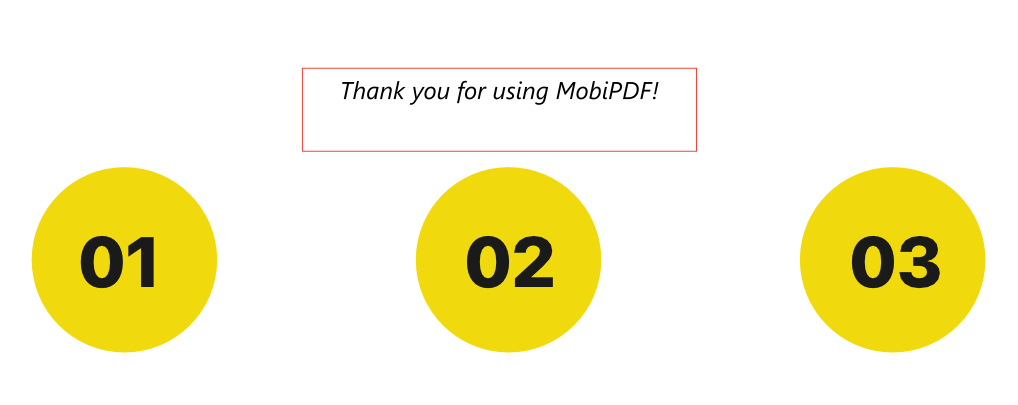
 Текст : вставка пользовательского текста поверх существующего текста.
 Свободное рисование : рисуйте что угодно в любом месте вашего PDF-файла.
 Линия : быстрая вставка линии произвольной длины.
 Прямоугольник : быстрая вставка прямоугольника изменяемого размера.
 Эллипс : быстро вставьте эллипс изменяемого размера.
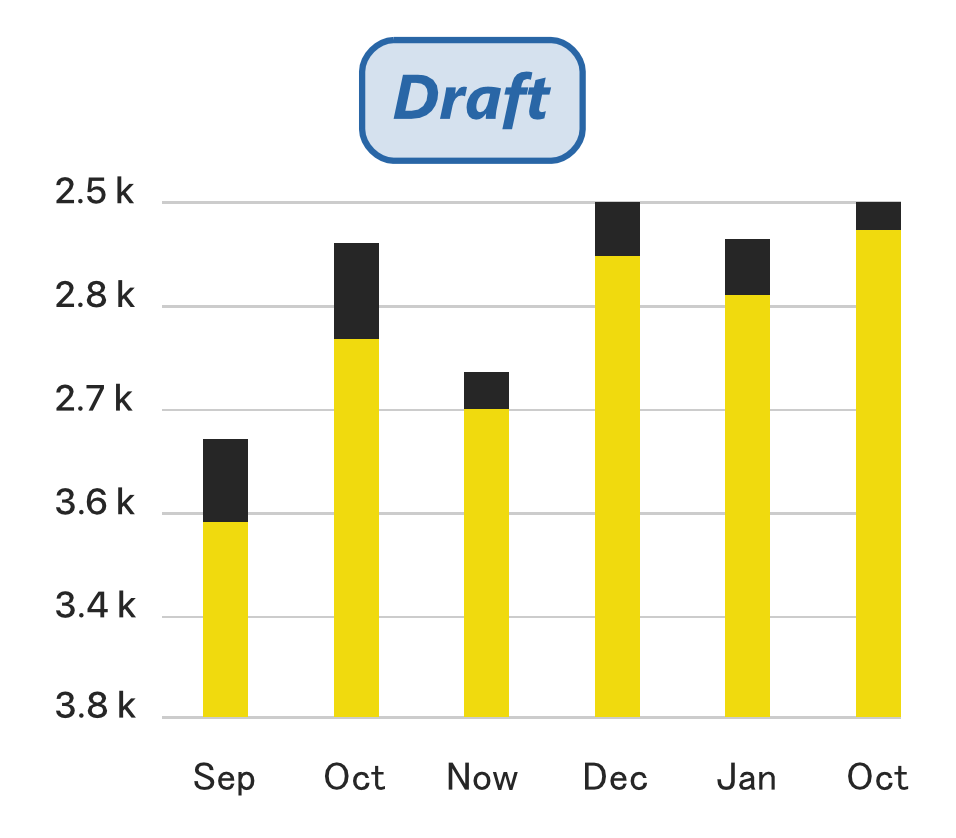
 Штамп : добавляйте готовые штампы при просмотре документов для обозначения их текущего статуса. Выберите один из вариантов: «Одобрено», «Не одобрено», «Черновик», «Окончательный вариант», «Завершено», «Конфиденциально», «Для публичного распространения», «Не для публичного распространения», «Для комментариев» и «Недействительно».
 Прикрепить файл : прикрепите любой файл к существующему PDF-файлу, включая другой PDF-файл. Специальная боковая панель «Вложения» находится в левом верхнем углу экрана.
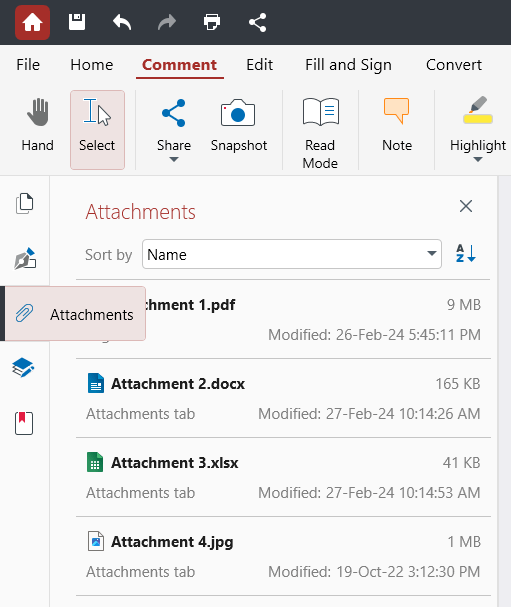
СОВЕТ : Для вашего удобства вы можете сортировать прикрепленные файлы несколькими способами: по имени, размеру файла, описанию файла, дате последнего изменения и их местоположению в документе.
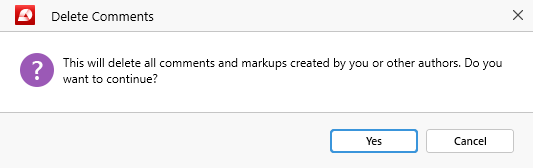
 Удалить комментарии : нажмите здесь, чтобы удалить ВСЕ свои комментарии и исправления сразу. Обратите внимание, что при этом будут удалены исправления, оставленные другими авторами, а не только ваши собственные.
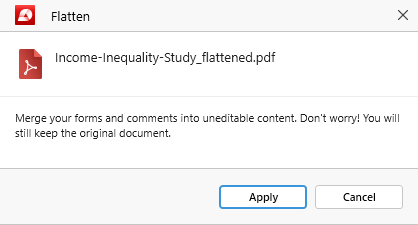
 Сведение : сделайте формы и комментарии нередактируемыми, превратив их в постоянную часть документа. Чтобы предотвратить случайную перезапись, MobiPDF автоматически создаст сведенную версию файла.
Доступ к боковой панели комментариев
На боковой панели справа вы найдете панель «Комментарии», на которой будут храниться все ваши комментарии и пометки в данном документе.

Ваши пометки будут упорядочены в хронологическом порядке и могут включать в себя всё, что угодно: от простых комментариев и выделений до штампов, объектов и вложенных файлов. Нажатие на любой элемент пометки на панели «Комментарии» мгновенно перенесёт вас на соответствующую страницу документа, где вы оставили эту пометку.
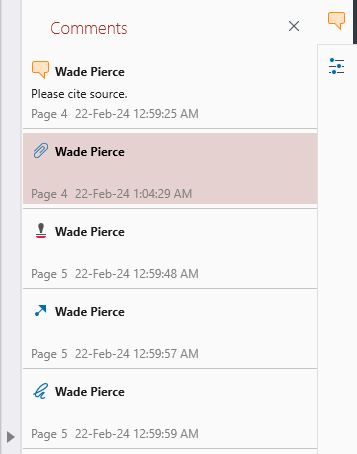
На панели вы можете легко вырезать, копировать и вставлять пометки. Вы также можете удалить комментарий или пометку, щёлкнув по нему правой кнопкой мыши и выбрав «Удалить» из списка доступных вариантов. Однако для удаления всех комментариев и пометок мы рекомендуем использовать функцию «Удалить комментарии», поскольку она избавит вас от необходимости удалять каждую пометку вручную.
Commenting on pdf files
Чтение и комментирование PDF-файлов — Комментирование PDF-файлов
Комментирование PDF-файлов
Во время чтения книги вам может понадобиться выделить интересный абзац или добавить комментарий для дальнейшего использования. К счастью, в MobiPDF есть все необходимые инструменты для комментирования и разметки, чтобы сделать работу с PDF-файлами удобной и приятной.
Доступ к вкладке «Комментарии»
Инструменты для комментирования вы найдете в разделе «Комментарии» MobiPDF.
Вы также можете получить к ним доступ из главного меню MobiPDF, выбрав «Дополнительно» → «Инструменты» → «Обзор & комментарии».
Использование инструментов комментирования
Вкладка «Комментарии» предоставляет все необходимые инструменты для разметки книг и документов любым удобным для вас способом. Вот что сейчас доступно в MobiPDF:
СОВЕТ : Вы также можете выбрать собственный цвет, нажав «Дополнительные цвета», чтобы открыть расширенные параметры.
СОВЕТ : Для вашего удобства вы можете сортировать прикрепленные файлы несколькими способами: по имени, размеру файла, описанию файла, дате последнего изменения и их местоположению в документе.
Доступ к боковой панели комментариев
На боковой панели справа вы найдете панель «Комментарии», на которой будут храниться все ваши комментарии и пометки в данном документе.
Ваши пометки будут упорядочены в хронологическом порядке и могут включать в себя всё, что угодно: от простых комментариев и выделений до штампов, объектов и вложенных файлов. Нажатие на любой элемент пометки на панели «Комментарии» мгновенно перенесёт вас на соответствующую страницу документа, где вы оставили эту пометку.
На панели вы можете легко вырезать, копировать и вставлять пометки. Вы также можете удалить комментарий или пометку, щёлкнув по нему правой кнопкой мыши и выбрав «Удалить» из списка доступных вариантов. Однако для удаления всех комментариев и пометок мы рекомендуем использовать функцию «Удалить комментарии», поскольку она избавит вас от необходимости удалять каждую пометку вручную.