Размещение закладок
Хотя технически закладки MobiPDF являются частью пакета расширенных инструментов навигации, мы посчитали, что их функционал предоставляет пользователям достаточно возможностей, чтобы посвятить ему отдельный подраздел. Итак, что же означают закладки в контексте MobiPDF и как они работают?
На первый взгляд, закладки MobiPDF по своей функциональности ничем не отличаются от закладок любого другого средства чтения или текстового редактора , которое их предлагает. Как и их реальные аналоги, наши закладки позволяют быстро переходить к наиболее интересным страницам. Поэтому MobiPDF предлагает ряд дополнительных функций, которые вам будет сложно найти даже в более дорогих программах для чтения PDF-файлов на рынке. Давайте рассмотрим некоторые из них ниже.
Доступ к меню закладок
Чтобы разместить первую закладку, перейдите в раздел «Правка» → «Закладка».
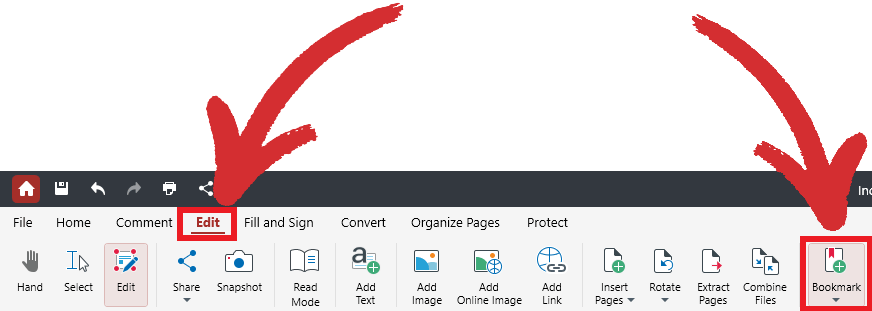
Далее просто выберите, хотите ли вы создать обычную закладку, закладку на текущем уровне, как это называется в MobiPDF, или же добавить подмножество закладок или закладки на подуровне. Чтобы просмотреть все добавленные закладки, перейдите на вкладку «Содержимое» в левой части экрана, сразу под вкладкой «Слои».

Понимание закладок текущего уровня и подуровня
В MobiPDF вы можете добавлять дополнительные закладки в дополнение к основным для ещё более удобного чтения. Вот как это работает на практике.
При нажатии на значок «Закладка»  откроется раскрывающийся список с двумя вариантами:
На подуровне
На текущем уровне
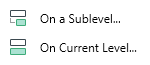
Если вы не планируете использовать вторичные закладки, просто выберите «На текущем уровне» и проигнорируйте второй вариант. Однако при работе с документацией, содержащей больше данных, например, с финансовым отчётом или научной статьёй, лучшим подходом будет более подробная категоризация информации. Этого можно добиться, прикрепив подмножество закладок к основным закладкам, используя основные закладки для категоризации подмножеств.
Например, вы можете создать основную закладку под названием «Марс», которая фактически не будет работать как закладка, и создать дополнительные закладки страниц или вспомогательных веб-ссылок (подробнее об этом позже), связанных с этой темой. Конечно, закладка «Текущий уровень» также может работать как обычная закладка, например, ведущая к главе книги, посвящённой Марсу.
Вот пример того, как может выглядеть такое «дерево закладок»:

При правильном использовании найти нужную информацию можно одним щелчком мыши, независимо от длины или сложности файла, что экономит время на прокрутку страниц вверх и вниз.
Расширенные возможности закладок
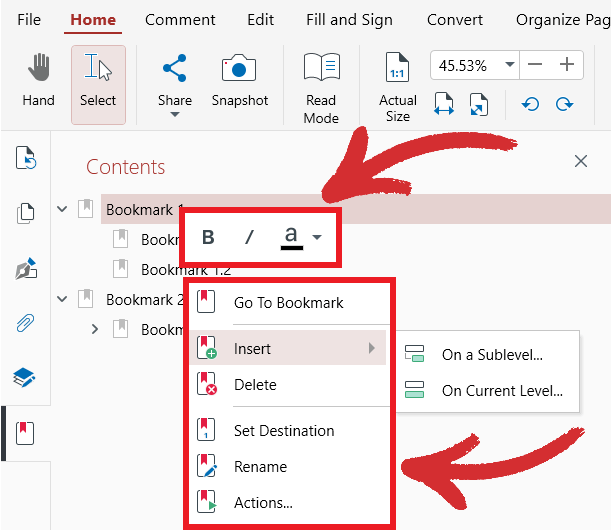
Щелкнув правой кнопкой мыши по любой закладке на вкладке «Содержимое», вы получите доступ к различным параметрам, например:
Вставьте, переименуйте или удалите закладку
Выделите жирным шрифтом , курсивом или другим цветом название закладки
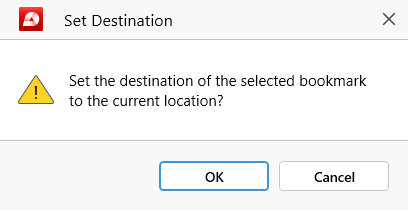
Добавьте в закладки просматриваемую в данный момент страницу с помощью функции «Установить место назначения»
- «Перейти на страницу»: выберите, куда именно вы хотите, чтобы ваша закладка вела.
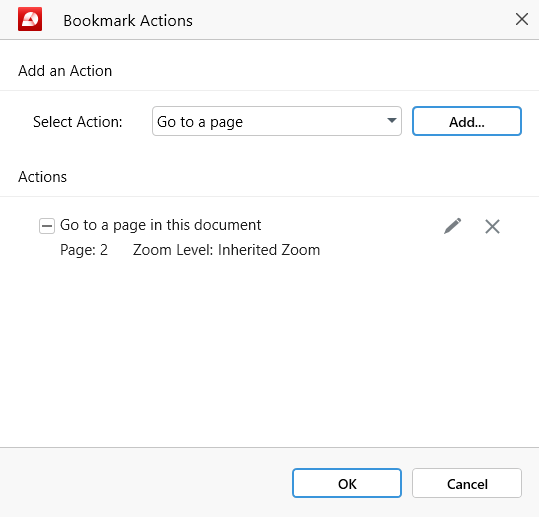
Вы также можете указать, насколько MobiPDF будет автоматически увеличивать или уменьшать масштаб страницы после загрузки. Можно выбрать «Унаследованный масштаб» (закладка будет использовать заданный вами масштаб), «По размеру страницы», «По ширине» или «Действительный размер».
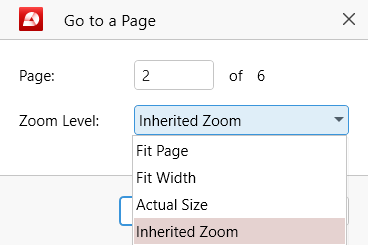
Если вы просто хотите открыть страницу без каких-либо модификаторов действия масштабирования, нажмите на символ «X» рядом с модификатором, чтобы удалить его.
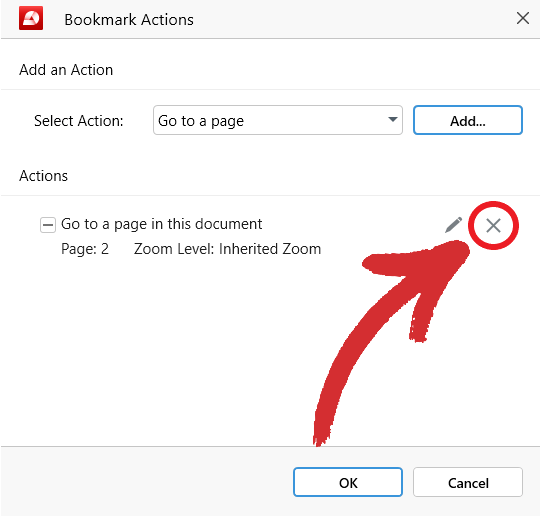
- «Открыть веб-ссылку» — выберите этот параметр, если хотите, чтобы ваша закладка вела на определенный веб-сайт.
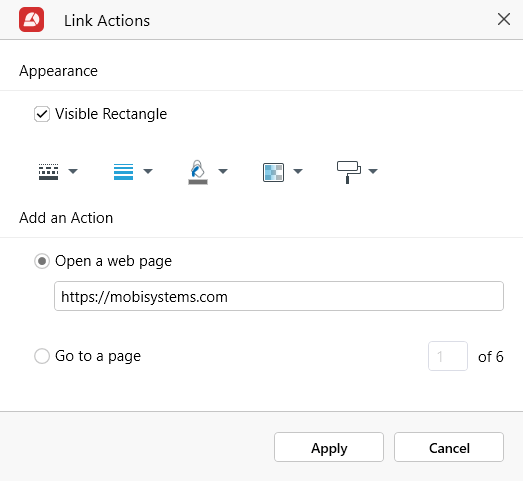
СОВЕТ : Вы также можете добавить это как модификатор действия, чтобы при открытии страницы в вашем браузере также открывалось отдельное веб-окно.
Placing bookmarks
Чтение и комментирование PDF-файлов — Установка закладок
Размещение закладок
Хотя технически закладки MobiPDF являются частью пакета расширенных инструментов навигации, мы посчитали, что их функционал предоставляет пользователям достаточно возможностей, чтобы посвятить ему отдельный подраздел. Итак, что же означают закладки в контексте MobiPDF и как они работают?
На первый взгляд, закладки MobiPDF по своей функциональности ничем не отличаются от закладок любого другого средства чтения или текстового редактора , которое их предлагает. Как и их реальные аналоги, наши закладки позволяют быстро переходить к наиболее интересным страницам. Поэтому MobiPDF предлагает ряд дополнительных функций, которые вам будет сложно найти даже в более дорогих программах для чтения PDF-файлов на рынке. Давайте рассмотрим некоторые из них ниже.
Доступ к меню закладок
Чтобы разместить первую закладку, перейдите в раздел «Правка» → «Закладка».
Далее просто выберите, хотите ли вы создать обычную закладку, закладку на текущем уровне, как это называется в MobiPDF, или же добавить подмножество закладок или закладки на подуровне. Чтобы просмотреть все добавленные закладки, перейдите на вкладку «Содержимое» в левой части экрана, сразу под вкладкой «Слои».
Понимание закладок текущего уровня и подуровня
В MobiPDF вы можете добавлять дополнительные закладки в дополнение к основным для ещё более удобного чтения. Вот как это работает на практике.
При нажатии на значок «Закладка» откроется раскрывающийся список с двумя вариантами:
На подуровне
На текущем уровне
Если вы не планируете использовать вторичные закладки, просто выберите «На текущем уровне» и проигнорируйте второй вариант. Однако при работе с документацией, содержащей больше данных, например, с финансовым отчётом или научной статьёй, лучшим подходом будет более подробная категоризация информации. Этого можно добиться, прикрепив подмножество закладок к основным закладкам, используя основные закладки для категоризации подмножеств.
Например, вы можете создать основную закладку под названием «Марс», которая фактически не будет работать как закладка, и создать дополнительные закладки страниц или вспомогательных веб-ссылок (подробнее об этом позже), связанных с этой темой. Конечно, закладка «Текущий уровень» также может работать как обычная закладка, например, ведущая к главе книги, посвящённой Марсу.
Вот пример того, как может выглядеть такое «дерево закладок»:
При правильном использовании найти нужную информацию можно одним щелчком мыши, независимо от длины или сложности файла, что экономит время на прокрутку страниц вверх и вниз.
Расширенные возможности закладок
Щелкнув правой кнопкой мыши по любой закладке на вкладке «Содержимое», вы получите доступ к различным параметрам, например:
Вставьте, переименуйте или удалите закладку
Выделите жирным шрифтом , курсивом или другим цветом название закладки
Добавьте в закладки просматриваемую в данный момент страницу с помощью функции «Установить место назначения»
Установить пользовательские действия с закладками:
- «Перейти на страницу»: выберите, куда именно вы хотите, чтобы ваша закладка вела.
Вы также можете указать, насколько MobiPDF будет автоматически увеличивать или уменьшать масштаб страницы после загрузки. Можно выбрать «Унаследованный масштаб» (закладка будет использовать заданный вами масштаб), «По размеру страницы», «По ширине» или «Действительный размер».
Если вы просто хотите открыть страницу без каких-либо модификаторов действия масштабирования, нажмите на символ «X» рядом с модификатором, чтобы удалить его.
- «Открыть веб-ссылку» — выберите этот параметр, если хотите, чтобы ваша закладка вела на определенный веб-сайт.
СОВЕТ : Вы также можете добавить это как модификатор действия, чтобы при открытии страницы в вашем браузере также открывалось отдельное веб-окно.