Управление свойствами разметки
Помимо простого просмотра списка доступных разметок документа, MobiPDF также позволяет просматривать и редактировать их свойства и метаданные в зависимости от выбранного типа разметки (комментарии, выделение текста, штампы и т. д.). Доступ ко всем свойствам аннотаций осуществляется через специальную боковую панель «Свойства», расположенную под разделом «Комментарии».
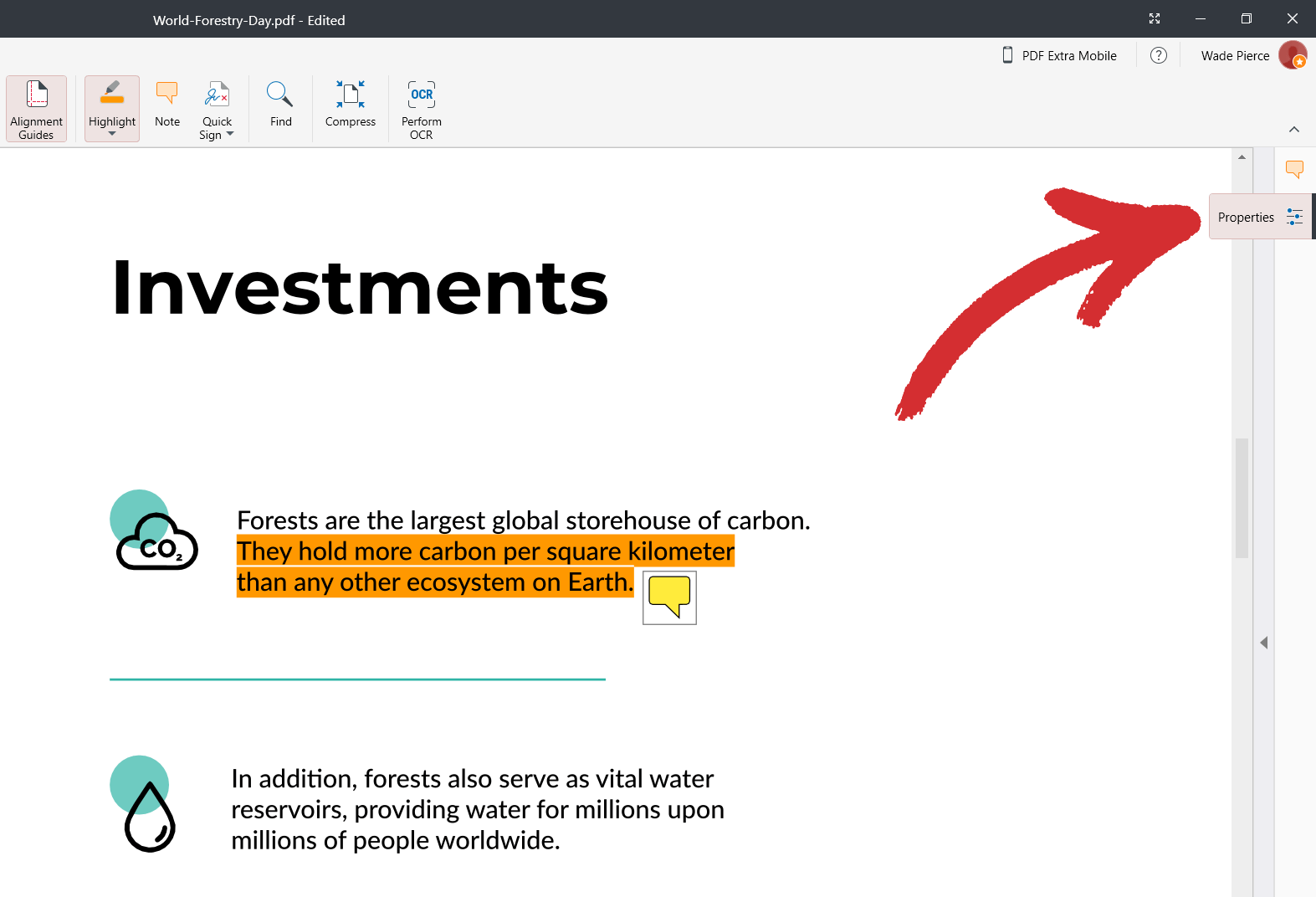
Панель свойств – вариант 1
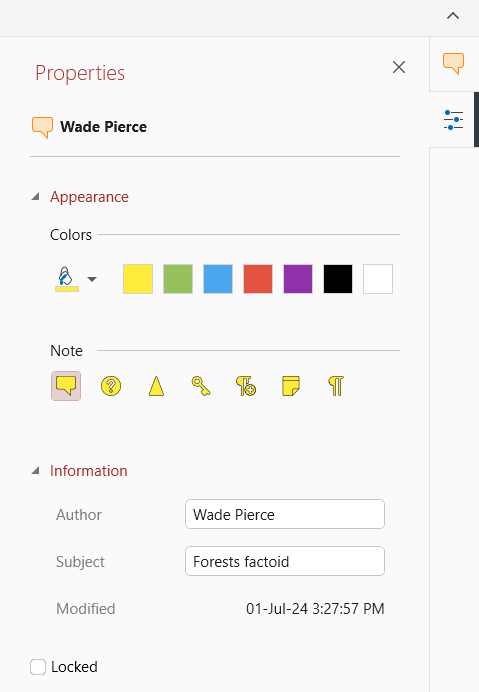
Ниже приведен пример типа свойств, которые вы можете увидеть при выборе комментария, известного как «Примечание» в MobiPDF.
Этот вариант боковой панели используется в следующих разметках MobiPDF:
ВАЖНО : в зависимости от сложности выбранной вами разметки некоторые из показанных выше параметров могут отсутствовать.
Давайте проанализируем значение каждого поля, чтобы вы могли использовать весь потенциал этой расширенной функциональности MobiPDF.
Раздел 1

В этом разделе отображается имя автора и тип разметки, которую вы в данный момент просматриваете (в данном случае «Примечание»).
Раздел 2

В этом разделе вы можете выбрать один из множества предустановленных цветов или создать свой собственный цвет.
Раздел 3

Здесь вы можете выбрать, как будет визуально представлен ваш комментарий в MobiPDF (визуализация по умолчанию — первая слева направо).
Раздел 4
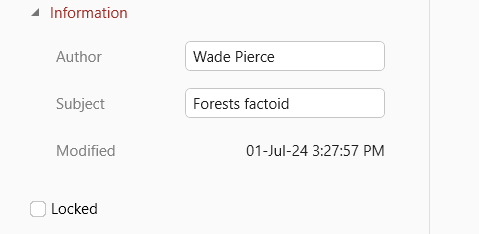
В этом разделе можно изменить имя автора и добавить описание разметки. Здесь также представлена подробная информация о дате последнего обновления аннотации. Кроме того, доступна опция «Заблокировано», которая запрещает вам или кому-либо ещё изменять вашу аннотацию.
Панель свойств – вариант 2
MobiPDF также предлагает второй набор параметров, которые вы можете настроить. Он выглядит следующим образом:
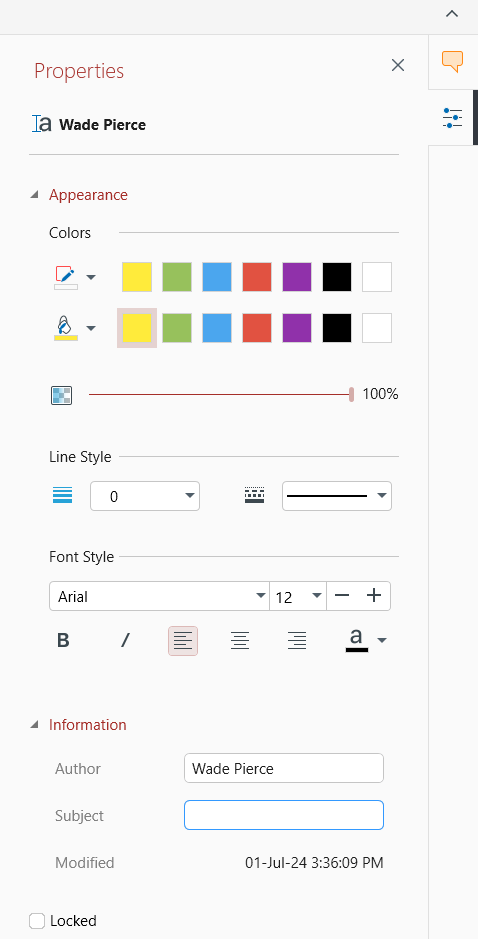
Как видите, вторая часть панели такая же, как в первом примере, но отличается в начале. Это связано с тем, что здесь мы выбрали элемент аннотации «Текстовое поле». Этот второй вариант боковой панели «Свойства» применим к следующим разметкам:
 «Текстовое поле»
 «Текст»
 «Бесплатный розыгрыш»
 «Линия»
 «Прямоугольник»
 «Эллипс»
 «Дата»
 Галочки
ВАЖНО : в зависимости от сложности выбранной вами разметки некоторые из показанных выше параметров могут отсутствовать.
Ниже приведен подробный анализ второго варианта «Свойства».
Раздел 1
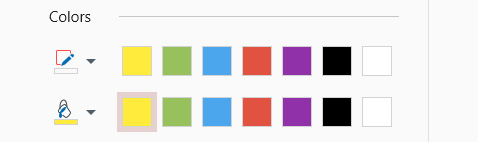
Выберите контур и заполните его цветами из готового списка или создайте свой собственный.
Раздел 2

Используйте этот ползунок для управления непрозрачностью элемента аннотации. Значение 100% означает, что ваша разметка полностью видна, а при установке значения 0% она будет скрыта.
Раздел 3

Как следует из названия, вы можете использовать эти настройки для изменения внешнего вида линий, а именно ширины и стиля линии (сплошная, пунктирная, штриховая и т. д.).
Раздел 4
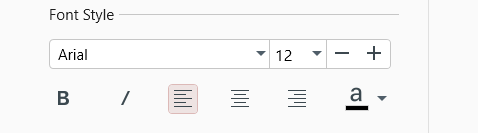
Для разметки типа «Текстовое поле» и «Текст», которая также включает текстовое содержимое, вы можете управлять такими характеристиками, как шрифт текста, размер, позиционирование, цвет и многое другое.
Managing markup properties
Чтение и комментирование PDF-файлов — Управление свойствами разметки
Управление свойствами разметки
Помимо простого просмотра списка доступных разметок документа, MobiPDF также позволяет просматривать и редактировать их свойства и метаданные в зависимости от выбранного типа разметки (комментарии, выделение текста, штампы и т. д.). Доступ ко всем свойствам аннотаций осуществляется через специальную боковую панель «Свойства», расположенную под разделом «Комментарии».
Панель свойств – вариант 1
Ниже приведен пример типа свойств, которые вы можете увидеть при выборе комментария, известного как «Примечание» в MobiPDF.
Этот вариант боковой панели используется в следующих разметках MobiPDF:
ВАЖНО : в зависимости от сложности выбранной вами разметки некоторые из показанных выше параметров могут отсутствовать.
Давайте проанализируем значение каждого поля, чтобы вы могли использовать весь потенциал этой расширенной функциональности MobiPDF.
Раздел 1
В этом разделе отображается имя автора и тип разметки, которую вы в данный момент просматриваете (в данном случае «Примечание»).
Раздел 2
В этом разделе вы можете выбрать один из множества предустановленных цветов или создать свой собственный цвет.
Раздел 3
Здесь вы можете выбрать, как будет визуально представлен ваш комментарий в MobiPDF (визуализация по умолчанию — первая слева направо).
Раздел 4
В этом разделе можно изменить имя автора и добавить описание разметки. Здесь также представлена подробная информация о дате последнего обновления аннотации. Кроме того, доступна опция «Заблокировано», которая запрещает вам или кому-либо ещё изменять вашу аннотацию.
Панель свойств – вариант 2
MobiPDF также предлагает второй набор параметров, которые вы можете настроить. Он выглядит следующим образом:
Как видите, вторая часть панели такая же, как в первом примере, но отличается в начале. Это связано с тем, что здесь мы выбрали элемент аннотации «Текстовое поле». Этот второй вариант боковой панели «Свойства» применим к следующим разметкам:
ВАЖНО : в зависимости от сложности выбранной вами разметки некоторые из показанных выше параметров могут отсутствовать.
Ниже приведен подробный анализ второго варианта «Свойства».
Раздел 1
Выберите контур и заполните его цветами из готового списка или создайте свой собственный.
Раздел 2
Используйте этот ползунок для управления непрозрачностью элемента аннотации. Значение 100% означает, что ваша разметка полностью видна, а при установке значения 0% она будет скрыта.
Раздел 3
Как следует из названия, вы можете использовать эти настройки для изменения внешнего вида линий, а именно ширины и стиля линии (сплошная, пунктирная, штриховая и т. д.).
Раздел 4
Для разметки типа «Текстовое поле» и «Текст», которая также включает текстовое содержимое, вы можете управлять такими характеристиками, как шрифт текста, размер, позиционирование, цвет и многое другое.