Навигация по слоям PDF
MobiPDF предоставляет вам полный контроль над каждым слоем вашего PDF-файла, включая возможность показывать, скрывать и блокировать слои для предотвращения дальнейших изменений.
Что такое слои PDF?
Слои PDF-файла подобны прозрачным листам, наложенным друг на друга. Эти слои можно создавать в таких приложениях, как InDesign, AutoCAD и Visio, и они позволяют выборочно просматривать, перемещаться по содержимому и печатать его, упрощая управление сложными документами.
Как работают слои PDF?
Представьте, что у вас есть PDF-файл с архитектурными планами. Каждый слой может представлять различные элементы: стены, мебель, электропроводку и т. д. Вы можете управлять видимостью этих слоёв, показывая или скрывая определённые части документа. Например, вы можете просматривать только планировку мебели, без стен и деталей электропроводки.
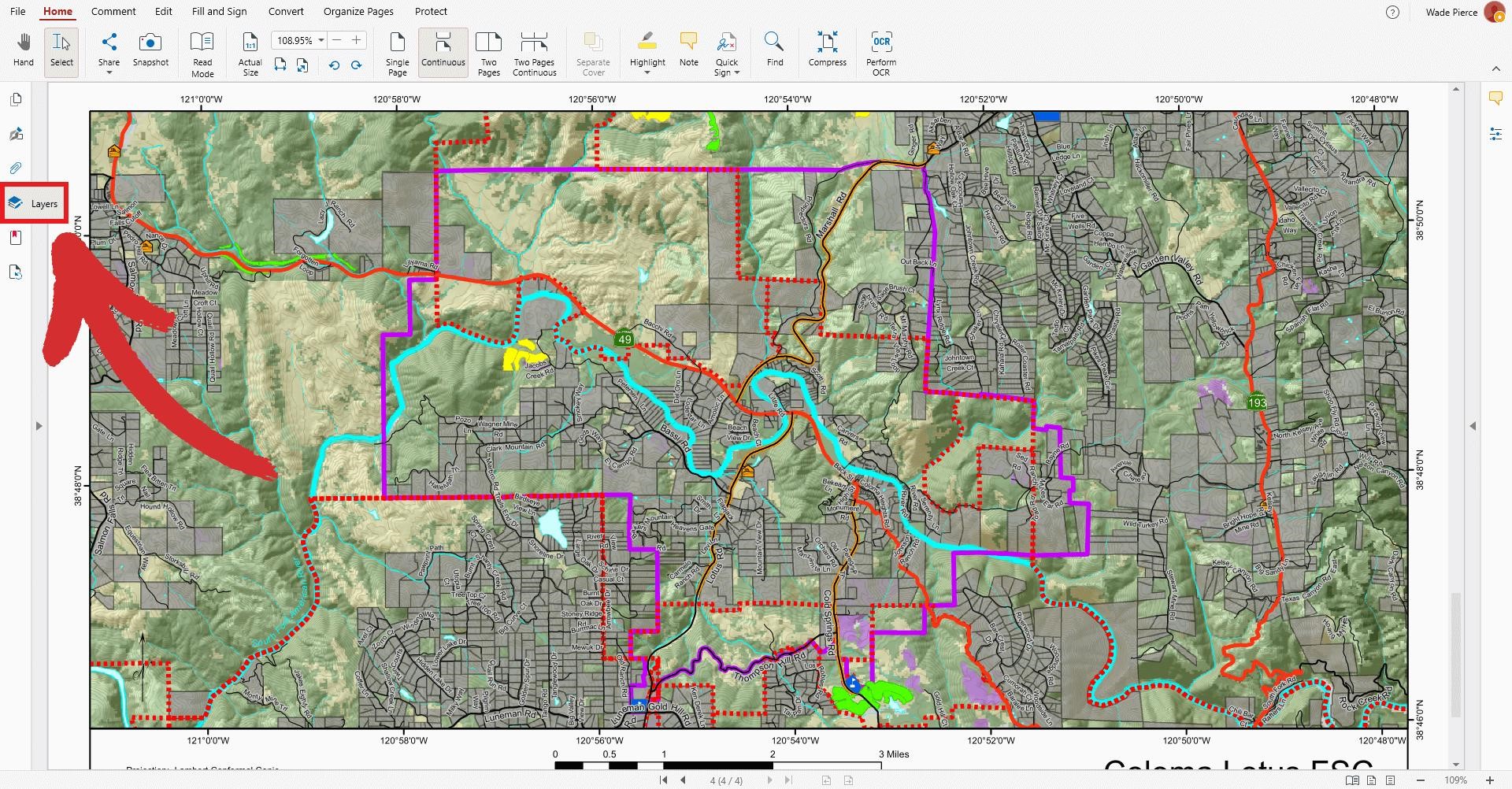
В качестве другого примера, вот карта, содержащая все ее слои.
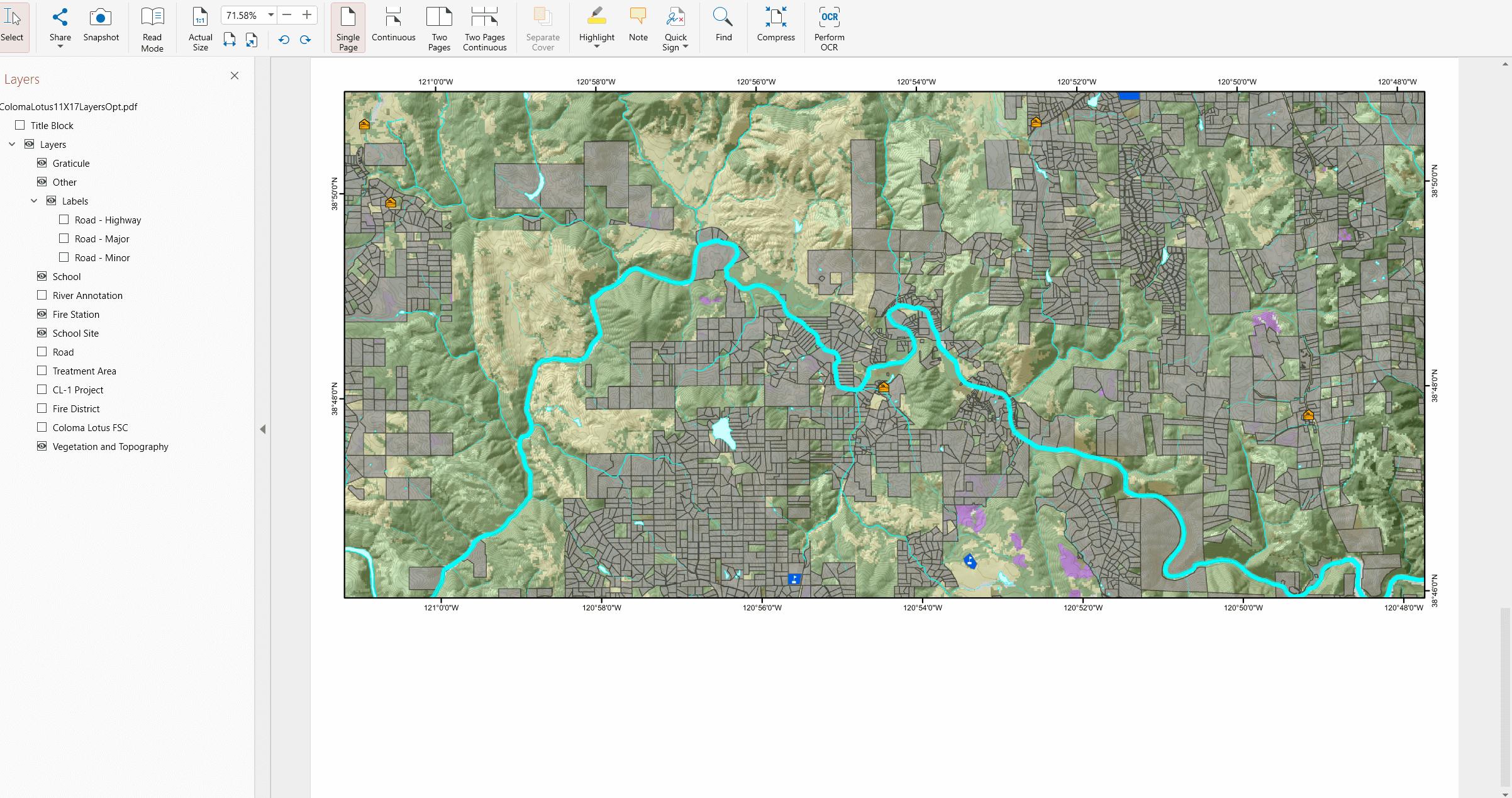
А вот та же карта, некоторые слои которой скрыты от глаз.
Управление слоями с помощью MobiPDF
Включайте и выключайте слои, чтобы увидеть определенное содержимое.
Удаляйте ненужные слои для более четкого просмотра
Группируйте и переименовывайте слои для большей ясности
Исключайте определенный слой из печати (просто включайте его видимость).
Чтобы начать редактирование слоев, откройте файл и перейдите на специальную вкладку «Слои».
Если ваш PDF-файл содержит какие-либо слои, вы увидите подробный список со сворачиваемыми элементами, которые обычно имеют логическую маркировку, позволяющую определить, какой слой какую функцию выполняет.
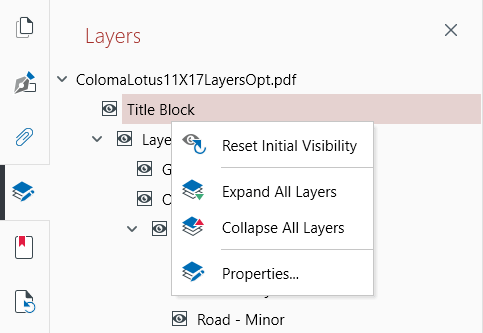
Чтобы скрыть или отобразить слой, щелкните значок глаза рядом с соответствующим слоем.
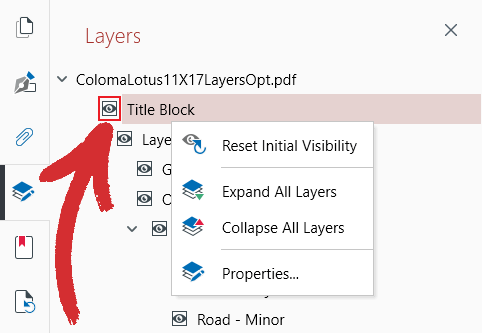
Когда глаз виден, тогда и слой виден.

Если флажок не установлен, слой скрыт. Это отличный способ навести порядок в документе и гарантировать, что эти слои не будут напечатаны вместе с остальным PDF-файлом.
Чтобы получить доступ к оставшимся опциям MobiPDF, просто щёлкните правой кнопкой мыши по любому из доступных слоёв. Вот они:
 Сбросить начальную видимость . Нажмите, чтобы вернуться к исходным настройкам слоя.
 Развернуть все слои . Нажмите, чтобы отобразить все подчинённые слои под каждым основным слоем.
 Свернуть все слои . Щелкните, чтобы скрыть все подчинённые слои под каждым основным слоем.
 Свойства . Щелкните, чтобы получить доступ к расширенным настройкам, таким как:
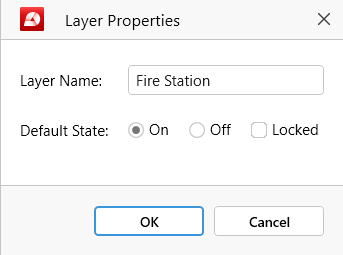
Имя слоя: измените название слоя на любое другое.
Состояние по умолчанию: используйте это для настройки поведения слоя по умолчанию при первом открытии файла в MobiPDF или других программах для чтения PDF-файлов . Например, можно сделать слои видимыми, скрытыми или заблокированными, то есть их нельзя будет изменить, пока вы их не разблокируете.
Рядом с заблокированными слоями будет отображаться символ замка.
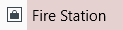
Двойной щелчок по заблокированному слою приведет к появлению следующего сообщения:
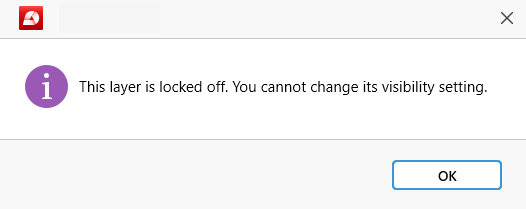
СОВЕТ : в качестве дополнительной меры защиты вы можете сделать слои одновременно скрытыми и заблокированными по умолчанию.
Navigating pdf layers
Чтение и комментирование PDF-файлов — навигация по слоям PDF-файлов
Навигация по слоям PDF
MobiPDF предоставляет вам полный контроль над каждым слоем вашего PDF-файла, включая возможность показывать, скрывать и блокировать слои для предотвращения дальнейших изменений.
Что такое слои PDF?
Слои PDF-файла подобны прозрачным листам, наложенным друг на друга. Эти слои можно создавать в таких приложениях, как InDesign, AutoCAD и Visio, и они позволяют выборочно просматривать, перемещаться по содержимому и печатать его, упрощая управление сложными документами.
Как работают слои PDF?
Представьте, что у вас есть PDF-файл с архитектурными планами. Каждый слой может представлять различные элементы: стены, мебель, электропроводку и т. д. Вы можете управлять видимостью этих слоёв, показывая или скрывая определённые части документа. Например, вы можете просматривать только планировку мебели, без стен и деталей электропроводки.
В качестве другого примера, вот карта, содержащая все ее слои.
А вот та же карта, некоторые слои которой скрыты от глаз.
Управление слоями с помощью MobiPDF
С MobiPDF вы можете:
Включайте и выключайте слои, чтобы увидеть определенное содержимое.
Удаляйте ненужные слои для более четкого просмотра
Группируйте и переименовывайте слои для большей ясности
Исключайте определенный слой из печати (просто включайте его видимость).
Чтобы начать редактирование слоев, откройте файл и перейдите на специальную вкладку «Слои».
Если ваш PDF-файл содержит какие-либо слои, вы увидите подробный список со сворачиваемыми элементами, которые обычно имеют логическую маркировку, позволяющую определить, какой слой какую функцию выполняет.
Чтобы скрыть или отобразить слой, щелкните значок глаза рядом с соответствующим слоем.
Когда глаз виден, тогда и слой виден.
Если флажок не установлен, слой скрыт. Это отличный способ навести порядок в документе и гарантировать, что эти слои не будут напечатаны вместе с остальным PDF-файлом.
Чтобы получить доступ к оставшимся опциям MobiPDF, просто щёлкните правой кнопкой мыши по любому из доступных слоёв. Вот они:
Имя слоя: измените название слоя на любое другое.
Состояние по умолчанию: используйте это для настройки поведения слоя по умолчанию при первом открытии файла в MobiPDF или других программах для чтения PDF-файлов . Например, можно сделать слои видимыми, скрытыми или заблокированными, то есть их нельзя будет изменить, пока вы их не разблокируете.
Рядом с заблокированными слоями будет отображаться символ замка.
Двойной щелчок по заблокированному слою приведет к появлению следующего сообщения:
СОВЕТ : в качестве дополнительной меры защиты вы можете сделать слои одновременно скрытыми и заблокированными по умолчанию.