Навигация по файлам
MobiPDF предлагает различные способы просмотра книг и документации в формате PDF. В этом кратком обзоре мы сосредоточимся на основах навигации по файлам, таких как быстрый переход между сегментами PDF, увеличение и уменьшение масштаба документа, просмотр страниц по отдельности или рядом, а также поворот страниц для перехода в альбомную или книжную ориентацию.
Основные возможности навигации
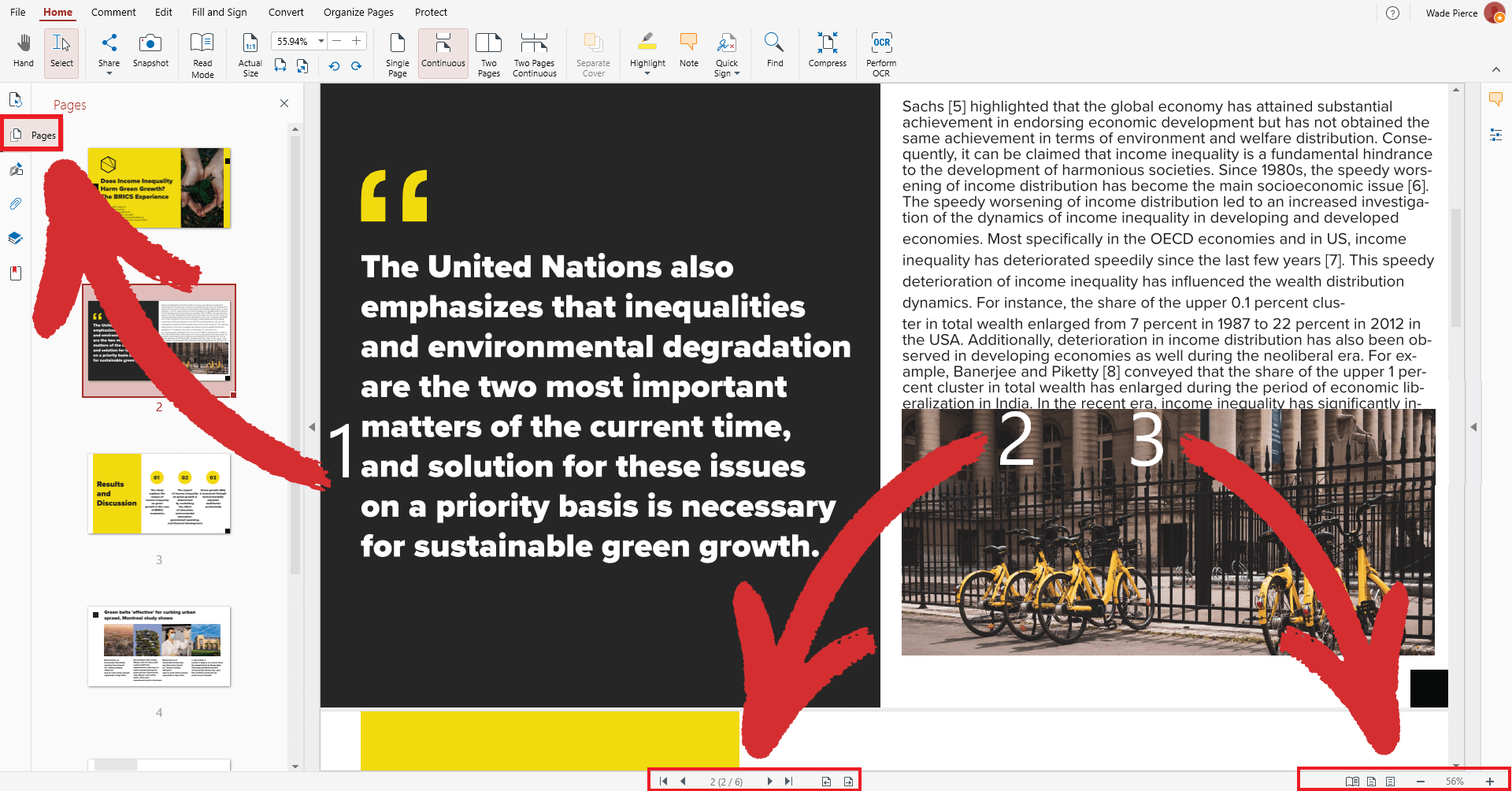
Если все, что вам нужно сделать, это быстро просмотреть книгу или документ, вы можете спокойно игнорировать все функции в верхней ленте интерфейса и сосредоточиться исключительно только на трех вещах:
1. Вкладка «Страницы». Предоставляет прокручиваемый список всех доступных страниц документа, а также включает в себя визуальный предварительный просмотр каждой страницы. Просто выбрав страницу, вы перейдете прямо на нее, и вы также можете & страницы, чтобы быстро менять их порядок на лету.
2. Инструмент навигации по страницам. Позволяет переходить на следующую или предыдущую страницу, а также быстро переходить к первой или последней странице документа. Вы также можете посещать определенные страницы, нажав на счетчик страниц и введя нужную страницу. Наконец, у вас также есть «Назад» и «Вперед» — две опции, которые позволяют вам возвращаться на шаг назад или шаг вперед по пути просмотра соответственно.
3. Управление масштабом & «Режим чтения». Отсюда вы можете войти в «Режим чтения», чтобы просматривать файлы в полноэкранном режиме, не отвлекаясь на пользовательский интерфейс приложения. Вы также можете установить уровень масштабирования для отображения всей страницы, установить уровень масштабирования для отображения ширины страницы или увеличивать или уменьшать масштаб с шагом 10% или на любую другую величину.
Расширенные возможности навигации
Некоторые из более продвинутых функций, такие как инструмент поиска и режимы просмотра страниц, можно найти в разделе «Главная» MobiPDF.
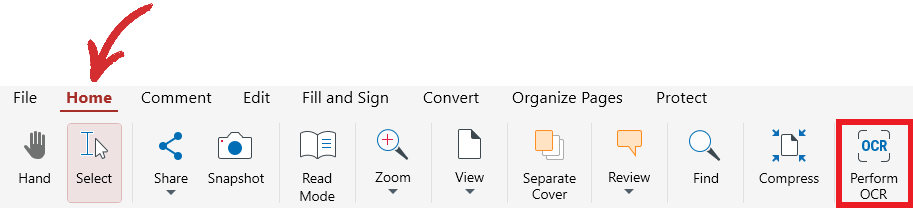
Вот краткий обзор того, как вы можете еще больше улучшить свой опыт чтения.
 Рука: плавное перетаскивание представления по документу PDF
 Выделение: выбор любого текста или изображения в документе
 Фактический размер: отобразить PDF-файл в исходном размере
 Поворот страниц: повернуть страницы по часовой стрелке или против часовой стрелки
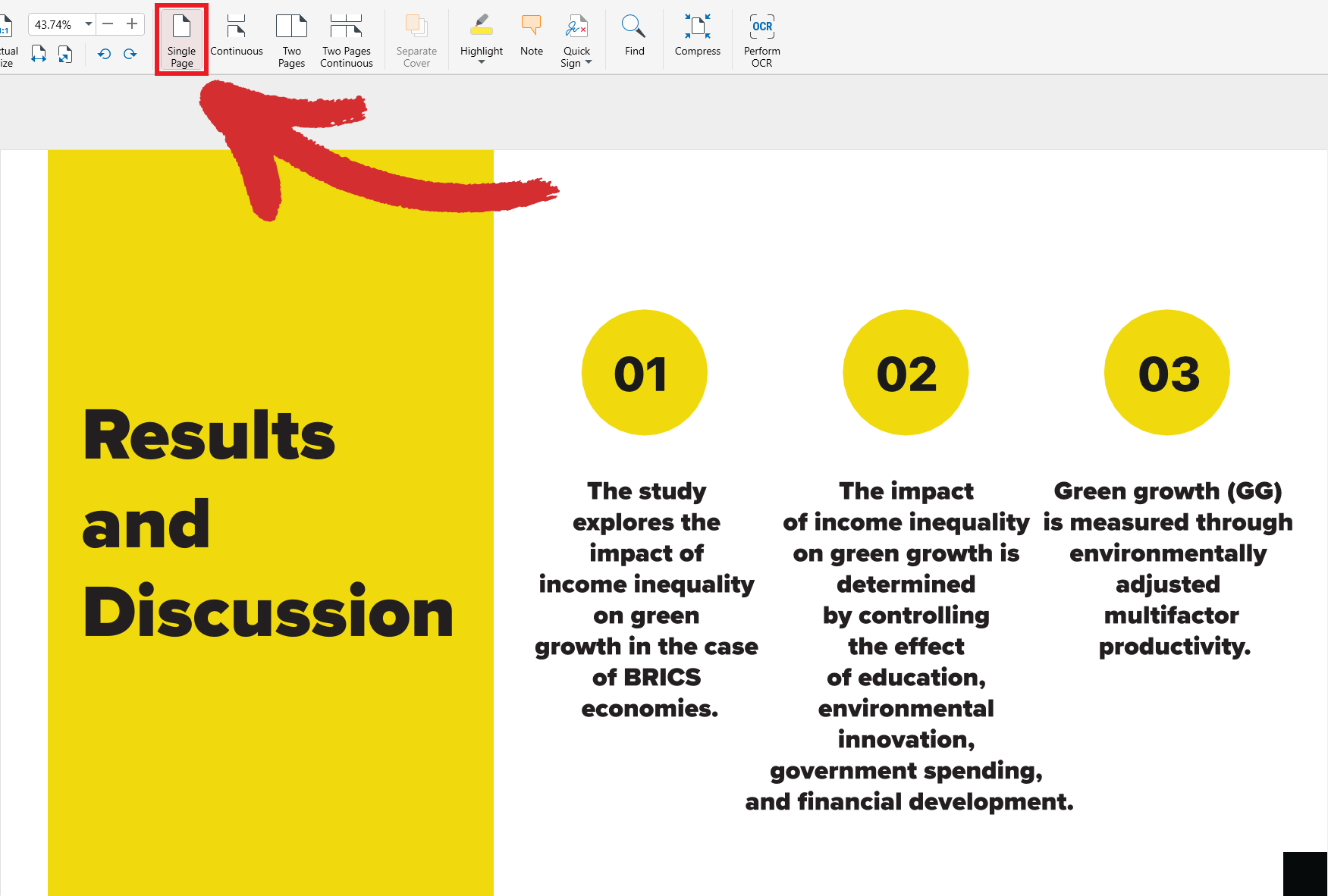
 Одна страница: отобразить файл как одну непрокручиваемую страницу
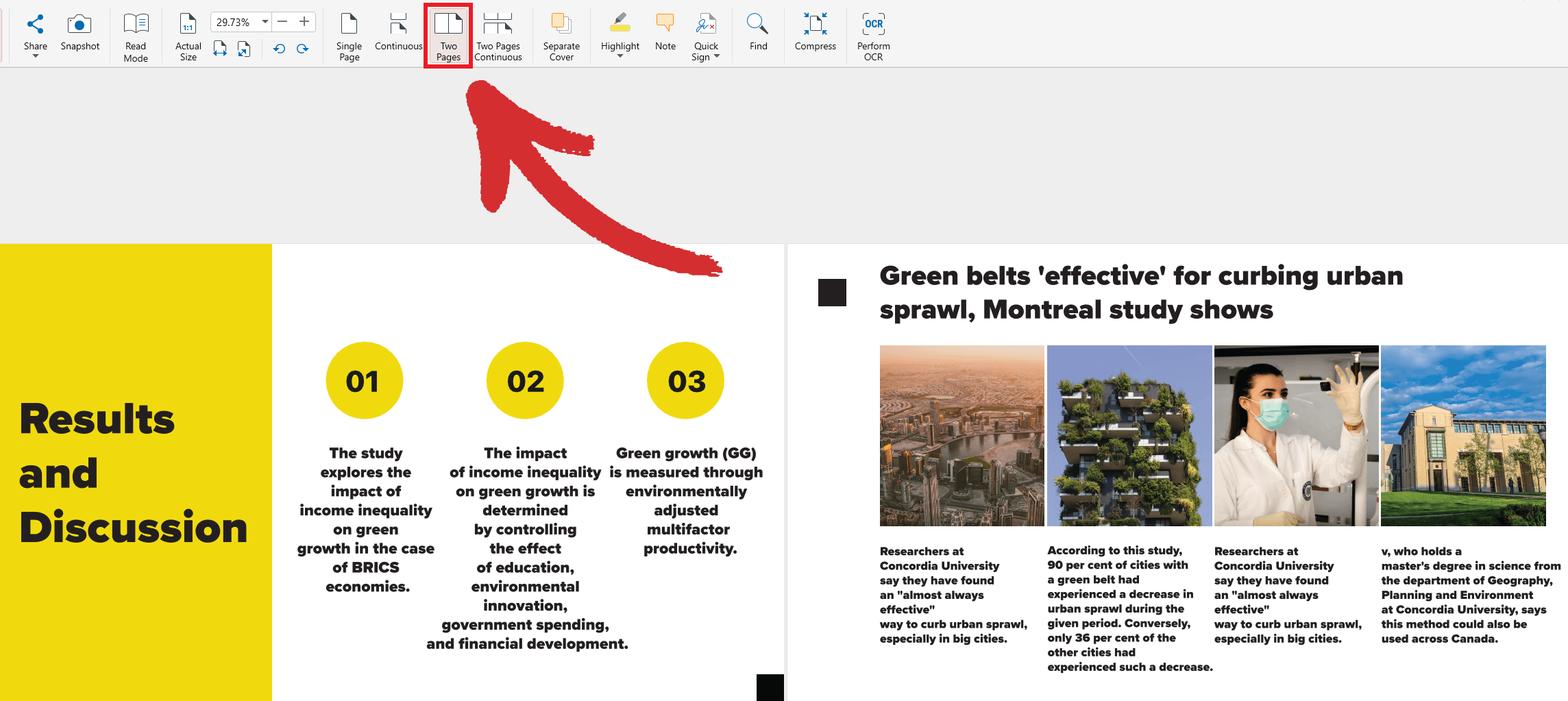
 Две непрерывные страницы: отобразите файл в виде двух прокручиваемых страниц рядом друг с другом
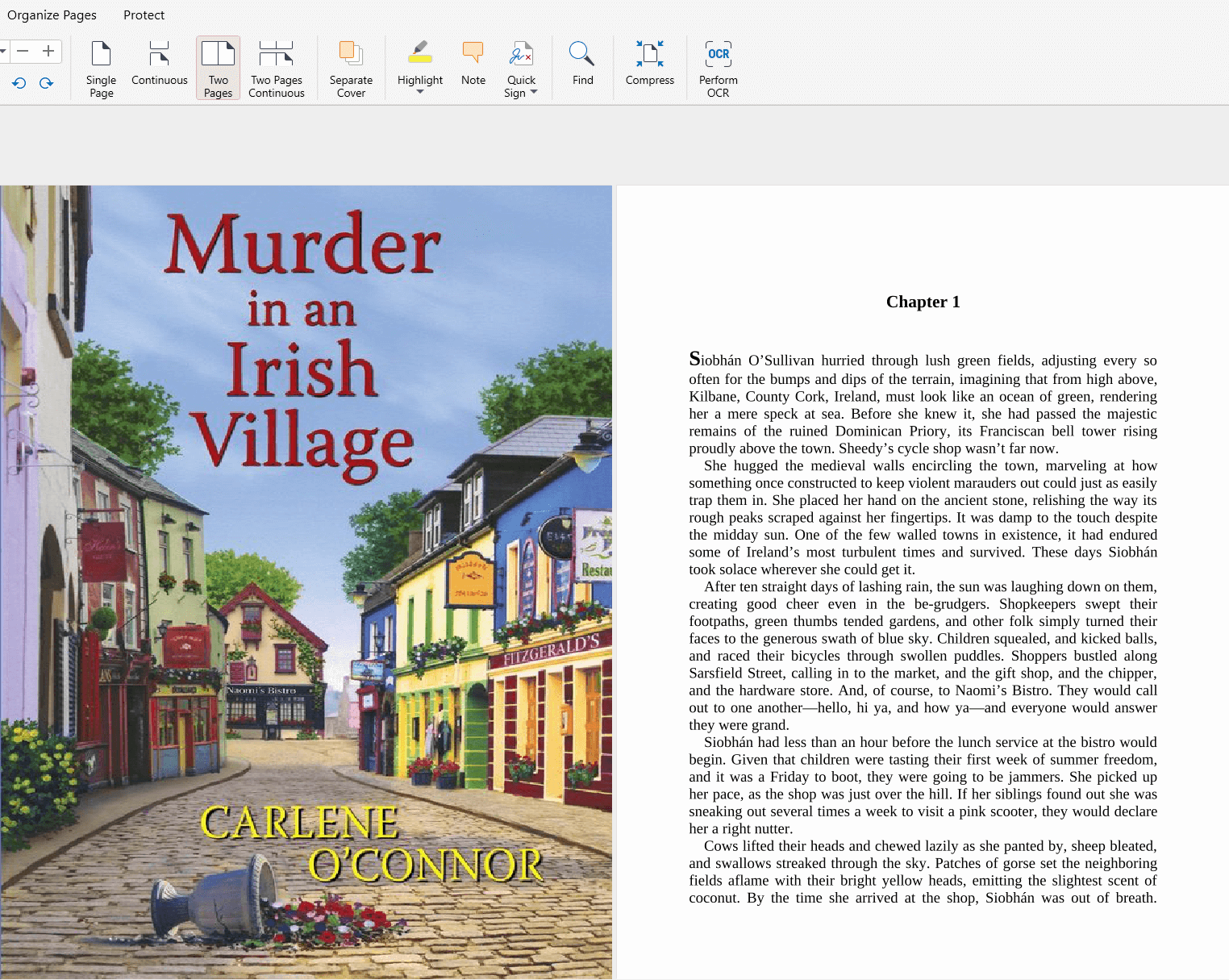
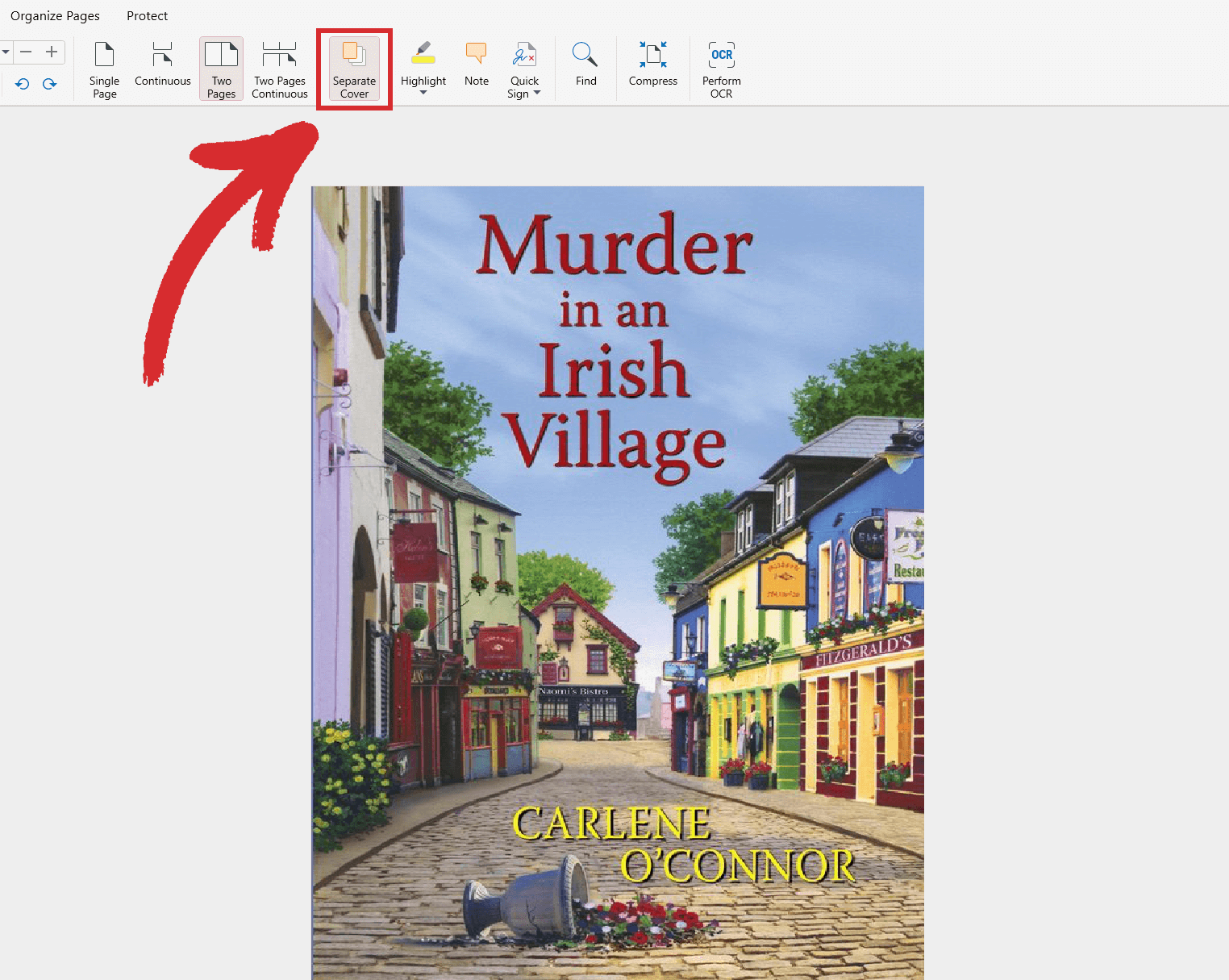
 Отдельная обложка: отделите титульный лист в режимах «Две страницы» или «Две страницы подряд», чтобы остальные страницы в вашей книге правильно выровнены друг с другом.
Пример с отключенной функцией «Отдельная обложка»:
Пример с включенной отдельной обложкой:
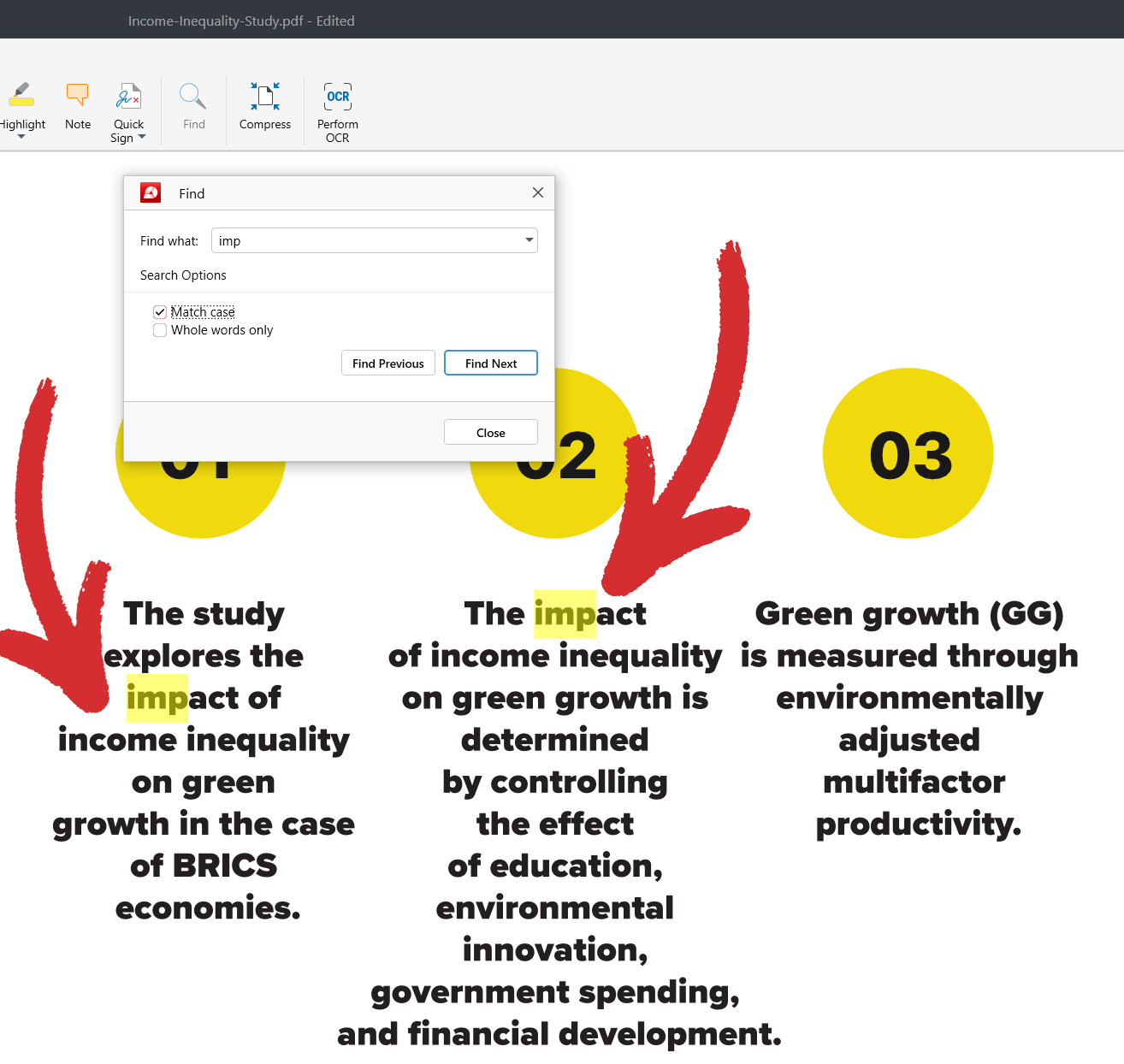
Пример с включенной опцией «Учитывать регистр»:
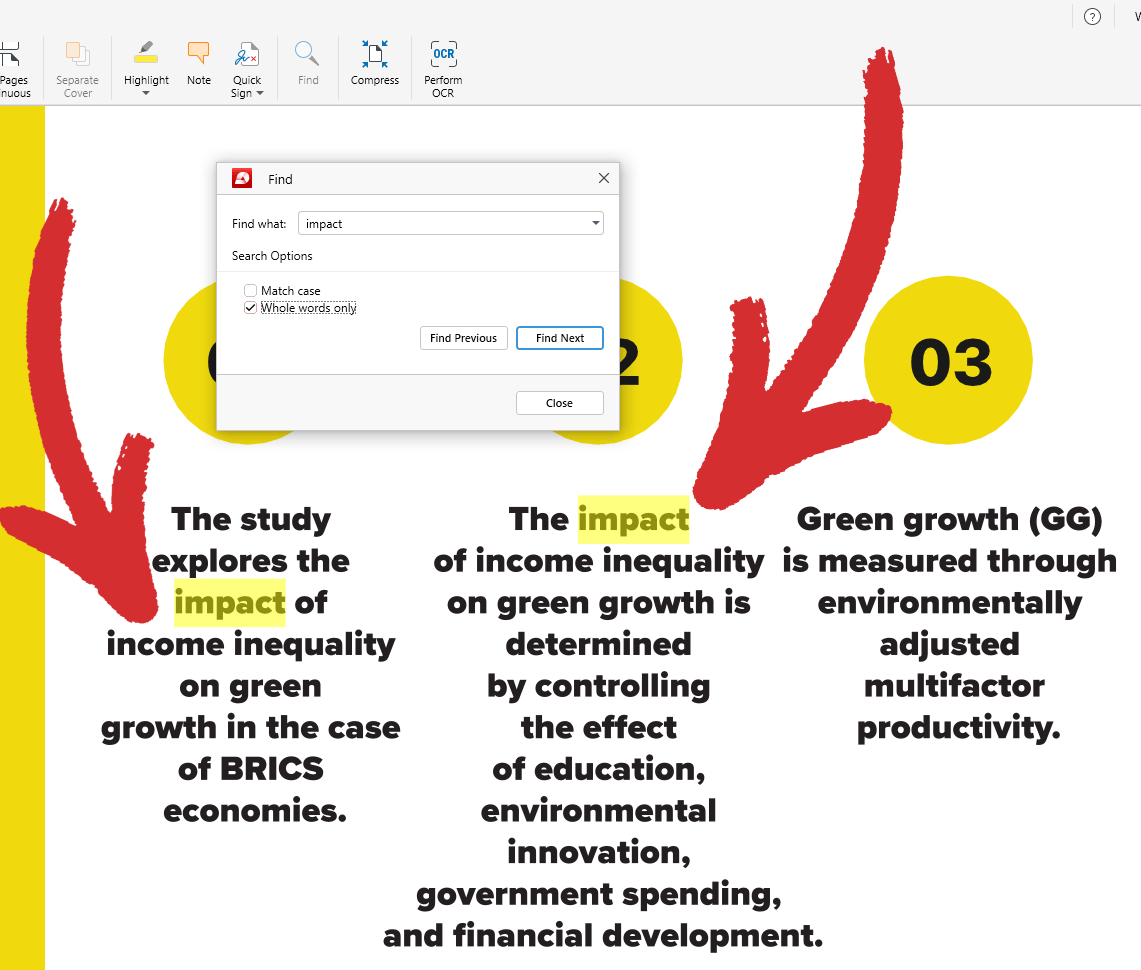
Пример с включенной опцией «Только целые слова»:
Navigating your files
Чтение и комментирование PDF-файлов — навигация по файлам
Навигация по файлам
MobiPDF предлагает различные способы просмотра книг и документации в формате PDF. В этом кратком обзоре мы сосредоточимся на основах навигации по файлам, таких как быстрый переход между сегментами PDF, увеличение и уменьшение масштаба документа, просмотр страниц по отдельности или рядом, а также поворот страниц для перехода в альбомную или книжную ориентацию.
Основные возможности навигации
Если все, что вам нужно сделать, это быстро просмотреть книгу или документ, вы можете спокойно игнорировать все функции в верхней ленте интерфейса и сосредоточиться исключительно только на трех вещах:
1. Вкладка «Страницы». Предоставляет прокручиваемый список всех доступных страниц документа, а также включает в себя визуальный предварительный просмотр каждой страницы. Просто выбрав страницу, вы перейдете прямо на нее, и вы также можете & страницы, чтобы быстро менять их порядок на лету.
2. Инструмент навигации по страницам. Позволяет переходить на следующую или предыдущую страницу, а также быстро переходить к первой или последней странице документа. Вы также можете посещать определенные страницы, нажав на счетчик страниц и введя нужную страницу. Наконец, у вас также есть «Назад» и «Вперед» — две опции, которые позволяют вам возвращаться на шаг назад или шаг вперед по пути просмотра соответственно.
3. Управление масштабом & «Режим чтения». Отсюда вы можете войти в «Режим чтения», чтобы просматривать файлы в полноэкранном режиме, не отвлекаясь на пользовательский интерфейс приложения. Вы также можете установить уровень масштабирования для отображения всей страницы, установить уровень масштабирования для отображения ширины страницы или увеличивать или уменьшать масштаб с шагом 10% или на любую другую величину.
Расширенные возможности навигации
Некоторые из более продвинутых функций, такие как инструмент поиска и режимы просмотра страниц, можно найти в разделе «Главная» MobiPDF.
Вот краткий обзор того, как вы можете еще больше улучшить свой опыт чтения.
Пример с отключенной функцией «Отдельная обложка»:
Пример с включенной отдельной обложкой:
Пример с включенной опцией «Учитывать регистр»:
Пример с включенной опцией «Только целые слова»: