За да добавите хипервръзка в PDF файл, отворете го в PDF редактор, изберете инструмента за връзки, маркирайте текста или областта и посочете уеб адрес или страница в документа. Ако все още имате оригиналния файл в Word или Google Docs, добавете връзката там и го запазете като PDF – връзката ще се запази.
Кой метод да изберете?
Използвайте оригиналния документ, ако все още го имате, и PDF редактор, ако разполагате само с PDF файла. Добавянето на връзки в Word или Google Docs е най-бързо, когато са много, защото те се запазват при записване като PDF. PDF редакторът работи с всеки получен PDF файл и може да създаде връзка и към страница във файла. Онлайн редакторът е подходящ за единична връзка на компютър, който не използвате често.
Добавете връзките преди експортиране в PDF
Ако все още имате оригиналния файл, добавете връзката в Word или Google Docs и запазете файла като PDF – връзката ще остане активна. Това е и най-бързият начин да добавите много връзки наведнъж.
В Word за Windows:
Маркирайте текста, който трябва да стане връзка.
Отидете на Вмъкване → Връзка или натиснете Ctrl+K.
Въведете или поставете уеб адреса в полето Адрес и кликнете върху OK.
Отидете на Файл → Запиши като (или Записване на копие), изберете PDF (*.pdf) в Запиши като тип и кликнете върху Запиши.
В Google Docs:
Маркирайте текста, към който искате да добавите връзка.
Кликнете върху Вмъкване → Връзка или натиснете Ctrl+K.
Поставете уеб адреса и кликнете върху Прилагане.
Отидете на Файл → Изтегляне → PDF документ (.pdf).
Единственото правило, което е от значение: запазвайте като PDF, не печатайте в PDF. Microsoft Print to PDF създава изображение на отпечатаната страница – текстът изглежда правилно, но всички връзки изчезват. Ако даден файл вече е отпечатан в PDF, експортирайте го отново със „Запиши като“ или добавете връзките в PDF редактор.
Добавете хипервръзка в съществуващ PDF файл
За да добавите връзка в PDF файл, който вече имате, използвайте инструмента за връзки на PDF редактор: маркирайте областта, която трябва да е активна, и изберете накъде да води връзката. Стъпките са почти еднакви във всеки редактор.
Отворете PDF файла в PDF редактор.
Изберете инструмента за връзки – обикновено в раздела или лентата с инструменти за редактиране.
Маркирайте текста или областта, която трябва да е активна.
Изберете целта: уеб страница (поставете адреса ѝ) или страница в същия документ.
Задайте как да изглежда връзката – с видима рамка или без.
Запазете PDF файла.
Връзката е активна област, поставена върху страницата, а не промяна в самия текст. Можете да я поставите върху дума, изречение, лого или изображение на бутон.
В Adobe Acrobat инструментът е в Edit → Link → Add or edit a link, като изтегляте правоъгълник върху областта, към която добавяте връзка. Онлайн PDF редакторите предлагат подобен инструмент в браузъра, но качвате файла на техния сървър, затова е по-добре да ги избягвате за договори, автобиографии или вътрешни отчети.
Ако работите с PDF файлове на компютър с Windows, MobiPDF има инструмент за връзки в раздела „Редактиране“, който прави всичко това в един прозорец.
Връзка към друга страница в същия PDF файл
За да създадете връзка към страница в PDF файла, изберете в инструмента за връзки опцията за страница вместо уеб адрес и въведете номера на страницата. С едно кликване читателят отива директно на тази страница.
Връзките към страници са полезни в три често срещани случая:
Активно съдържание. Поставете връзка върху всеки елемент, за да могат читателите да преминат директно към глава или раздел.
Препратки. Превърнете „вижте страница 12“ във връзка, която отваря страница 12.
Обединен документ. Когато отчет, приложението към него и ценова листа са в един файл, връзките на първата страница помагат на читателите да намерят всяка част.
Ако страниците, към които искате да добавите връзки, са в отделни файлове, първо комбинирайте файловете в един PDF, а след това добавете връзките към страниците. Проверете номерата на страниците накрая, след като добавите или премахнете страници.
Направете връзките лесни за забелязване
Връзката е полезна само ако читателите я забележат, затова ѝ задайте видима рамка или направете текста под нея да изглежда като връзка. Повечето PDF редактори ви позволяват да избирате между видим правоъгълник около областта на връзката и липса на рамка.
Използвайте тънка цветна рамка, когато текстът с връзка изглежда като останалата част от страницата, например в сканиран формуляр или флаер. Изключете рамката, когато текстът вече е син и подчертан или когато връзката е върху изображение на бутон – рамка отгоре само ще претрупа страницата.
Думите са също толкова важни, колкото и външният вид. Текст на връзката, който казва какво ще се случи, например „изтеглете ценовата листа“ или „прочетете пълните условия“, показва на читателите какво да очакват, преди да кликнат. „Кликнете тук“ не казва нищо и не помага на хората, които използват екранен четец.
Връзките в PDF не работят? Чести причини и решения
Най-честата причина връзка в PDF да не прави нищо е, че файлът е отпечатан в PDF, вместо да е запазен като PDF. Другите причини лесно се откриват, след като ги познавате.
PDF файлът е отпечатан, а не запазен. Печатът в PDF запазва вида на страницата, но премахва всички връзки. Експортирайте оригинала отново със Запиши като PDF или добавете връзките в PDF редактор.
Адресът е непълен. Връзка без https:// в началото или с печатна грешка не отваря нищо или отваря грешната страница. Копирайте адреса директно от адресната лента на браузъра и го поставете.
Син подчертан текст, който не прави нищо. Текстът само изглежда като връзка – върху него няма област на връзка. Добавете такава върху думите с инструмента за връзки.
Програмата за преглед пита, преди да отвори страницата. Много PDF четци показват запитване, преди да отворят уебсайт. Разрешете веднъж и връзката ще се отвори.
Сканирани страници. При сканиране текстът е част от изображение, затова уеб адрес на страницата не се разпознава автоматично. Начертайте областта на връзката върху думите ръчно.
Областта на връзката е на грешното място. Връзките са поставени върху страницата, затова не се местят заедно с текста. След редактиране на текст и изображения в PDF проверете дали всяка връзка все още покрива правилните думи и я преместете или начертайте отново, ако е нужно.
Едно предупреждение в обратната посока: връзките в PDF файлове от непознати податели изискват същото внимание като връзките в имейлите, тъй като PDF файлът може да съдържа вирус или да води към опасен сайт.
Алтернатива: MobiPDF
MobiPDF добавя уеб връзка или връзка към страница в PDF файл от един прозорец в раздела „Редактиране“. Ето как:
Отворете PDF файла в MobiPDF.
В раздела Редактиране кликнете върху Добавяне на връзка.
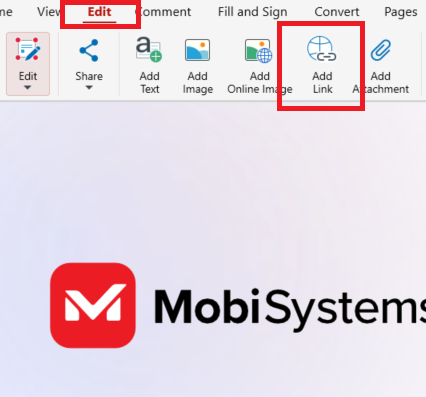
Плъзнете курсора на мишката, за да изберете областта за новата връзка в документа.
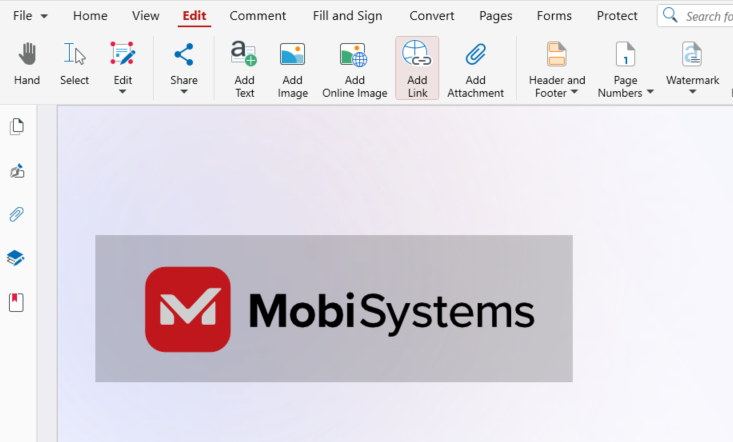
В прозореца Действия с връзката изберете Отваряне на уеб страница и поставете адреса или Отиване на страница и въведете номера на страницата.
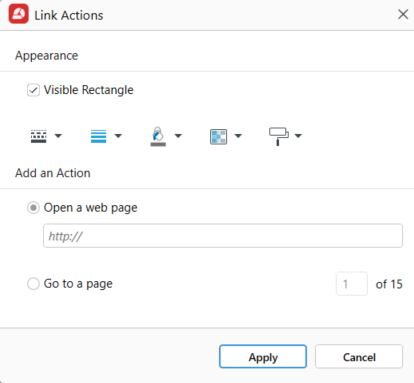
В Външен вид оставете Видим правоъгълник включено и задайте рамката или го изключете за невидима връзка.
Кликнете върху Прилагане и запазете файла.
Добавянето и редактирането на връзки е част от плановете Lifetime и Pro на MobiPDF. Всяка настройка в прозореца е обяснена в ръководството за добавяне на връзки в MobiPDF.
MobiPDF за Windows започва с безплатно изтегляне, така че можете да отворите своя PDF файл и да намерите инструмента за връзки за няколко минути.
Често задавани въпроси
Да. В Word или Google Docs добавете връзка, която започва с mailto:, последвано от адреса, и запазете файла като PDF. В MobiPDF въведете адреса с mailto: в полето Отваряне на уеб страница на прозореца Действия с връзката. С кликване се отваря имейл приложението на читателя.
Някои PDF редактори могат, но връзката работи само докато двата файла са в една и съща папка. По-лесно е да комбинирате файловете в един PDF и да създадете връзка към страницата с „Отиване на страница“. Ако другият файл е онлайн, използвайте връзка към неговия уеб адрес.
Отворете PDF файла в редактор, изберете връзката с инструмента за връзки или за редактиране, изтрийте я и запазете файла. В MobiPDF кликнете с десния бутон върху връзката и изберете Премахване на връзката. Текстът на страницата остава непроменен – премахва се само активната област.
Обикновено да, но първо проверете. Задръжте курсора върху връзката, за да видите адреса, който отваря, и го сравнете с текста. Отнасяйте се към PDF файлове от непознати податели като към прикачени файлове в имейл: ако не сте очаквали файла, не кликвайте върху връзките в него.
Да, повечето мобилни PDF четци отварят уеб връзки и връзки към страници с едно докосване. Някои искат разрешение, преди да излязат от приложението и да отворят браузъра. Ако PDF файлът ще бъде изпратен на много хора, тествайте го на телефон, преди да го изпратите.
Не. Добавянето и редактирането на хипервръзки е част от плановете Lifetime и Pro на MobiPDF. В безплатното приложение инструментът за връзки отваря прозорец с описание на функцията и бутон „Започване на пробен период“.
Заключение
Най-лесната хипервръзка е тази, която добавяте, преди PDF файлът да съществува: поставете я в Word или Google Docs и запазете като PDF, никога не печатайте в PDF. За получен PDF файл инструментът за връзки на PDF редактор добавя връзката с няколко кликвания – независимо дали тя отваря уебсайт, или друга страница. Преди да изпратите файла, кликнете веднъж върху всяка връзка, за да проверите дали отваря правилното място.
Ако искате инструмент за връзки на компютъра си с Windows за следващата брошура, автобиография или ценова листа, MobiPDF се изтегля безплатно.