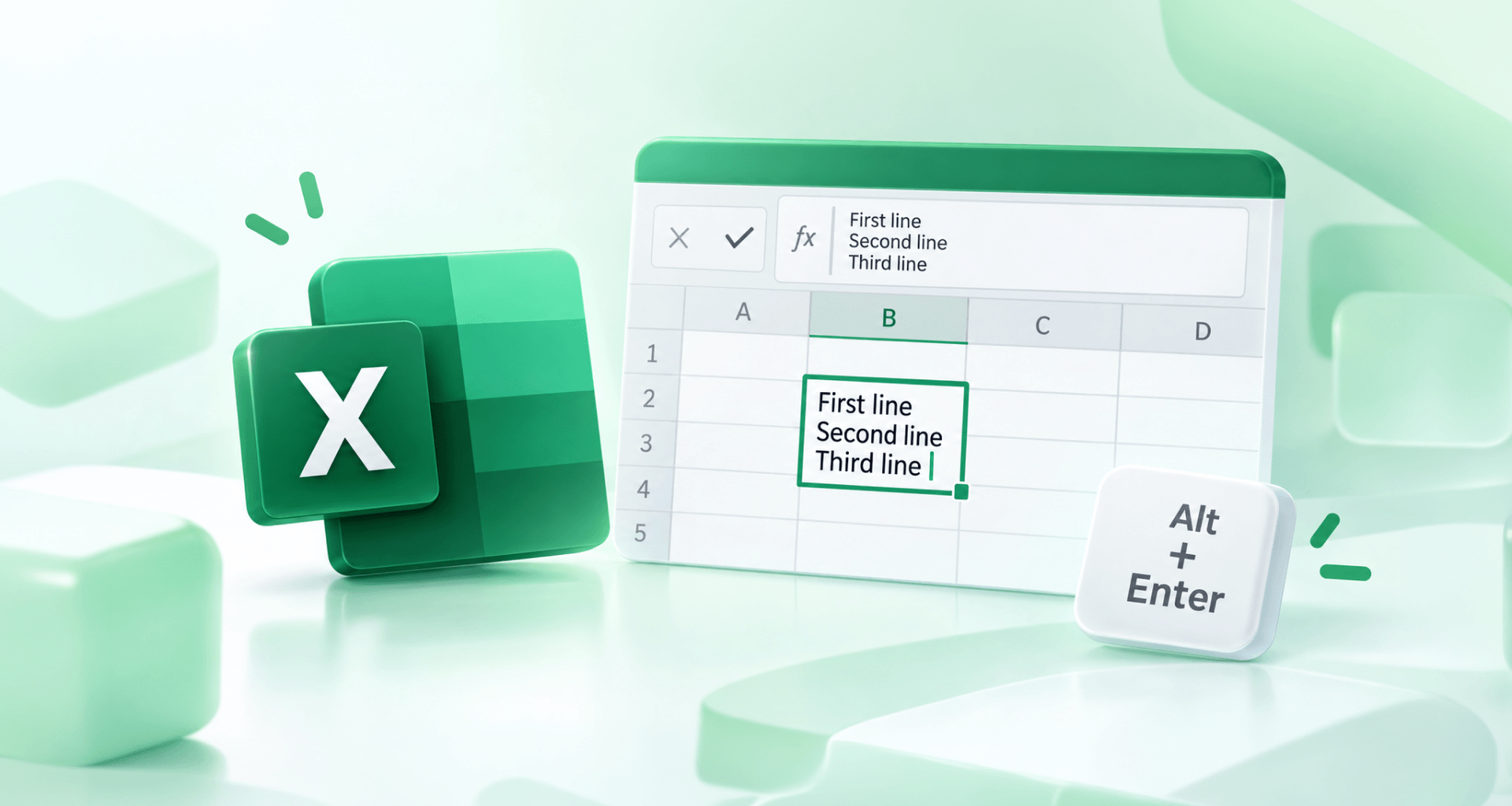
За да започнете нов ред в клетка в Excel, кликнете двукратно върху клетката, кликнете там, където искате нов ред, и натиснете Alt+Enter в Windows или Control+Option+Return на Mac. На iPhone, iPad или устройство с Android докоснете и задръжте в клетката и изберете Нов ред. Натиснете Enter едва когато приключите с въвеждането.
Как да започнете нов ред в клетка в Excel
В Microsoft Excel за Windows започвате нов ред в клетка, като влезете в режим на редактиране и натиснете Alt+Enter там, където искате да прекъснете реда. Ако натиснете само Enter, въвеждането се потвърждава и се премествате в клетката отдолу, затова за нов ред е нужна отделна клавишна комбинация.
Кликнете двукратно върху клетката или я изберете и натиснете F2.
Кликнете там, където искате да започне новият ред.
Натиснете Alt+Enter.
Въведете следващия ред и натиснете Enter, за да приключите.
Когато добавите нов ред по този начин, Excel включва Пренасяне на текст за клетката. Обикновено и двата реда се виждат веднага. Ако вторият ред липсва или изглежда отрязан, редът е твърде нисък – решението ще намерите в раздела с поправки по-долу.
Натискайте Alt+Enter отново за всеки допълнителен ред. Една клетка може да съдържа кратък адрес, списък с имена или бележка с няколко точки, без текстът да преминава в следващата колона. Новите редове работят заедно с подравняването, рамките и другите опции от нашето ръководство за форматиране на клетки и въвеждане на данни.
Нов ред в клетка на Mac, в уеб, на iPhone, iPad и Android
На телефони и таблети няма клавишна комбинация: докоснете и задръжте там, където искате нов ред, и изберете Нов ред. В списъка с клавишни комбинации на Microsoft за Mac е посочена и Option+Return за нов ред в същата клетка. Ето как става на всяко устройство.
Искате ли да изпробвате същите стъпки в алтернатива на Microsoft Office? MobiSheets работи с файлове на Excel в Windows, Mac и на мобилни устройства.
Нов ред или Пренасяне на текст
Новият ред прекъсва текста точно там, където изберете, докато Пренасяне на текст прекъсва редовете там, където свършва колоната. Microsoft ги разглежда като две отделни опции и всяка е подходяща за различна задача.
Използвайте нов ред, когато подредбата е важна: адрес на три реда, по един елемент на ред или етикет над стойност.
Използвайте Пренасяне на текст, когато искате дългият текст просто да остане в рамките на колоната и не е важно къде свършва всеки ред. Ще го намерите в Начало > Пренасяне на текст.
Разликата се вижда, когато промените ширината на колоната. Пренесеният текст се преразпределя според новата ширина, а новият ред остава там, където сте го поставили. Можете и да ги комбинирате: в клетка с ръчно въведени нови редове трябва да е включено Пренасяне на текст за показване на всички редове.
Как да добавите нов ред във формула
За да добавите нов ред във формула, свържете частите с CHAR(10) – символа за нов ред (line feed) – и включете Пренасяне на текст за клетката. Без Пренасяне на текст новият ред е в клетката, но текстът се вижда на един ред. Това помага, когато комбинирате данни от няколко колони, например за да създадете етикети за пратки или визитки от списък.
Да кажем, че колона A съдържа име, колона B – улица, а колона C – град. Тази формула създава адрес на три реда в една клетка:
=A2&CHAR(10)&B2&CHAR(10)&C2
При включено Пренасяне на текст клетката показва:
Maria Lopez
14 Harbor Street
Springfield
За по-голям диапазон TEXTJOIN се пише по-кратко:
=TEXTJOIN(CHAR(10),TRUE,A2:C2)
Аргументът TRUE пропуска празните клетки, така че липсваща улица не оставя празен ред. TEXTJOIN работи в Excel 2019 и Microsoft 365 в Windows и Mac. В Excel за Mac CHAR(10) работи по същия начин.
Ако формулата връща грешка вместо текст, в нашата статия за грешката #VALUE! ще намерите най-честите причини.
Как да премахнете новите редове
За да премахнете новите редове, заменете символа за нов ред с интервал чрез Търсене и заместване или с функцията SUBSTITUTE. Това ще ви трябва най-често след импортиране на данни, когато всички редове от даден адрес попадат в една клетка.
С Търсене и заместване:
Изберете клетките, които искате да изчистите.
Натиснете Ctrl+H.
Кликнете в полето Търси и натиснете Ctrl+J. Полето изглежда празно, но вече съдържа символа за нов ред.
В полето Замести с въведете интервал.
Кликнете Замести всички.
С формула: =SUBSTITUTE(A2,CHAR(10)," ") връща текста от A2 на един ред и оставя оригиналната клетка непроменена.
Импортираните данни често изискват повече от една стъпка за почистване. След като всеки запис е на един ред, е по-лесно да откриете и да премахнете дублиращите се редове.
Новият ред не работи? Решения
Ако новият ред в клетка не работи, обикновено не сте в режим на редактиране или новият ред е там, но не се вижда. Ето решенията за най-честите случаи.
Alt+Enter премества в следващата клетка. Все още не сте в режим на редактиране. Първо кликнете двукратно върху клетката или натиснете F2, след това натиснете Alt+Enter.
Новият ред е там, но виждате само един ред. Включете Пренасяне на текст от Начало > Пренасяне на текст. След това нагласете височината на реда според текста с Начало > Формат > Автопобиране на височината на реда.
Вторият ред е отрязан. Редът има фиксирана височина. Използвайте Автопобиране на височината на реда, както е описано по-горе, или плъзнете долната граница на реда надолу, докато се покажат всички редове.
Клавишната комбинация на Mac не работи. Alt+Enter е клавишната комбинация за Windows. В Excel за Mac кликнете двукратно върху клетката и натиснете Control+Option+Return.
Формулата не показва нов ред. Пренасяне на текст е изключено за тази клетка. Включете го и новите редове от CHAR(10) ще се появят.
Shift+Enter премества нагоре, вместо да добави ред. Това е нормално: Shift+Enter завършва въвеждането и избира клетката отгоре. Използвайте Alt+Enter за следващ ред в клетката.
Нов ред не се появява на iPhone или iPad. Първо докоснете превключвателя на клавиатурата, за да отворите цифровата клавиатура, след това докоснете и задръжте там, където искате нов ред.
Алтернатива: MobiSheets
MobiSheets е приложението за електронни таблици в MobiOffice – алтернатива на Microsoft Office, която работи с файлове на Excel. В Windows клавишната комбинация е същата като в Excel:
Отворете електронната си таблица в MobiSheets и кликнете двукратно върху клетката.
Кликнете там, където искате да започне новият ред.
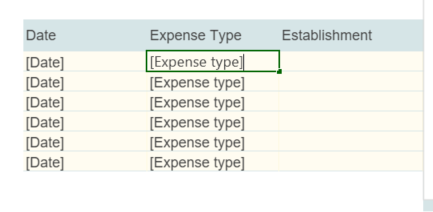
Натиснете Alt+Enter, въведете следващия ред и натиснете Enter, за да приключите.
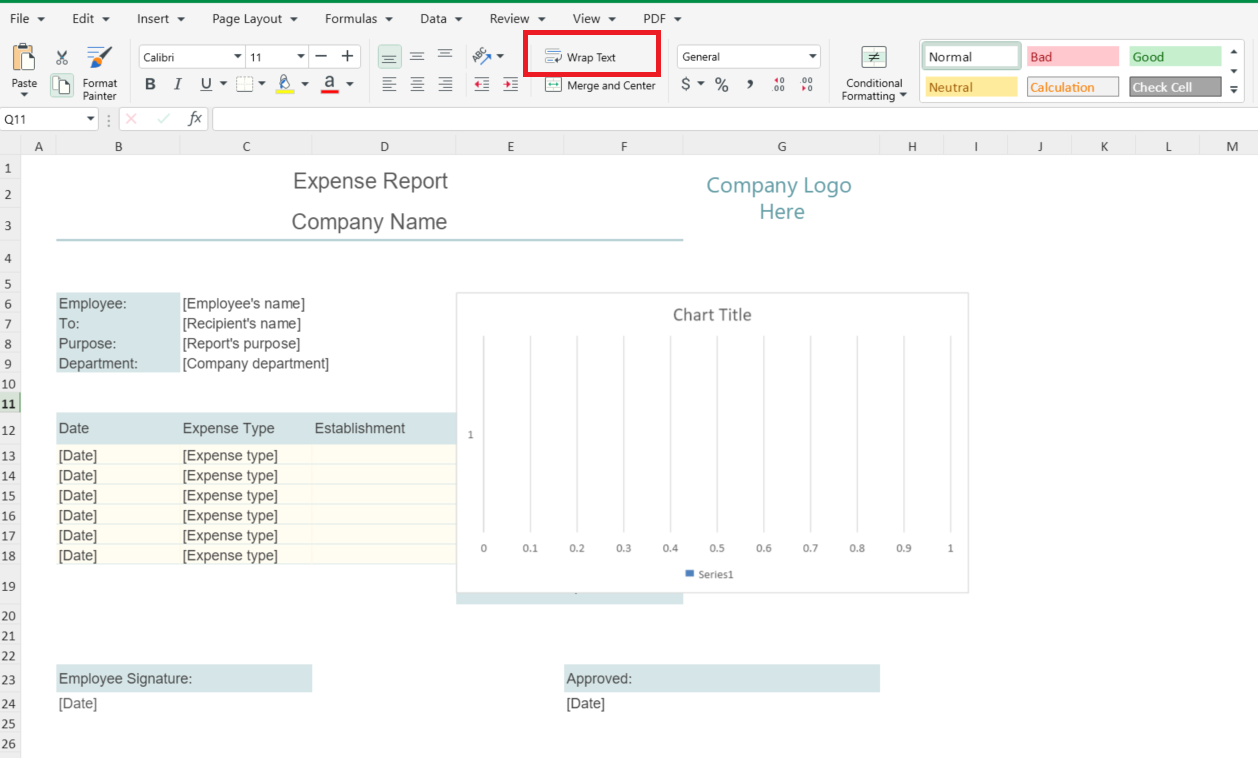
MobiSheets включва Пренасяне на текст за клетката и увеличава височината на реда, така че двата реда се виждат веднага. Пренасяне на текст ще намерите и на лентата, до Обединяване и центриране.
Ако съставяте текста в клетките с формули, нашето ръководство за формули и функции показва как да ги въвеждате в MobiSheets.
Готови ли сте да видите как се справя с вашите електронни таблици? Вземете MobiOffice на устройството си.
Често задавани въпроси
Кликнете двукратно върху клетката или я изберете и натиснете F2, за да влезете в режим на редактиране. Кликнете там, където искате нов ред, и натиснете Alt+Enter в Windows или Control+Option+Return на Mac. Въведете следващия ред и натиснете Enter, когато приключите.
Клавишната комбинация е Control+Option+Return. Първо кликнете двукратно върху клетката, кликнете там, където искате нов ред, и натиснете клавишите. В списъка с клавишни комбинации на Microsoft за Excel на Mac е посочена и Option+Return за нов ред в същата клетка.
Обикновено клетката не е в режим на редактиране, затова Alt+Enter действа като Enter и преминава нататък. Първо кликнете двукратно върху клетката или натиснете F2. Ако новият ред е там, но не го виждате, включете Пренасяне на текст и използвайте автопобиране на височината на реда.
Свържете текста с CHAR(10), например =A2&CHAR(10)&B2, или използвайте TEXTJOIN с CHAR(10) като разделител за диапазон. Включете Пренасяне на текст за клетката, иначе новият ред няма да се вижда.
Изберете клетките и натиснете Ctrl+H. В полето Търси натиснете Ctrl+J, въведете интервал в полето Замести с и кликнете Замести всички. С формулата =SUBSTITUTE(A2,CHAR(10)," ") получавате текста на един ред.
Докоснете превключвателя на клавиатурата, за да отворите цифровата клавиатура. След това докоснете и задръжте там, където искате нов ред, и докоснете Нов ред в менюто, което се появява. Продължете да пишете на новия ред и докоснете извън клетката, когато приключите.
Заключение
Нов ред в клетка в Excel изисква само една клавишна комбинация: Alt+Enter в Windows и в уеб или Control+Option+Return на Mac, след като кликнете двукратно върху клетката. На телефони и таблети докоснете и задръжте, след това изберете Нов ред. За текст, създаден с формули, използвайте CHAR(10) с включено Пренасяне на текст, а когато импортираните данни са пълни с нови редове, Търсене и заместване или SUBSTITUTE ги връщат на един ред.
Ако търсите приложение за електронни таблици с Пренасяне на текст директно на лентата, MobiSheets е част от MobiOffice.