

Инсталиране на MobiOffice на няколко устройства
Лицензът ви за MobiOffice работи на Windows, Mac, Android и iOS, така че можете да инсталирате пакета на всяко ваше устройство и да използвате един и същ акаунт навсякъде. Това ръководство ви показва как да изтеглите и инсталирате MobiOffice на всяка платформа и как да управлявате устройствата, свързани с акаунта ви.
Забележка: Приложенията MobiMail и MobiPDF Reader не са достъпни за Mac.
Преди да започнете
Уверете се, че имате:
Акаунт в MobiSystems.
Имейл за потвърждение на покупката, ако сте закупили MobiOffice от уебсайта на MobiSystems.
Интернет връзка.
Устройство, което отговаря на системните изисквания на MobiOffice.
Ограничения на устройствата с един поглед
Броят устройства, които можете да използвате, зависи от вашия план.
Ако достигнете лимита на устройствата, можете да освободите място от Моят акаунт. Вижте раздела Управление на свързани устройства по-долу.
Инсталирайте MobiOffice на Windows
MobiOffice на Windows може да се инсталира от сайта на MobiSystems или от Microsoft Store. Повечето потребители трябва да използват инсталатора от сайта.
Инсталиране от уебсайта на MobiSystems
1. Отидете на страницата за изтегляне на MobiOffice.
2. Натиснете Безплатно изтегляне. Файлът MobiOffice_Setup.exe ще се изтегли на вашето устройство.
3. Отворете папка Изтегляния и щракнете двукратно върху MobiOffice_Setup.exe.
4. Ако Windows поиска потвърждение, изберете Да.
5. Инсталаторът на MobiOffice дава възможност да инсталирате и MobiPDF. Оставете тази опция включена, за да добавите MobiPDF Reader, или махнете отметката, за да я пропуснете.
6. Щракнете Инсталиране и изчакайте процесът да приключи.
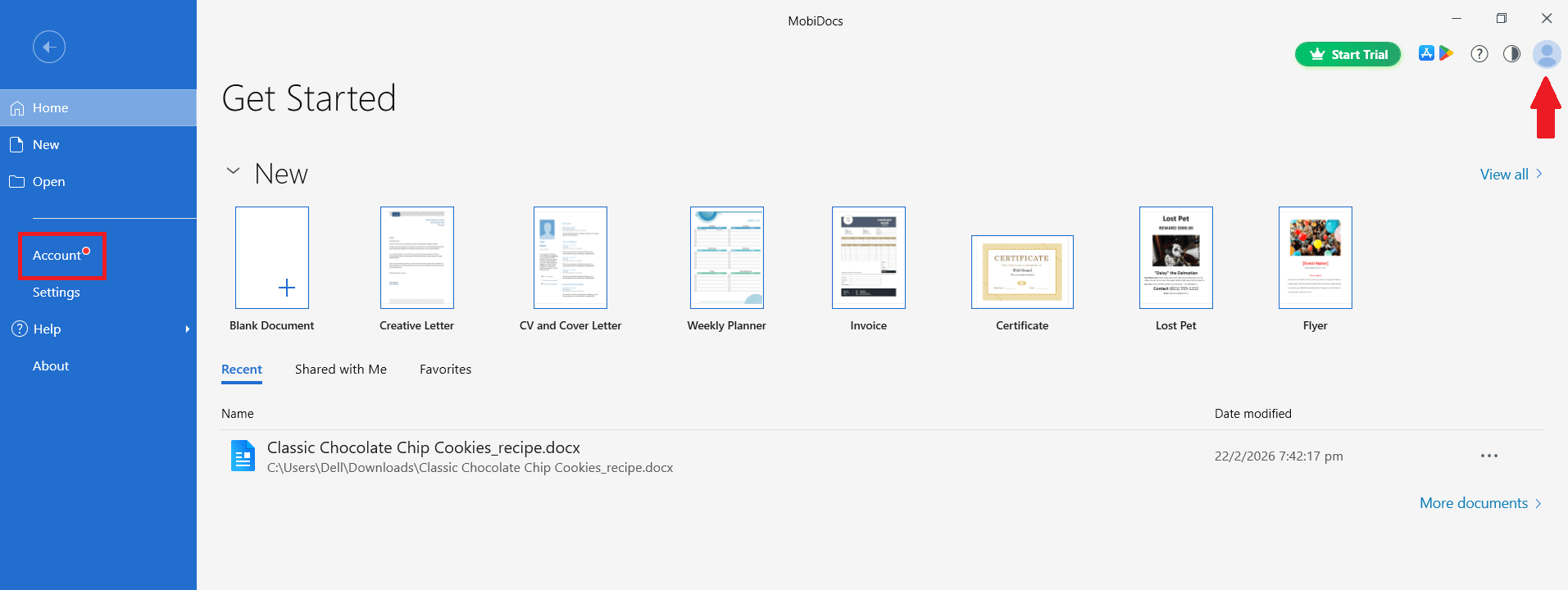
7. Когато MobiDocs се стартира, изберете Вход или Акаунт и въведете данните за акаунта си в MobiSystems.
Инсталиране от Microsoft Store
1. Отворете приложението Microsoft Store на Windows.
2. В полето за търсене въведете MobiOffice.
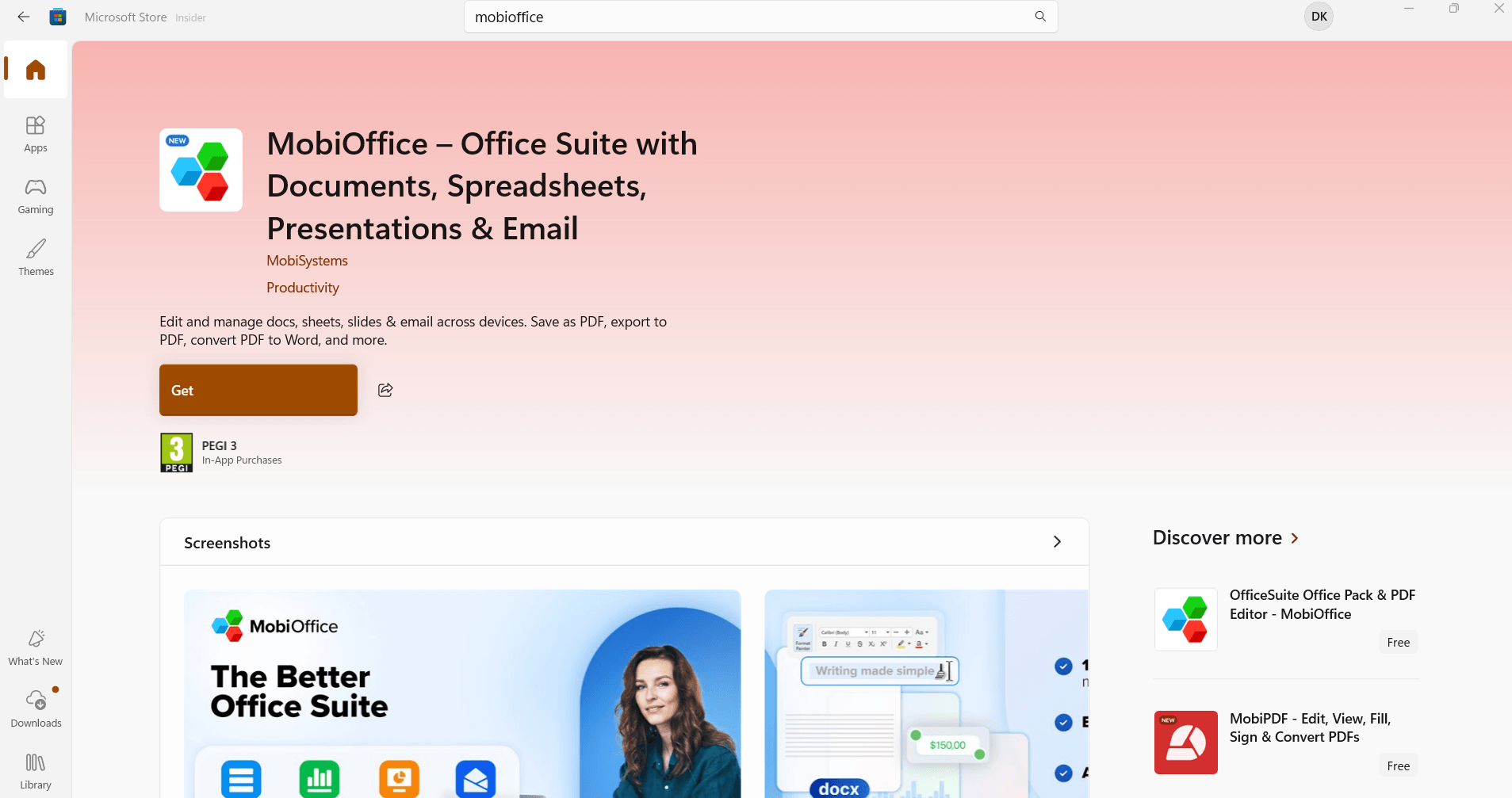
3. Кликнете Получи.
4. Отворете MobiOffice, когато инсталацията приключи.
5. Влезте с вашия акаунт в MobiSystems.
Забележка: В Microsoft Store е налично и старото приложение OfficeSuite. OfficeSuite вече не се актуализира и не се поддържа. За да получите актуалната версия, изберете MobiOffice.
Инсталиране на корпоративно устройство
За бизнес внедряване MobiOffice е наличен като MSIX инсталатор. Вижте ръководството за корпоративно внедряване за подробности.
Инсталирайте MobiOffice на Mac
1. Отворете страницата за изтегляне на MobiOffice.
2. Натиснете Безплатно изтегляне за Mac.
3. Стартирайте изтегления файл .dmg.
4. Плъзнете иконата на MobiOffice в папка Applications.
5. Отворете Launchpad или папка Applications и изберете MobiDocs, MobiSheets или MobiSlides.
6. Ако macOS ви попита дали да отворите приложение, изтеглено от интернет, изберете Отвори.
7. В приложението отворете Акаунт и влезте в профила си.
Забележка: Приложенията MobiMail и MobiPDF Reader не са достъпни за Mac.
Инсталирайте MobiOffice на Android
1. Отворете Google Play Store на вашето Android устройство.
2. Потърсете MobiOffice: Word, Sheets, PDF.
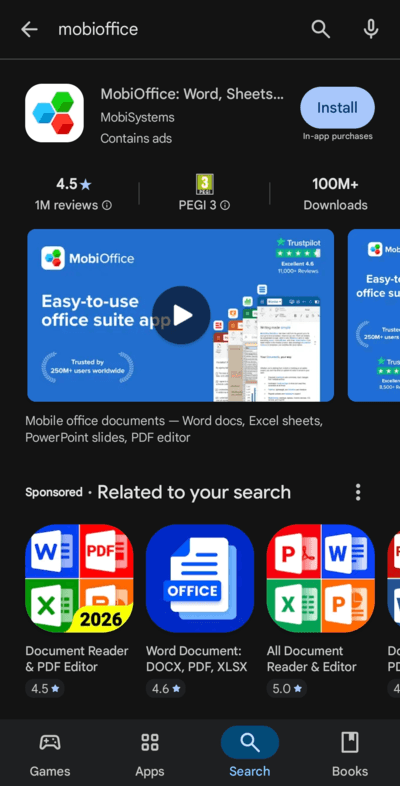
3. Докоснете Инсталиране.
4. Отворете приложението след инсталацията.
5. Докоснете Акаунт и влезте с вашия MobiSystems акаунт.
Можете също да стартирате инсталацията от страницата за изтегляне на MobiOffice, като сканирате QR кода за Android с телефона си.
Инсталирайте MobiOffice на iOS
1. Отворете App Store на вашия iPhone или iPad.
2. Потърсете MobiOffice: Word, Sheets, PDF.
3. Натиснете Изтегли, след което потвърдете инсталирането с Face ID, Touch ID или паролата за Apple ID.
4. Отворете приложението, след като се инсталира.
5. Натиснете Акаунт и влезте с акаунта си в MobiSystems.
Можете също да започнете инсталацията от страницата за изтегляне на MobiOffice, като сканирате QR кода за iOS с телефона си.
Управлявайте свързаните устройства
Акаунтът ви в MobiSystems съхранява списък с всички устройства, в които е влязъл MobiOffice. Можете да преглеждате или премахвате свързани устройства по всяко време от таблото на акаунта си.
1. Влезте в акаунта си в MobiSystems и отворете Моят акаунт.
2. Отидете в раздел Абонаменти и продукти, след което изберете продукта, който искате да прегледате.
3. В раздел Свързани устройства прегледайте списъка с устройства, свързани с акаунта ви.
4. За да освободите слот, кликнете върху Премахване до устройство, което вече не използвате.
При следващото влизане в MobiOffice на ново устройство, MobiOffice активира лиценза ви автоматично, ако има свободен слот.
Преместете MobiOffice на ново устройство
Ако сменяте компютър или телефон, не е нужно да прехвърляте файлове ръчно или да въвеждате отново своя лицензионен ключ.
1. На новото устройство инсталирайте MobiOffice, като следвате стъпките по-горе.
2. Отворете MobiOffice и щракнете върху Влизане.
3. Използвайте същия акаунт, с който сте влизали на предишното устройство.
4. Ако сте достигнали лимита на устройствата, следвайте стъпките в „Управление на свързани устройства" и премахнете старото устройство.
За повече информация относно ключовете за активиране и прехвърлянето на лицензи вижте Активиране на лиценза и проверка на версията на продукта.
Отстраняване на неизправности
Мобилното ми приложение не показва премиум функции. Влезте със същия акаунт в MobiSystems, с който сте закупили абонамента си. Смяната на доставчик за вход в социалните мрежи (например от Google към Apple) създава отделен акаунт.
Достигнал съм лимита на устройствата. Отворете Моят акаунт и Свързани устройства и премахнете устройство, което вече не използвате.
MobiMail не е наличен за моя Mac, Android или iOS устройство. Това е очаквано. MobiMail е наличен само за Windows.
Накъде да продължите
Инсталирали сте MobiOffice на устройствата си. Влезте в профила си и активирайте всички функции или направо започнете с първата си задача.


