

Проблеми при използване на MobiDrive
Това ръководство ви помага да отстраните най-честите проблеми с MobiDrive — облачното хранилище, интегрирано с MobiOffice: файлове, които не се синхронизират, папка за синхронизация, която не можете да намерите, запълнено хранилище, споделени връзки, които не работят, и файлове, недостъпни офлайн. Повечето стъпки са насочени към уиджета на MobiDrive за Windows, с бележки за уеб и мобилните приложения. Намерете раздела, съответстващ на вашия проблем, и следвайте стъпките по ред.
Преди да започнете
Уверете се, че имате:
Инсталиран MobiOffice или приложението MobiDrive, с влязъл акаунт в MobiSystems.
Интернет връзка. MobiDrive се нуждае от нея, за да синхронизира файловете между устройството ви и облака.
Файловете ви, запазени в папката MobiDrive — само файловете в нея се синхронизират автоматично.
Файловете ви няма да се синхронизират
Ако промените ви не се показват на другите ви устройства, е възможно файловете ви да не се синхронизират.
1. Уверете се, че устройството ви е свързано с интернет и че сте влезли в акаунта си в MobiSystems.
2. В лентата на задачите на Windows отворете MobiDrive уиджета и вижте статуса. Актуализирано показва, че всички файлове са синхронизирани между папката ви в MobiDrive и облака.
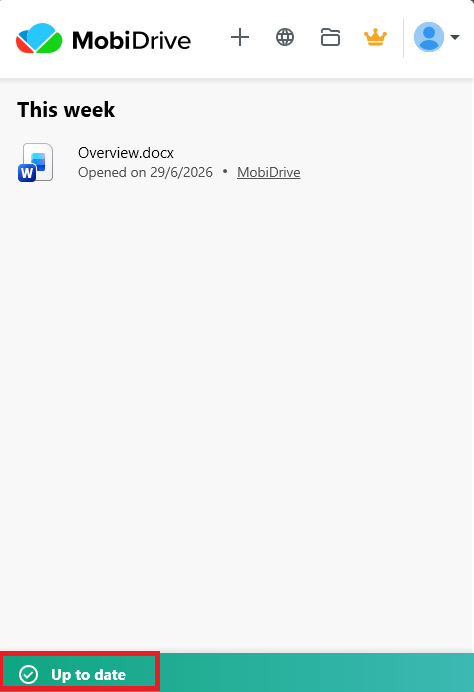
3. Ако състоянието показва, че файловете все още се качват, изчакайте да приключи процесът, след което проверете отново.
4. Уверете се, че файлът е запазен във вашата папка MobiDrive. Файловете, запазени на друго място, не се синхронизират автоматично.
5. Ако никога не сте настройвали синхронизацията, отворете уиджета, кликнете върху Започнете, влезте в профила си и изберете място за папката за синхронизация на MobiDrive.
6. Ако даден файл не се качва, проверете размера му. Отделни файлове с размер над 200 MB няма да се синхронизират при Free план — компресирайте файла или преминете към Premium план, при който няма ограничение за размера на отделните файлове.
Забележка: Всеки файл, запазен в папката MobiDrive, се синхронизира автоматично с облака, когато сте свързани с интернет.
Не можете да намерите папката си в MobiDrive
Ако не сте сигурни къде се съхраняват синхронизираните ви файлове, можете да отворите или преместите папката от уиджета.
1. Кликнете върху MobiDrive widget в лентата на задачите на Windows.
2. Кликнете върху иконата на папка, за да отворите папката за синхронизация, или кликнете върху Account > Preferences, след което кликнете върху местоположението, за да отворите папката.
3. За да преместите папката, в Preferences кликнете върху Move, изберете ново местоположение и потвърдете с OK.
Хранилището на MobiDrive е пълно
Ако не можете да качвате или синхронизирате нови файлове, облачното ви хранилище може да е пълно. Ако грешката при качване се отнася за конкретен голям файл, а не за изчерпано място в акаунта, проверете размера му — при безплатния план отделните файлове са ограничени до 200 MB; Premium няма ограничение за размера на файловете.
1. Кликнете върху MobiDrive widget, след което кликнете върху уеб иконата, за да отворите MobiDrive в браузър.
2. Кликнете върху Кошче и изберете файловете, които вече не са ви нужни.
3. Кликнете върху Изтриване, след което потвърдете с Изтриване.
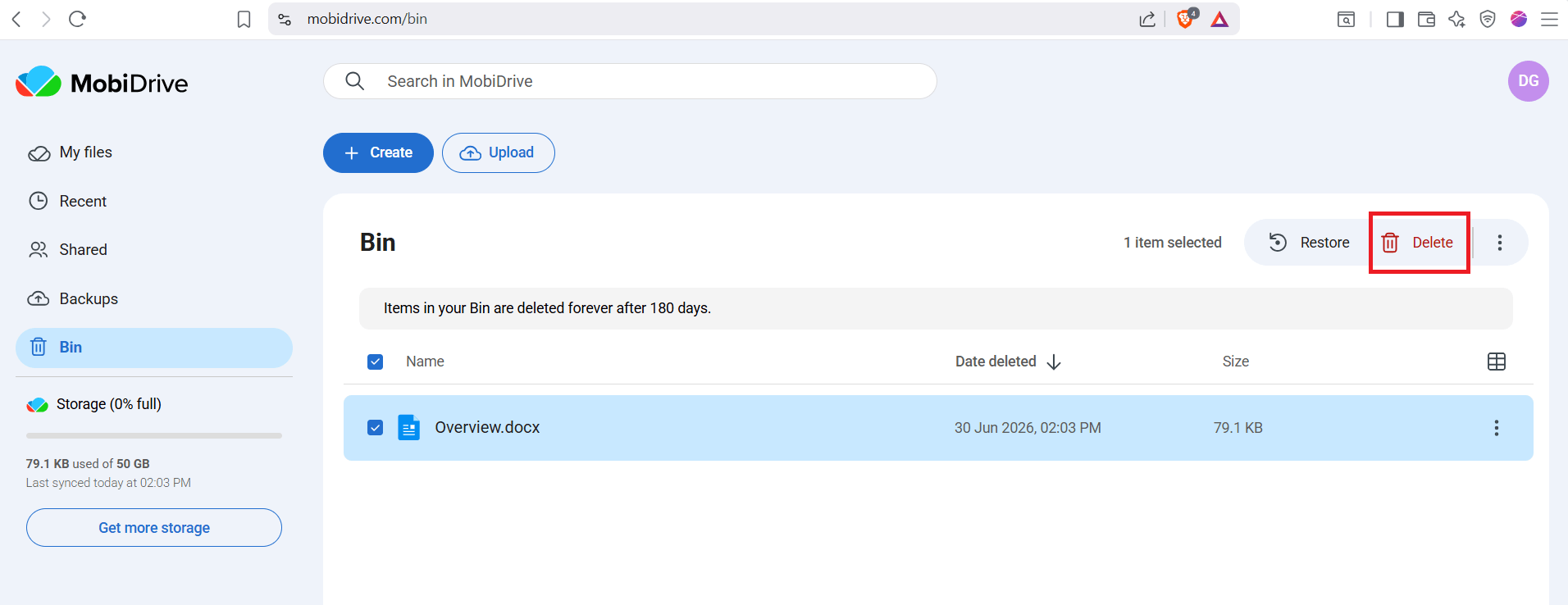
4. Проверете използваното пространство в MobiDrive или в таблото Моят акаунт.
Забележка: Изтриването на файлове от кошчето е необратимо. Уверете се, че вече не се нуждаете от даден файл, преди да го изтриете за постоянно.
Липсва файл, след като сте го изтрили
Когато изтриете файл от папката или облака на MobiDrive, той не изчезва веднага. Преминава в кошчето, откъдето можете да го възстановите.
1. Кликнете върху MobiDrive widget, след което кликнете върху уеб иконата, за да отворите облака си в MobiDrive.
2. Кликнете върху Кошче и намерете файла, който искате да възстановите.
3. Изберете файла и кликнете върху Възстанови, за да го върнете в папката си в MobiDrive.
Забележка: Файловете остават в кошчето, докато не го изпразните. След това не могат да бъдат възстановени.
Споделен линк не работи
Ако някой не може да отвори споделен от вас файл, връзката може да е повредена или файлът може да е преместен.
1. Проверете дали файлът е все още в папката ви в MobiDrive, а не в кошчето.
2. Създайте нов линк. В папката си в MobiDrive щракнете с десния бутон върху файла и изберете MobiDrive > Споделяне с MobiDrive, за да получите линк за споделяне.
3. Поставете новия линк в имейла, чата или съобщението си и го изпратете отново.
Файловете не са налични офлайн
MobiDrive файловете се съхраняват в облака, затова маркирайте файл за офлайн използване, преди да изгубите връзката си.
Докато сте онлайн, маркирайте файловете или папките, които ще ви трябват офлайн. След това можете да ги отваряте без интернет връзка.
За конкретните стъпки на вашето устройство вижте Как да направите файловете в MobiDrive достъпни офлайн на Android или Използване на файлове от MobiDrive офлайн (iOS).
Нужна ви е помощ?
Ако проблемът с MobiDrive продължава, свържете се с поддръжката на MobiSystems.
Свържете се отново със стабилна интернет мрежа и отворете повторно уиджета или приложението MobiDrive, след което опитайте пак.
Свържете се с поддръжката на MobiSystems и посочете проблема, устройството си и кога е възникнал.
Накъде да продължите
Решихте проблема с MobiDrive. Ето какво да направите след това:


