

Неочаквани сривове на приложението
Това ръководство ще ви помогне да отстраните неочаквани сривове в MobiOffice – когато модул като MobiDocs, MobiSheets или MobiSlides се затваря сам или спира да отговаря. Сривовете обикновено се дължат на временен проблем, остаряла версия, много голям файл или недостиг на памет и място за съхранение. Стъпките по-долу започват с решения, които работят на всяко устройство, след което разглеждат последователно Windows, Mac, Android и iOS. Ако срив е прекъснал работата ви, започнете от раздела за възстановяване, за да не загубите файла си.
Преди да започнете
Уверете се, че имате:
Най-новата версия на MobiOffice, инсталирана на устройството ви.
Резервно копие на файловете ви в MobiDrive, друга облачна услуга или локално хранилище.
Достатъчно свободно място. Оставете 10–20% свободни на компютър и 3–5 GB на телефон или таблет (поне 1 GB).
Възстановете работата си след срив
Ако MobiOffice се е затворил неочаквано, възстановете незапазената си работа, преди да направите каквото и да е друго.
1. Отворете отново модула, който се е сринал (например MobiDocs). Трябва да се появи прозорец за възстановяване на файлове.
2. Следвайте указанията в прозореца за възстановяване, за да възстановите незапазения документ.
3. Ако файлът е бил запазен в MobiDrive, отворете MobiDrive, кликнете върху трите точки до файла и изберете История на версиите, за да възстановите по-ранна версия.
Забележка: Историята на версиите е функция от плана Premium – потребителите с безплатен план може да нямат достъп до нея. Ако не я виждате, проверете другите места за запазване по-долу.
4. Ако все още не намирате файла, проверете другите места, където може да е запазен: локални папки на устройството ви, други облачни услуги (Google Drive, OneDrive, Dropbox) и външни дискове или SD карти.
Забележка: От съображения за поверителност MobiSystems няма достъп до файловете ви, затова винаги пазете собствено резервно копие. Файл, който не е синхронизиран или запазен в облака, може да бъде възстановен само от устройството ви.
Източник: Изгубени файлове или опции за възстановяване.
Първо опитайте тези бързи решения
Тези решения работят на всяко устройство и отстраняват повечето сривове. Опитайте ги по ред.
1. Рестартирайте приложението. Затворете напълно MobiOffice и го отворете отново. Така се премахват временните проблеми.
2. Актуализирайте до най-новата версия. Актуализациите съдържат корекции на грешки, които често спират сривовете. На Windows и Mac MobiOffice се актуализира автоматично, а можете и да изтеглите най-новата версия от страницата за изтегляне на MobiOffice. На Android и iOS проверете за актуализация в Play Store или App Store.
3. Намалете размера на файла. Големите или сложни файлове могат да претоварят приложението. Разделете дългия документ на по-малки файлове или премахнете изображенията с висока разделителна способност и ненужните вградени обекти.
4. Затворете приложенията във фонов режим. Твърде много отворени приложения намаляват наличната памет и могат да причинят сривове. Затворете тези, които не използвате.
5. Рестартирайте устройството си. Така се прекратяват временните процеси и се освобождава памет.
6. Проверете свободното място. Недостигът на място може да доведе до сривове на приложенията. Освободете място, ако сте под нивата от Преди да започнете.
Отстранете сривовете на Windows
Ако бързите решения не са помогнали на Windows, опитайте следното.
1. Изключете хардуерното графично ускорение. На някои компютри тази настройка причинява сривове. Отворете MobiDocs, MobiSheets или MobiSlides, отидете в раздела Настройки и премахнете отметката от Разрешаване на хардуерно графично ускорение.
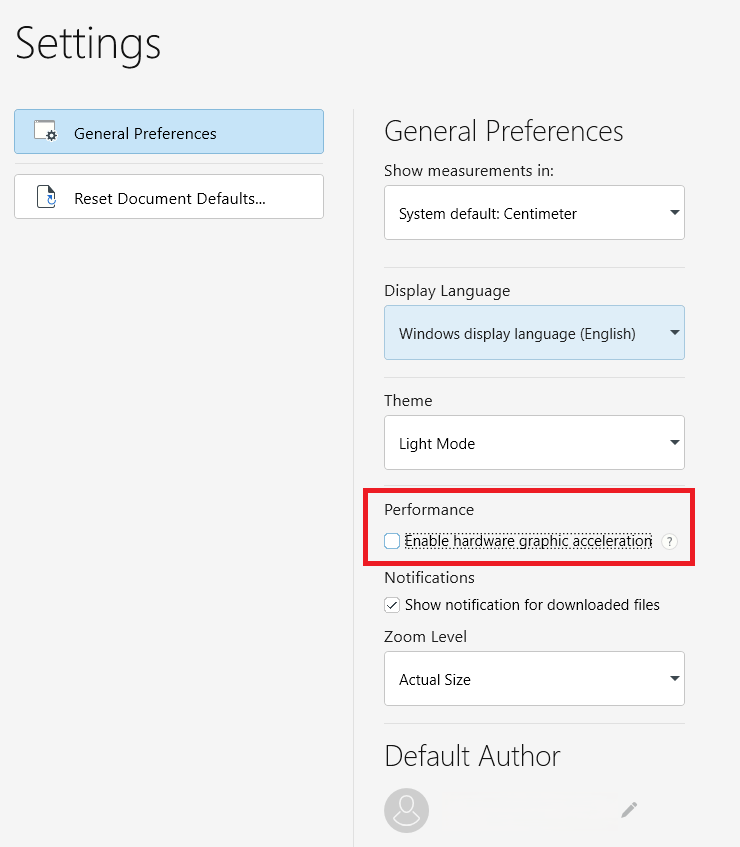
2. Преинсталирайте MobiOffice. Първо направете резервно копие на файловете си, след това деинсталирайте и инсталирайте отново приложението, за да поправите повредените инсталационни файлове.
Отстранете сривовете на Mac
Ако MobiOffice продължава да се срива на вашия Mac:
1. Рестартирайте приложението, а ако сривовете продължат – и своя Mac.
2. Уверете се, че MobiOffice е актуализиран. Приложението се актуализира автоматично, но можете и да изтеглите най-новата версия от страницата за изтегляне на MobiOffice.
3. Проверете дали имате поне 10–20% свободно място.
4. Преинсталирайте MobiOffice, ако сривовете продължат. Първо направете резервно копие на файловете си.
Отстранете сривовете на Android
На Android сривовете често се дължат на препълнен кеш на приложението.
1. Изчистете кеша на приложението. Отидете в Настройки > Приложения > MobiOffice, след което докоснете Хранилище > Изчистване на кеша.
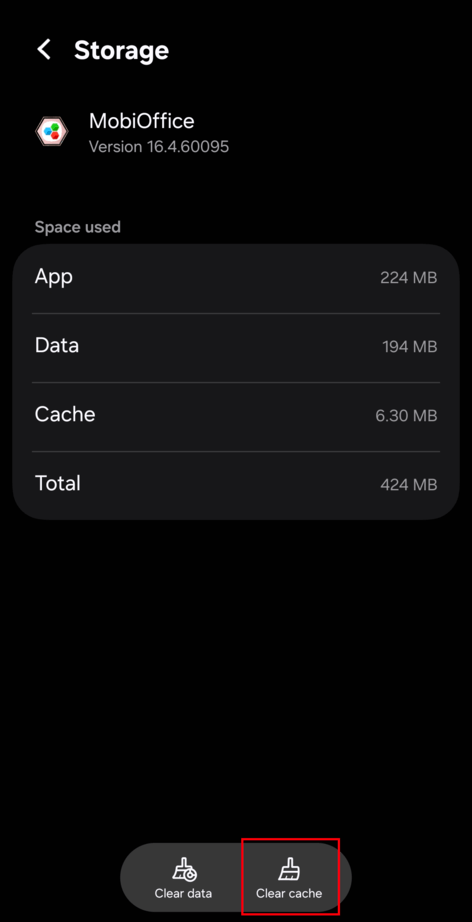
2. Проверете за актуализация в Google Play Store.
3. Уверете се, че имате 3–5 GB свободно място (поне 1 GB).
4. Рестартирайте устройството си.
5. Преинсталирайте MobiOffice, ако сривовете продължат. Първо направете резервно копие на файловете си.
Отстранете сривовете на iOS
На iPhone или iPad разтоварването на приложението изчиства временните му данни, без да изтрива файловете ви.
1. Разтоварете приложението. Отидете в Настройки > Общи > Хранилище на iPhone/iPad, превъртете до MobiOffice и докоснете Разтоварване на приложението. След това го инсталирайте отново от началния екран.
2. Проверете за актуализация в App Store.
3. Уверете се, че имате 3–5 GB свободно място (поне 1 GB).
4. Рестартирайте устройството си.
5. Преинсталирайте MobiOffice, ако сривовете продължат. Първо направете резервно копие на файловете си.
Когато приложението се срива постоянно заради един файл
Ако MobiOffice се срива само с конкретен файл, вероятно файлът е твърде голям или сложен.
Отворете файла и го разделете на по-малки файлове.
Премахнете изображенията с висока разделителна способност или ненужните вградени обекти.
Запазете ново копие с друго име и продължете работа с него.
Нужна ви е помощ?
Ако MobiOffice продължава да се срива след всички тези стъпки, екипът по поддръжка на MobiSystems може да ви помогне.
Ако все още използвате по-старото приложение OfficeSuite, преминете към MobiOffice за най-добра стабилност. Деинсталирайте OfficeSuite и инсталирайте MobiOffice.
Изпратете заявка до екипа по поддръжка на MobiSystems и опишете кога възникват сривовете и кой модул е засегнат.
Накъде да продължите
Отстранихте сривовете и възстановихте работата си. Ето какво можете да направите след това:


